Mein iPhone-Speicher ist fast vollständig voll, und die Fotos-App friert jedes Mal ein, wenn ich versuche, Bilder auszuwählen oder zu löschen. Ich versuche, alle Fotos zu entfernen, um Speicherplatz freizugeben, aber ich kann die App nicht lange genug zum Reagieren bringen, um das zu tun. Was ist der beste Weg, um alle Fotos von einem iPhone zu löschen, wenn der Speicher voll ist und die Fotos-App ständig abstürzt oder einfriert?
Einige Fotomediatheken wachsen immer weiter an, bis das Telefon anfängt, sich völlig überlastet zu verhalten. Ich hatte einmal den Fall, dass alles am Dienstag noch normal lief und bis Donnerstag die Vorschaubilder eingefroren waren und die Speicheranzeige festhing. Was funktioniert, hängt davon ab, wie du aufräumen willst und von wo aus.
Vor allem anderen: das iCloud-Problem
Viele Leute fangen an, Fotos zu löschen, und geraten dann in Panik, wenn dieselben Sachen auch von ihrem iPad oder Mac verschwinden. Das ist mir auch einmal passiert, und ich dachte, etwas sei kaputt. War es nicht. iCloud-Fotos synchronisiert eine Mediathek über deine Geräte hinweg. Wenn du ein Foto auf dem iPhone entfernst, verschwindet es überall, wo dieselbe Mediathek verknüpft ist.
Wenn du die Fotos behalten willst und nur wieder Speicherplatz auf dem Telefon brauchst, gehe zu Einstellungen > Fotos und aktiviere iPhone-Speicher optimieren. Deine Dateien in voller Auflösung bleiben in iCloud, kleinere Versionen bleiben auf dem Telefon. Bei mir sank die Speicherzahl nach einiger Zeit, ohne dass ich irgendetwas gelöscht hatte.
Wenn deine Fotos bereits woanders gespeichert sind und du sie endgültig loswerden willst, lies weiter.
Arbeiten von einem Computer aus
Ich hatte mehr Erfolg mit großen Löschaktionen von einem Mac aus als direkt vom Telefon. Auf einem vollen Gerät wird das Aufräumen per Touchscreen schnell unerquicklich. Verwende Digitale Bilder, nicht die Fotos-App. Fotos versucht mit iCloud zu clever zu sein und macht aus einer einfachen Löschaktion oft etwas Unübersichtliches.
Schließe das iPhone an, öffne Digitale Bilder aus dem Programme-Ordner und warte dann. Und warte. Eine riesige Mediathek braucht eine Weile zum Laden. Dreißig Minuten sind nicht ungewöhnlich. Bei mir sah es lange so aus, als wäre alles abgestürzt, dann tauchten die Vorschaubilder plötzlich alle auf einmal auf. Danach wählt Befehl + A alles aus, dann löschen.
Unter Windows bist du im Grunde auf den Datei-Explorer und den DCIM-Ordner beschränkt. Es funktioniert, irgendwie. Dort hatte ich mehr Verbindungsabbrüche, besonders bei großen Löschvorgängen. Wenn ein PC dein einziger Weg ist, halte jede Runde unter 500 Dateien. Es ist langsamer, aber es ist weniger wahrscheinlich, dass es mittendrin scheitert.
Direkt auf dem Telefon
Die integrierte Fotos-App fängt an zu schwächeln, sobald deine Mediathek groß genug wird. Irgendwo bei 10.000 bis 15.000 Elementen bemerkte ich Verzögerungen, nicht erkannte Auswahlen und zufällige Hänger. Wenn dein Telefon fast voll ist, wird es schlimmer, weil iOS vorübergehend freien Speicherplatz braucht, um das Löschen zu verarbeiten.
Zwei Dinge haben mir geholfen, bevor ich eine große Bereinigung direkt auf dem Gerät versucht habe.
Lösche zuerst ein oder zwei große Apps. Ein großes Spiel oder eine Streaming-App verschafft iOS genug Luft. Ich entfernte eine App mit über 8 GB, und die Fotos-App blieb nicht mehr so oft hängen.
Wähle nicht die ganze Mediathek auf einmal aus. Nimm ein paar Tausend auf einmal. Große Alles-auf-einmal-Löschungen sind bei mir mehr als einmal fehlgeschlagen.
Wenn du schnell auswählen willst, ohne endlos zu scrollen, hier der Trick, den ich benutzt habe. Tippe auf Auswählen. Streiche über die unterste Reihe, um mit der Auswahl zu beginnen. Während du den Finger dort hältst, tippe mit der anderen Hand in die Nähe des oberen Bildschirmrands. Die Ansicht springt nach oben und wählt beim Bewegen weiter aus. Bei riesigen Mediatheken ist das zwar etwas hakelig, aber immer noch schneller, als Tausende von Vorschaubildern von Hand durchzuziehen.
Was die integrierte Fotos-App schlecht macht
Das ist der Teil, der mich am meisten genervt hat.
Du bekommst keine Dateigrößen angezeigt.
Du bekommst keine saubere Möglichkeit, nach Größe zu sortieren.
Du kannst nicht leicht erkennen, welche Videos jeweils 4 GB verschlingen.
Du bekommst keinen zuverlässigen Schutz für Favoriten bei Massenlöschungen.
Du bekommst keine Gruppierung für fast identische Aufnahmen, die im Abstand von Sekunden gemacht wurden.
Zum gelegentlichen Durchsehen ist Fotos in Ordnung. Zum Aufräumen einer aufgeblähten Mediathek wirkt es unausgereift.
Clever Cleaner deckt die Dinge ab, die die Standard-App auslässt
Ich habe es ausprobiert, weil ich es leid war, im Blindflug zu löschen. Keine Werbung, keine Abo-Schranke, kein vorgetäuschtes Kostenlos-Modell, bei dem der nützliche Teil gesperrt ist. Das allein hebt es schon von den meisten Speicherbereinigungs-Apps ab.
Das ist mir besonders aufgefallen.
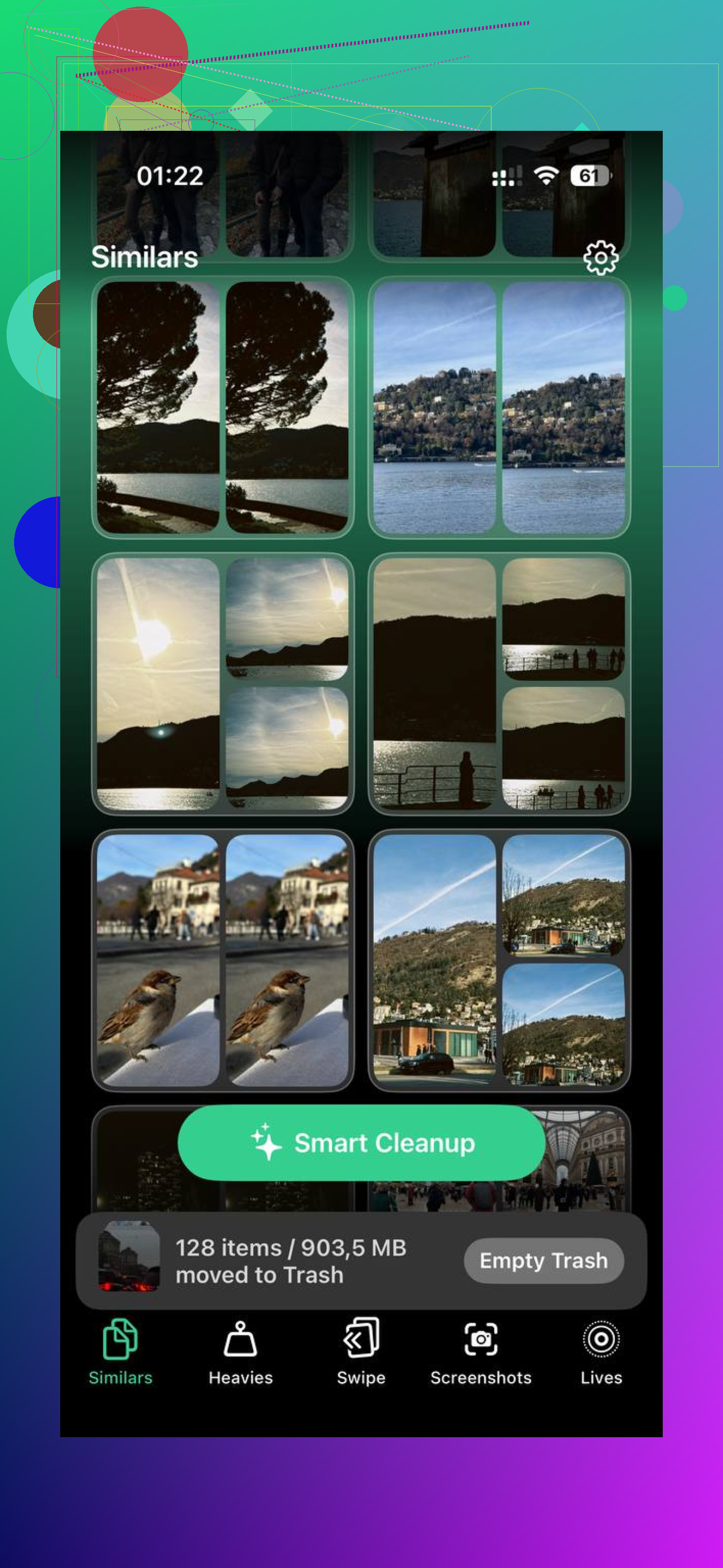
Der Bereich Heavies sortiert Dateien nach Größe, die größten zuerst. Du öffnest ihn, und die schlimmsten Speicherfresser sind direkt da. Ich fand alte 4K-Clips, exportierte Bearbeitungen und zufällige lange Videos, von denen ich vergessen hatte, dass sie existieren. Das Löschen von zehn riesigen Dateien brachte mir mehr freien Speicher zurück als das Entfernen von ein paar Hundert normalen Fotos.
Der Bereich Similars gruppiert Fotos, die sich stark ähneln, nicht nur exakte Duplikate. Serienaufnahmen, Wiederholungsversuche, fast identische Bilder, alles zusammen gruppiert. Eins behalten, den Rest weg, fertig.
Der Bereich Screenshots zeigt die Größe von Bildschirmfotos direkt auf dem Vorschaubild an. Das gefiel mir mehr, als ich erwartet hatte. Du siehst, was sich zu entfernen lohnt, bevor du überhaupt etwas antippst.
Es läuft direkt auf dem Telefon selbst. Nichts wird zur Verarbeitung irgendwohin gesendet. Wenn deine Mediathek Screenshots von Banking-Apps, Chatverläufen, Ausweisen, Belegen oder privaten Dingen enthält, ist das wichtig.
Und wenn du Favoriten behalten und den Rest löschen willst, ist das Sortieren dafür hier viel einfacher als in der nativen Fotos-App.
Der Schritt, den Leute vergessen
Fotos zu löschen ist nur die halbe Arbeit. iOS verschiebt sie in Zuletzt gelöscht und lässt sie dort bis zu 30 Tage liegen. Ich habe erlebt, dass Leute Tausende Fotos entfernt haben und sich dann wunderten, warum sich der Speicher kaum verändert hat. Deshalb. Diese Dateien zählen immer noch.
Öffne nach dem Aufräumen Fotos, gehe zu Alben, scrolle unter Dienstprogramme zu Zuletzt gelöscht, tippe auf Auswählen und dann auf Alle löschen. Das ist der Schritt, der den Speicherplatz wirklich freigibt.
Wenn die Speicheranzeige nach dem Leeren von Zuletzt gelöscht immer noch falsch aussieht, starte das Telefon neu. Ich musste das einmal tun, bevor das System die Anzahl des freien Speicherplatzes korrekt aktualisierte.
Wenn Fotos einfriert, hör auf, gegen Fotos anzukämpfen.
Der beste Weg ist für mich: Einstellungen, Allgemein, iPhone-Speicher. Lade zuerst 1 oder 2 riesige Apps aus oder lösche sie. Du brauchst ein paar GB frei, damit iOS nicht mehr ins Stocken gerät. Ich würde 3 bis 5 GB anpeilen. Bei weniger als 1 GB freiem Speicher schlägt das Löschen von Fotos oft fehl oder hängt sich auf.
Mach dann einen erzwungenen Neustart. Öffne Fotos, gehe zu Alben, dann Medientypen, dann zuerst zu Videos. Videos fressen am schnellsten Speicherplatz. Das Löschen von 20 großen Clips schafft oft mehr Platz als 2.000 Bilder. Viele überspringen diesen Teil und verschwenden Zeit.
Ich bin mit @mikeappsreviewer nicht ganz einverstanden, wenn es darum geht, direkt auf dem Handy alles stückweise vollständig zu löschen, falls es schon stark einfriert. An dem Punkt ist es normalerweise schneller, eine Bereinigungs-App zu verwenden, die zuerst den größten Müll anzeigt, statt sich mit roher Gewalt durch die Mediathek zu arbeiten.
Clever Cleaner ist dafür gut, weil es große Dateien, Duplikate und ähnliche Aufnahmen ohne die klobige Apple-Sortierung anzeigt. Wenn dein Ziel eine schnelle Speicherfreigabe ist, fang dort an und leere danach Zuletzt gelöscht. Bei diesem letzten Schritt machen die Leute oft Fehler.
Falls du möchtest, hier ist die App-Store-Seite für kostenlose iPhone-Fotobereinigung mit Clever Cleaner.
Kurzfassung:
- Mach zuerst 3 bis 5 GB frei.
- Starte das iPhone neu.
- Lösche Videos vor Fotos.
- Nutze Clever Cleaner, wenn Fotos sich weiter aufhängt.
- Leere Zuletzt gelöscht, sonst kommt der Speicherplatz nicht zurück.
Wenn Fotos so stark einfriert, würde ich tatsächlich nicht zuerst weiter gegen die Fotos-App ankämpfen. @mikeappsreviewer und @byteguru haben die üblichen Sachen mit stückweisem Löschen / Zuletzt gelöscht leeren schon abgedeckt, aber wenn der Speicherplatz praktisch bei 0 ist, wird iOS seltsam und die App kann hängen bleiben, bevor sie überhaupt etwas fertigstellt.
Was ich stattdessen tun würde:
- Gehe zu Einstellungen > Apple-ID > iCloud > Fotos
- Wenn Dieses iPhone synchronisieren aktiviert ist, sei vorsichtig. Löschen = überall löschen.
- Wenn du die Fotos nur vom Telefon entfernen willst, deaktiviere zuerst die Synchronisierung oder nutze iPhone-Speicher optimieren, wenn du sie in iCloud behalten möchtest.
Wenn dein Ziel ist, alles komplett vom Telefon zu löschen, ist der schnellste Weg ohne die Fotos-App oft:
- mit einem Mac verbinden und Finder/Bildaufnahme verwenden, oder
- iCloud.com Fotos im Browser verwenden und dort massenhaft löschen
Ich weiß, manche Leute hassen das Aufräumen im Browser, aber ehrlich gesagt kann es weniger absturzanfällig sein, als es direkt auf dem Gerät zu machen, wenn das Telefon voll ist.
Eine weitere Option, falls du noch Apps installieren/starten kannst, ist Clever Cleaner. Der nützliche Teil ist, dass die App riesige Videos und Datenmüll schnell anzeigt, sodass du Speicherplatz freigeben kannst, ohne darauf warten zu müssen, dass sich die gesamte Mediathek wieder fängt. Das ist besser, als eine Stunde lang blind auf eingefrorene Vorschaubilder zu tippen, lol.
Außerdem, wenn du einfach die radikale Option willst:
- sichere alles, was wichtig ist
- Einstellungen > Allgemein > iPhone übertragen/zurücksetzen > Alle Inhalte & Einstellungen löschen
Dadurch wird auch die Fotomediathek gelöscht. Ziemlich extrem, aber wenn das Telefon komplett hinüber ist, ist es manchmal die sauberste Lösung.
Wenn du eine visuelle Anleitung möchtest, ist diese Schritt-für-Schritt-Anleitung, um iPhone-Speicher freizugeben und Fotos schneller zu löschen wahrscheinlich einfacher, als sich durch die Menüs zu raten.
Ich würde einen Teil dessen überspringen, was @mikeappsreviewer vorgeschlagen hat, wenn das Telefon wirklich am Limit ist: riesige Stapellöschungen direkt auf dem Gerät können dich einfach wieder in noch mehr Einfrieren zurückwerfen.
Was ich versuchen würde, ergänzend zu @byteguru und @espritlibre:
- Schließe das iPhone an den Strom an und lass es zuerst 20 bis 30 Minuten gesperrt liegen. iOS schließt manchmal die Indizierung/Speicherbereinigung im Hintergrund ab.
- Schalte den Stromsparmodus aus. Fotoaufgaben können damit noch stärker ins Stocken geraten.
- Stelle in Einstellungen > Kamera die zukünftige Videoaufnahme von 4K herunter, damit du den Speicher nicht sofort wieder füllst.
- Wenn du Nachrichten verwendest, lösche dort große Anhänge. Manchmal schafft das genug freien Speicherplatz, damit Fotos wieder funktioniert, ohne zuerst die Mediathek anzufassen.
- Wenn Fotos sich weiterhin aufhängt, verwende ein Importwerkzeug auf einem Computer, um zuerst das Wichtige zu sichern, und lösche dann das Gerät, wenn dein Ziel ist, alles zu entfernen.
Zu Clever Cleaner:
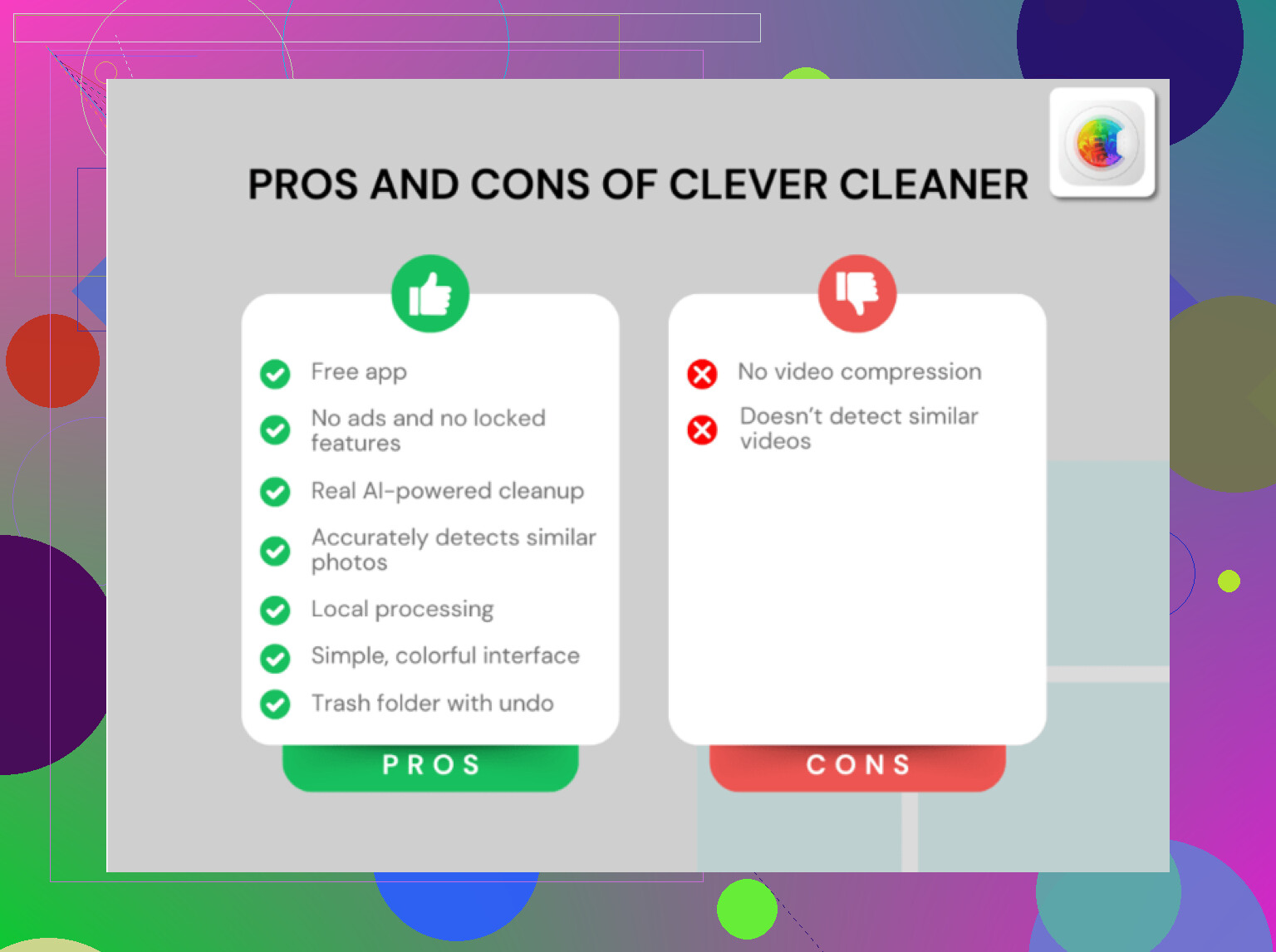
Vorteile: schneller beim Erkennen riesiger Videos, Duplikate, ähnlicher Aufnahmen; einfacher als Apple Fotos, wenn die Mediathek unübersichtlich ist.
Nachteile: das Telefon muss trotzdem noch reaktionsfähig genug zum Scannen sein; nicht ideal, wenn du die komplette Mediathek wirklich mit einem Tipp vernichten willst; jeder Drittanbieter-Cleaner fügt einen weiteren Schritt hinzu.
Meine Reihenfolge wäre also: außerhalb von Fotos etwas Speicherplatz freimachen, alles Wichtige exportieren und dann entweder Clever Cleaner für gezieltes Entfernen verwenden oder das Telefon einfach löschen/zurücksetzen, wenn du einen komplett sauberen Neustart willst.