Ich habe versehentlich viele Live Photos auf meinem iPhone angesammelt, und jetzt nehmen sie mehr Speicherplatz ein, als ich erwartet hatte. Ich möchte nur die Standbildversionen behalten und den Bewegungsteil entfernen, bin mir aber nicht sicher, ob es eine schnelle Möglichkeit gibt, dies in großen Mengen zu tun, ohne meine Fotos zu verlieren. Ich suche Hilfe zur besten Methode, Live Photos in Standbilder umzuwandeln und auf dem iPhone nur die Standbildversionen zu behalten.
Deine Kamerarolle wird schnell unübersichtlich. Mir ist das aufgefallen, als ich einfach nur ein normales Foto von einem Kassenbon verschicken wollte und auf der Hälfte meiner Sachen dieses kleine Live-Abzeichen gesehen habe. Einkaufslisten, Fotos vom Parkplatz, zufällige Notizen – alles als winzige Bewegungsclips gespeichert. Das verschwendet Speicherplatz und macht das Teilen nerviger, als es sein müsste.
Als Erstes solltest du verhindern, dass dein iPhone neue Live Photos macht, wenn du das gar nicht willst.
- Neue Live Photos zuerst stoppen
Wenn du diesen Teil überspringst, räumst du das Chaos auf und dann fängt dein Handy wieder an, genau das gleiche Chaos zu produzieren.
Mach Folgendes:
- Öffne die Einstellungen.
- Gehe zu Kamera.
- Tippe auf Einstellungen beibehalten.
- Aktiviere dort Live Photo.
Öffne dann die Kamera-App und schalte Live Photo aus. Nachdem ich das gemacht hatte, hat mein iPhone sich diese Einstellung gemerkt, statt sie später heimlich wieder zu aktivieren.
Sobald keine neuen mehr dazukommen, kümmere dich um die alten Dateien, die schon in Fotos liegen.
- Cleaner-Apps
Wenn deine Mediathek voll mit Hunderten oder Tausenden Live Photos ist, fühlt es sich nach den ersten zehn ziemlich bescheuert an, sie einzeln zu bearbeiten. Ich habe die manuelle Bereinigung vorher ausprobiert. Das wurde schnell alt.
Eine Cleaner-App ist der schnellste Weg zur Massenumwandlung, weil sie die Kopie als Standbild und das Aufräumen in einem Durchgang erledigt.
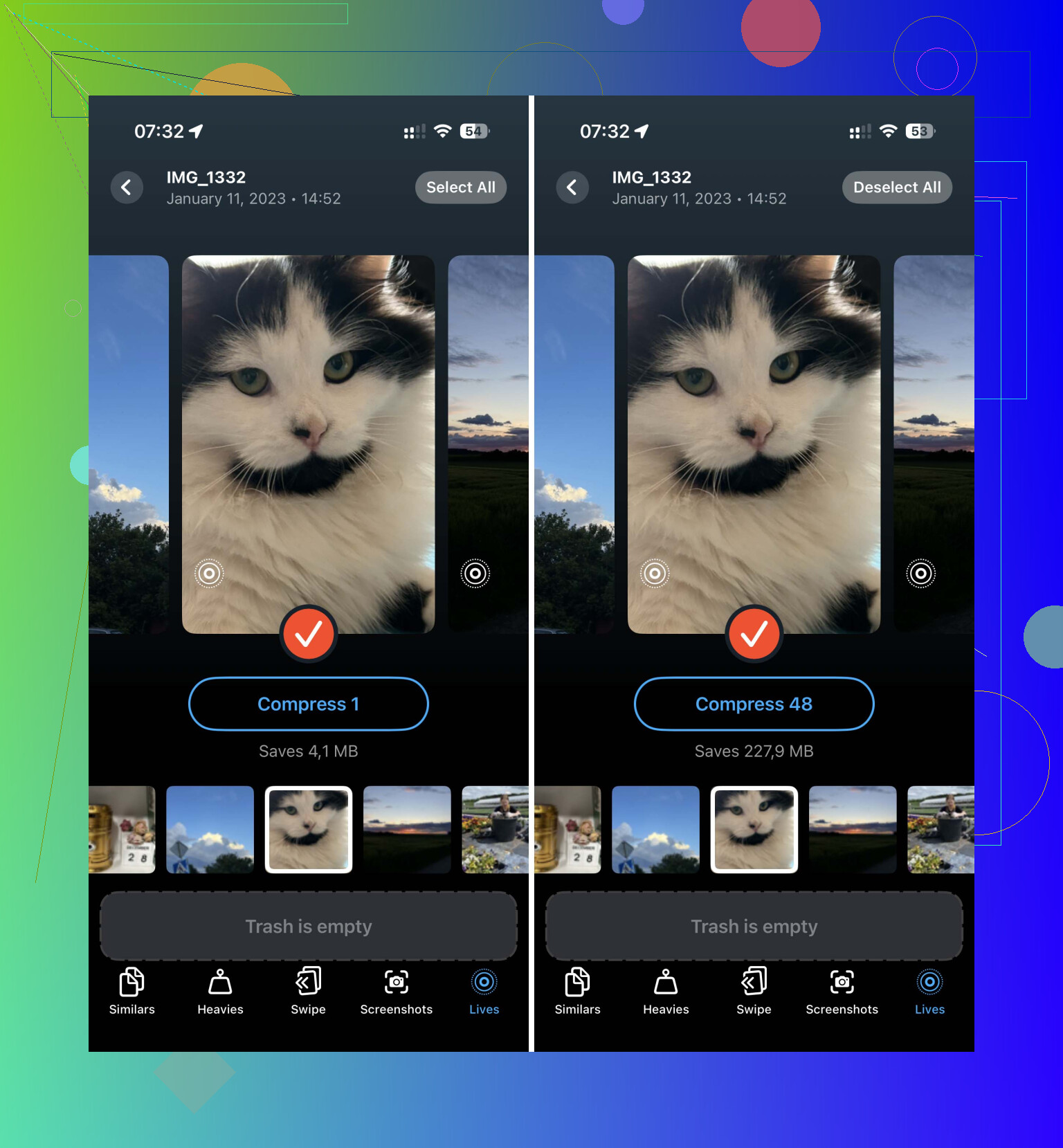
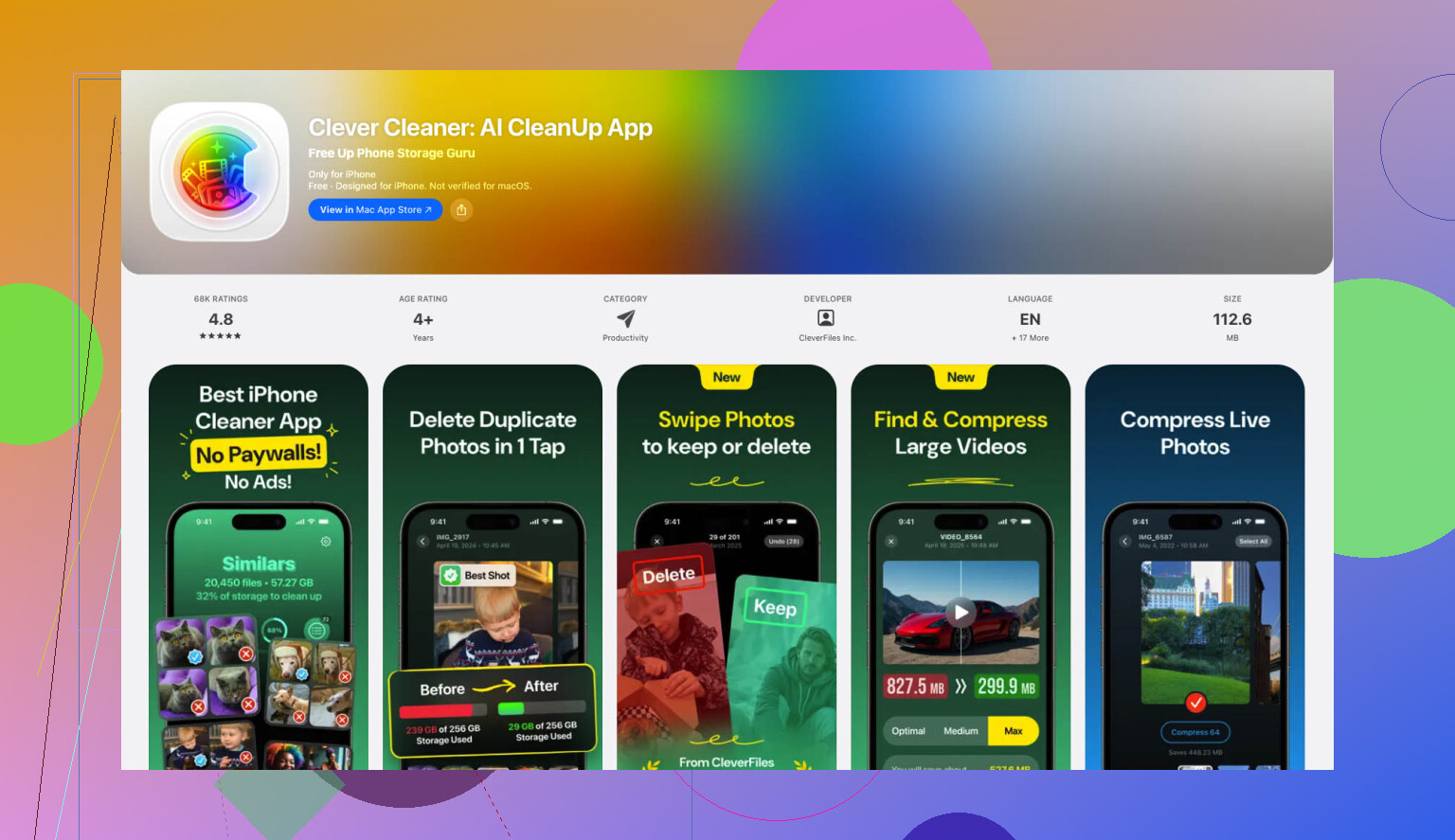
Eine Option, die einen Blick wert ist, ist Clever Cleaner. Was mir aufgefallen ist: keine Werbung, keine Bezahlschranke, kein nerviges Abo-Drängen. Es gibt einen Bereich speziell für Live Photos, sodass du nicht lange danach suchen musst.
Das habe ich gemacht:
- Öffne die App.
- Gehe zum Bereich Lives.
- Sortiere nach Datum oder Größe, wenn du zuerst die größeren Speicherfresser finden willst.
- Tippe auf Alle auswählen.
- Tippe auf Komprimieren.
Der Name ist ein bisschen irreführend. Das Foto wird nicht auf die übliche Weise verkleinert. Der Bewegungsteil wird entfernt und du behältst ein Standbild.
Sobald es fertig ist, fragt die App, ob du die ursprünglichen Live-Versionen entfernen oder erst in ihrem Papierkorb lassen willst. Sie zeigt auch an, wie viel Speicherplatz du zurückbekommst. Zu sehen, wie die GB-Zahl sinkt, war schon angenehm, ehrlich gesagt.
- Die Kurzbefehle-App verwenden
Wenn du keine weitere App willst und damit okay bist, selbst einen kleinen Ablauf einzurichten, funktionieren Kurzbefehle gut. Mir gefiel dieser Weg, weil die Bildqualität erhalten bleibt. Screenshots sind eine schlechte Notlösung. Sie sehen schlechter aus und am Ende hast du noch mehr unnötigen Kram.
Richte es so ein:
- Öffne Kurzbefehle.
- Erstelle mit der Plus-Taste einen neuen Kurzbefehl.
- Füge die Aktion Fotos suchen hinzu.
- Setze den Filter so, dass der Fototyp Live Photo ist.
- Füge Mit jedem wiederholen hinzu.
- Füge innerhalb der Schleife Bild konvertieren hinzu.
- Wähle JPEG oder HEIF.
- Füge In Fotoalbum sichern hinzu.
Führe ihn aus, und er erstellt Standbild-Kopien aus deinen Live Photos.
Der Haken daran, und darüber bin ich beim ersten Mal gestolpert: Die ursprünglichen Live Photos werden nicht entfernt. Du musst also später trotzdem dein Live-Photos-Album öffnen und sie selbst löschen.
- Als Standfoto duplizieren
Für eine kleine Menge reicht die integrierte Fotos-App aus. Keine App-Installation. Kein Einrichten von Kurzbefehlen. Ein paar Tippser und fertig.
Hier ist der Weg:
- Öffne Fotos.
- Gehe zu Medientypen.
- Öffne Live Photos.
- Tippe auf Auswählen.
- Wähle die Fotos aus, die du willst.
- Tippe auf das Drei-Punkte-Menü.
- Wähle Duplizieren.
- Wähle Als Standfoto duplizieren.
Dadurch werden neue Kopien als Standbild erstellt. Deine alten Live Photos bleiben dort, wo sie sind, bis du sie löschst.
Wenn dein Ziel ist, Speicherplatz freizumachen, mach auch noch den letzten Teil:
- Lösche die ursprünglichen Live Photos.
- Öffne Zuletzt gelöscht.
- Leere es.
Wenn du Zuletzt gelöscht vergisst, bleiben die Dateien dort 30 Tage lang liegen. Das ist mir einmal passiert, und ich dachte, mein Handy würde beim freien Speicher lügen. Tat es nicht. Ich schon.
Wenn du eine riesige Mediathek hast, nimm den Weg über die App. Wenn du integrierte Tools magst, nutze Kurzbefehle. Wenn es nur eine Handvoll ist, ist Als Standfoto duplizieren die am wenigsten nervige Option.
Es gibt kein echtes Apple-Ein-Klick-Tool für „jedes Live Photo in ein Standbild umwandeln und den Bewegungsteil löschen“ in deiner gesamten Mediathek. Das ist der nervige Teil.
Ich würde Screenshots überspringen, und ich bin auch kein Fan davon, den eingebauten Duplikat-Trick bei einer riesigen Mediathek zu nutzen. Dadurch verdoppelt sich zuerst deine Fotoanzahl, und danach musst du wieder aufräumen. Langsam und chaotisch.
Der bessere Weg ist, das Schlüsselfoto aus jedem Live Photo zu exportieren und dann die Originale zu entfernen. Auf dem iPhone ist der schnellste Weg dafür meist Clever Cleaner. Es sortiert Live Photos an einen Ort und entfernt dann den Bewegungsteil, sodass du das Standbild behältst. Wenn Speicherplatz das Ziel ist, ist das der sauberere Weg. @mikeappsreviewer hat einige solide Optionen gezeigt, aber bei einer großen Mediathek werden die manuellen Schritte in der Fotos-App meiner Meinung nach schnell lästig.
Außerdem, wenn du dir einen schnellen Überblick über die Clever Cleaner Funktionen für Fotobereinigung, Duplikatentfernung, Überprüfung großer Dateien und Live-Photo-Bereinigung verschaffen willst, hilft dieses Video: sieh dir an, wie Clever Cleaner Live Photos verarbeitet und iPhone-Speicher freigibt
Noch etwas, das viele übersehen. Prüfe nach der Bereinigung iCloud-Fotos. Wenn die Synchronisierung aktiviert ist, können die Speicherplatzeinsparungen auf deinem iPhone etwas verzögert angezeigt werden. Leere auch Zuletzt gelöscht, sonst sieht die Speicheranzeige tagelang falsch aus. Irgendwie dumm, aber so ist Apple.
Eine Sache würde ich noch zu dem hinzufügen, was @mikeappsreviewer und @sterrenkijker gesagt haben: Wenn dein Ziel tatsächliche Speicherersparnis ist, geh nicht einfach davon aus, dass es sich immer lohnt, jedes Live Photo umzuwandeln. Manchmal ist der größere Gewinn, einfach deine Mediathek zu filtern und die nutzlosen komplett zu löschen. Ein verschwommenes Live Photo von deinem Schuh verdient echt kein zweites Leben als Standbild lol.
Außerdem eine kleine Korrektur zu der allgemeinen Vorstellung hier: Es gibt keine native Apple-Massenfunktion Schalte bei allen Live Photos die Bewegung direkt aus. Auf dem iPhone musst du im Grunde zuerst eine Standbild-Kopie erstellen und dann die ursprüngliche Live-Version löschen. Ziemlich umständlich, weil natürlich.
Das würde ich tun:
- Live für zukünftige Aufnahmen deaktivieren
- Zu Alben > Medientypen > Live Photos gehen
- Erst aussortieren und unnötige löschen
- Dann nur die umwandeln, die du wirklich als Standbilder behalten willst
Wenn du einen riesigen Stapel hast, ist Clever Cleaner wahrscheinlich der am wenigsten nervige Weg, weil es Live Photos schneller verarbeiten kann, als Apples Tipp-Tanz immer und immer wieder zu machen. Wenn du mehr Details willst, gibt diese Clever Cleaner Rezension zur Bereinigung von Live Photos und Speicherfreigabe einen guten Überblick.
Ein weiterer Trick, den kaum jemand oft genug erwähnt: Starte nach dem Bereinigen Fotos neu oder boote sogar das Handy neu, wenn die Speicherzahlen falsch aussehen. Die Speicheranzeige von iOS kann etwas hinterherhinken und dich denken lassen, dass nichts passiert ist.