Ich habe versehentlich den Papierkorb auf meinem Mac geleert und wichtige Dateien verloren, die ich noch für die Arbeit brauche. Ich suche nach echten Möglichkeiten, gelöschte Dateien unter macOS wiederherzustellen, sei es über integrierte Optionen, Backups oder vertrauenswürdige Wiederherstellungssoftware. Ich brauche Hilfe dabei herauszufinden, was tatsächlich funktioniert, bevor etwas überschrieben wird.
Ich habe das schon einmal durchgemacht, und der erste Schritt ist langweilig, aber wichtig. Benutze den Mac jetzt nicht mehr. Schließe Apps. Speichere nichts. Lass ihn eine Weile in Ruhe.
Hier ist die Kurzfassung. Das Leeren des Papierkorbs unter macOS löscht die Dateidaten normalerweise nicht sofort. Das System entfernt den Indexeintrag der Datei und markiert den Speicherplatz als frei. Die Daten liegen oft noch auf dem Laufwerk, bis neue Schreibvorgänge sie überschreiben. Wenn du den Mac also weiter benutzt, erhöht jeder neue Browser-Tab, jede Cache-Datei, jedes Anmeldeobjekt oder automatische Speichern die Wahrscheinlichkeit von Schäden. Bei MacBooks mit SSD verschlimmert TRIM das. macOS bereinigt gelöschte Blöcke im Hintergrund, damit das Laufwerk sauber weiterläuft, daher ist Zeit wichtig.
Prüfen Sie zuerst die einfachen Wiederherstellungswege
- Cloud-Speicher
Wenn sich die fehlenden Dateien in iCloud, Dropbox oder Google Drive befanden, trennen Sie Ihren Mac vom Internet und prüfen Sie diese Dienste auf Ihrem Telefon oder einem anderen Gerät. Jeder von ihnen bewahrt für eine gewisse Zeit einen Bereich mit gelöschten Elementen auf, oft bis zu 30 Tage. - Fotos und Notizen
Wenn sich die fehlenden Inhalte in Apple Fotos oder Notizen befinden, öffnen Sie diese Apps und sehen Sie unter Zuletzt gelöscht nach. Apple bewahrt diese Elemente normalerweise etwa 30 bis 40 Tage lang auf. - Time Machine
Wenn Sie Time Machine jemals aktiviert haben, sehen Sie dort nach, bevor Sie irgendetwas anderes tun. Öffnen Sie es über die Menüleiste und gehen Sie zu einem früheren Zeitpunkt heute zurück. Selbst ohne angeschlossene Backup-Festplatte behält macOS oft etwa einen Tag lang lokale Schnappschüsse.
Wenn keiner dieser Wege hilft, würde ich schnell zu Wiederherstellungssoftware wechseln.
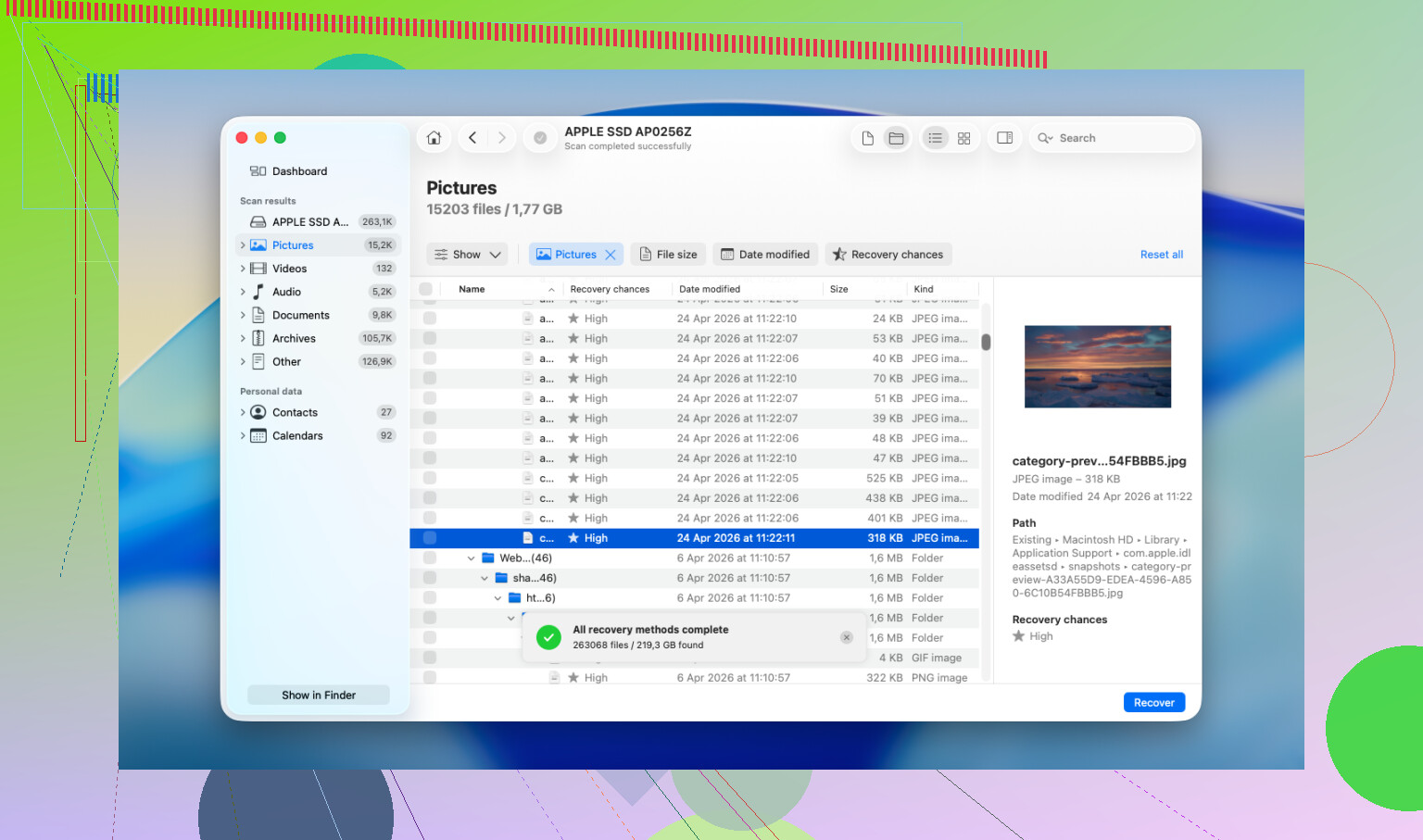
Disk Drill ist hier oft die praktische Wahl, besonders auf neueren Apple Silicon Macs. Viele kostenlose Tools stoßen bei Apples Speicher- und Verschlüsselungseinrichtung an ihre Grenzen, und ich habe das auf die harte Tour gelernt.
Wie ich mit Disk Drill umgehen würde
- Installiere es nicht auf dem internen Laufwerk des MacBooks
Dieser Teil ist am wichtigsten. Lade es auf einem anderen Computer herunter, kopiere es auf einen USB-Stick und führe es von dort aus. Wenn du Software auf demselben Laufwerk installierst, von dem du Daten wiederherstellen willst, besteht das Risiko, dass die Dateien überschrieben werden, die du zurückhaben möchtest. - Erstelle zuerst ein vollständiges Festplatten-Image
Bevor du den Scan startest, erstelle ein Byte-für-Byte-Image des Mac-Laufwerks und speichere es auf einer externen Festplatte. Ich weiß, das fühlt sich wie ein zusätzlicher Schritt an, aber es bewahrt dich davor, immer wieder auf dem ursprünglichen Laufwerk herumzustochern. Wenn der erste Scan etwas übersieht, scannst du das Image erneut, anstatt den Speicher des Macs noch mehr zu belasten. - Scanne das Festplatten-Image, nicht das aktive Laufwerk
Lass Disk Drill auf das Image zeigen, das du erstellt hast, und warte, bis der Vorgang abgeschlossen ist. Auf einer großen SSD dauert das eine Weile. Lass es einfach laufen. - Sieh dir die Vorschauen an, bevor du bezahlst
Was mir hier gefallen hat: Der Scan zeigt Vorschauen wiederherstellbarer Dateien, bevor du etwas kaufst. Fotos, Dokumente, auch einige Videodateien. So bekommst du einen guten Eindruck davon, was überlebt hat und was beschädigt zurückgekommen ist. - Stelle nur auf externem Speicher wieder her
Wenn du Dateien wiederherstellst, speichere sie auf einem USB-Laufwerk oder einer externen Festplatte. Schreibe sie nicht zurück auf die interne SSD des MacBooks.
Wenn Software wenig oder nichts findet
An diesem Punkt würde ich aufhören und die Kosten für ein Datenrettungslabor prüfen. Software reicht nur bis zu einem gewissen Punkt. Professionelle Anbieter arbeiten näher an der Hardware und bearbeiten solche Fälle täglich. Die meisten bieten zuerst eine Diagnose an und erstellen dann ein Angebot, bevor sie weitermachen. Nach dem, was ich gesehen habe, beträgt die Bearbeitungszeit oft ein paar Tage bis zu einer Woche. Die Kosten sind der schwierige Teil. Viele Menschen landen je nach Aufwand im Bereich von 500 bis 2.000 Dollar. Wenn die Dateien wichtiger sind als die Rechnung, lohnt es sich, nachzufragen.
Eine kleine Meinungsverschiedenheit mit @mikeappsreviewer. Wenn dein Mac eine interne SSD verwendet, schlägt eine Software-Wiederherstellung nach dem Leeren des Papierkorbs oft fehl, nicht nur wegen des Risikos des Überschreibens, sondern weil TRIM freigegebene Blöcke schnell löscht. Daher würde ich Backups an erster Stelle, Wiederherstellungs-Apps an zweiter und Labore an dritter Stelle einordnen.
Was ich prüfen würde, das bisher noch nicht erwähnt wurde:
-
Terminal-Verlauf.
Wenn du den Dateinamen kennst, führe im Terminal mdfind ‘filename’ aus. Manchmal bleiben Spotlight-Metadaten bestehen und helfen dir, Kopien, Exporte oder verschobene Versionen nachzuverfolgen. -
App-spezifische Autosaves.
Word, Excel, Pages, Photoshop, Vorschau und viele Editoren speichern temporäre oder automatisch gesicherte Dateien außerhalb des Papierkorbs.
Sieh nach in:
~/Library/Containers
~/Library/Application Support
~/Library/Autosave Information -
E-Mail- und Chat-Anhänge.
Bei Arbeitsdokumenten prüfe Slack, Teams, Gmail, gesendete Outlook-Mails und Downloads auf anderen Geräten. Ich habe schon erlebt, dass Leute eine Datei verlieren, die als Anhang noch existierte. -
Geteilte Ordner und Versionsverlauf.
OneDrive und Dropbox behalten oft den Dateiversionsverlauf auch nach dem Löschen. Anders als der Papierkorb. Ein Blick lohnt sich.
Wenn kein Backup vorhanden ist, ist Disk Drill eines der wenigen Mac-Wiederherstellungstools, die ich noch ausprobieren würde. Sieh dir zuerst die Vorschauergebnisse an. Stelle nur auf einem externen Laufwerk wieder her. Wenn die Dateien geschäftskritisch sind, hör auf herumzuprobieren und schick es an ein Labor, bevor du es schlimmer machst.
Außerdem ist das eine bessere Bezeichnung als Schnell-Reel zur Mac-Wiederherstellung:
Tipps zur Wiederherstellung von Mac-Dateien nach dem Leeren des Papierkorbs

Ein zusätzlicher Aspekt neben dem, was @mikeappsreviewer und @yozora bereits abgedeckt haben: Prüfe, ob die Dateien jemals aus einer anderen App geöffnet wurden, die ihren eigenen lokalen Cache behält. Ich habe bereits gelöschte PDFs aus PDF-Editoren wiederhergestellt, Designdateien aus Adobes aktuellem Cache und Office-Dokumente aus temporären Sperrdateien, wenn die Originale verschwunden waren. Es ist nicht elegant, aber Arbeitsdateien hinterlassen überall gern Spuren.
Ein paar Orte, die sich zu prüfen lohnen:
/private/var/folders/
Hier liegen die temporären Daten von macOS. Unübersichtlich, aber manchmal nützlich.~/Library/Group Containers/~/Library/Caches/- App-spezifische Listen Zuletzt verwendet, die auf Duplikate oder synchronisierte Kopien verweisen
Außerdem, falls dies ein Arbeits-Mac war, frage die IT, ob Desktop und Dokumente im Hintergrund über OneDrive, Jamf, CrashPlan, Backblaze oder ein anderes Endpoint-Backup gesichert werden. Viele Leute wissen nicht einmal, dass diese laufen.
Kleine Meinungsverschiedenheit mit der Idee handle superschnell mit Wiederherstellungssoftware: Auf einer modernen internen SSD ist sofortiges Scannen keine Magie, wenn TRIM bereits seine Arbeit getan hat. Es lohnt sich trotzdem, es zu versuchen, aber ich würde zuerst 10 Minuten investieren, um versteckte Backups, App-Caches und Firmen-Sync-Tools zu prüfen. Das kann Stunden sparen.
Falls du doch Software brauchst: Disk Drill ist eine legitime Option zur Mac-Datenwiederherstellung und einer der wenigen Namen, die ich überhaupt ausprobieren würde. Stelle Dateien nur auf einem externen Laufwerk wieder her, nicht zurück auf dem Mac.
Für mehr Diskussionen von tatsächlichen Mac-Nutzern ist dieser Thread relevant: praxisnahe Ratschläge zur Wiederherstellung des Mac-Papierkorbs nach versehentlichem Leeren.
Kurzfassung: zuerst versteckte Backups, dann App-Caches, dann Disk Drill, Labor-Wiederherstellung nur, wenn die Dateien echtes Geld wert sind.
Eine Sache würde ich noch zu dem hinzufügen, was @yozora, @codecrafter und @mikeappsreviewer abgedeckt haben: Prüfe Quick-Look-Cache und zuletzt verwendete Apps, nicht nur Backups und temporäre Ordner.
Warum? Auf Macs kann eine Datei, die du kürzlich geöffnet hast, Folgendes hinterlassen:
- Miniaturansichten
- zwischengespeicherte PDF-/Bild-Renderings
- Verweise in Zuletzt benutzt, die auf eine Duplikatkopie in einem anderen Ordner oder synchronisierten Speicherort zeigen
Versuche Folgendes:
- Prüfe im Finder Apple-Menü > Benutzte Objekte
- Öffne in der verwendeten App Datei > Zuletzt benutzt
- Suche im Finder nach dem Dateityp, nicht nur nach dem Namen. Beispiel:
kind:pdfoderkind:pages - Prüfe
~/Library/Preferences/auf Hinweise in App-plist-Dateien, wenn du dich an die App, aber nicht an den Speicherpfad erinnerst
Kleine Meinungsverschiedenheit bei der Einstufung Labor an dritter Stelle. Wenn die Datei wirklich geschäftskritisch ist und auf einer internen SSD liegt, würde ich professionelle Wiederherstellung vor wiederholten DIY-Scans setzen. Zu viel Herumprobieren kann eine schlechte Situation verschlimmern, besonders wenn du weiter vom selben Laufwerk bootest.
Zu Disk Drill:
Vorteile
- einfache Mac-Oberfläche
- kann wiederherstellbare Dateien in der Vorschau anzeigen
- unterstützt das Erstellen eines Festplatten-Images zuerst
- ordentliche Ergebnisse bei externen Laufwerken, SD-Karten und einigen Nicht-TRIM-Situationen
Nachteile
- auf Macs mit interner SSD kann die Wiederherstellung stark eingeschränkt sein
- Tiefenscans dauern lange
- wiederhergestellte Dateinamen/Ordnerstruktur können unübersichtlich sein
- die kostenpflichtige Wiederherstellung ist im Vergleich zu einigen Alternativen nicht günstig
Konkurrenten, die man kennen sollte: Data Rescue, R-Studio, EaseUS Data Recovery Wizard. Wenn du trotzdem die am einfachsten zugängliche Option willst, ist Disk Drill normalerweise die erste, die ich testen würde.
Wenn es sich um eine Arbeitsdatei handelte, prüfe außerdem:
- den Ordner Downloads deines Macs in anderen Benutzerkonten
- externe Monitore oder USB-Laufwerke, die du kürzlich verwendet hast
- Unternehmens-Dokumentenportale wie SharePoint-Exporte oder Client-Upload-Ordner
Viele für immer gelöschte Dateien stellen sich am Ende als Duplikatkopien heraus, die irgendwo an einem unspektakulären Ort liegen.