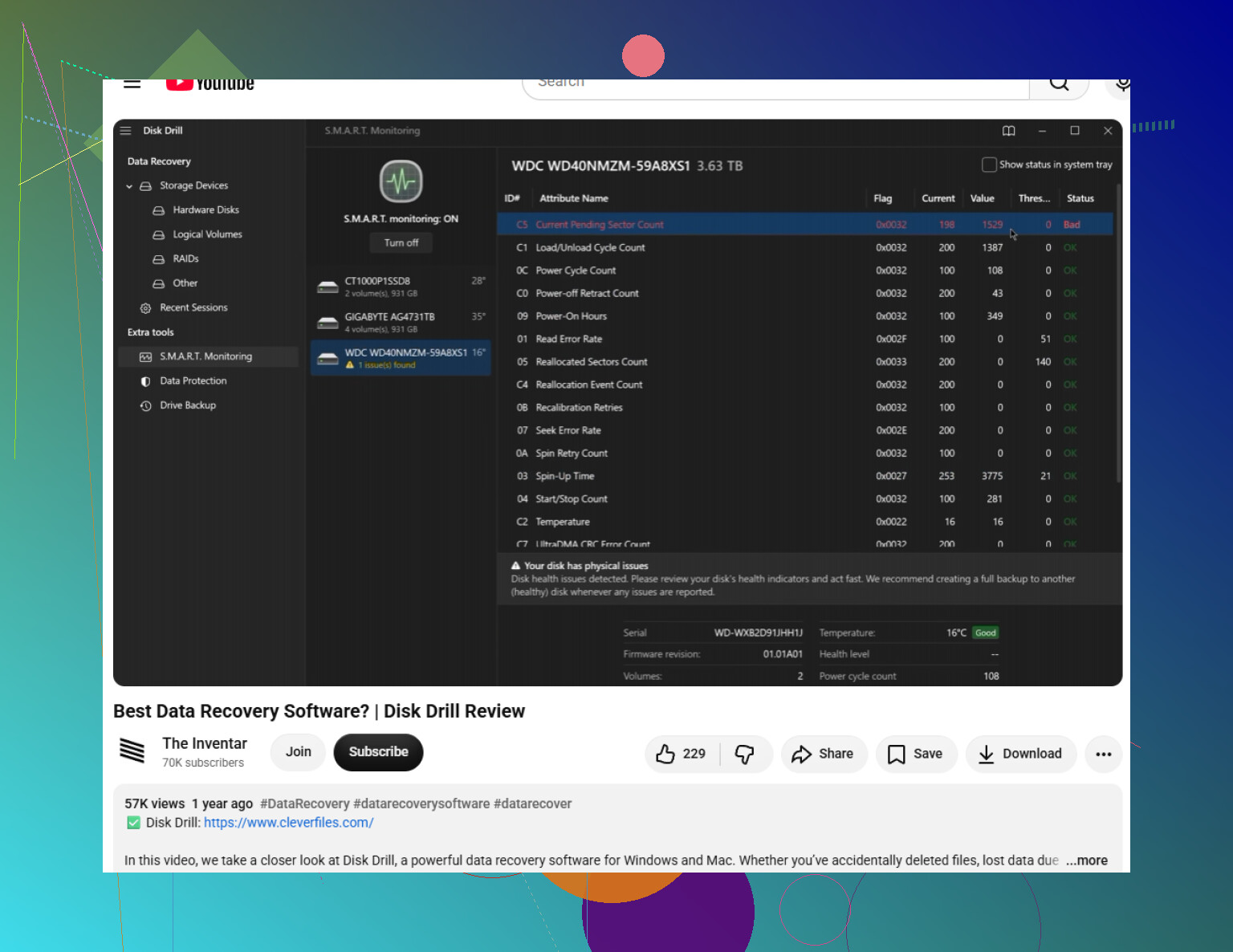
Mein Seagate Backup Plus-Laufwerk zeigt auf meinem Mac keine Dateien mehr an, und ich habe Angst, wichtige Fotos und Dokumente zu verlieren. Ich brauche Hilfe dabei, den sichersten Weg zur Datenwiederherstellung von einem Seagate Backup Plus unter macOS herauszufinden, ohne den Zustand des Laufwerks zu verschlimmern.
Als Erstes: Verwenden Sie das Seagate-Laufwerk vorerst nicht mehr. Formatieren Sie es nicht, initialisieren Sie es nicht, führen Sie keine Reparatur-Tools aus und kopieren Sie nichts darauf. Wenn die Dateien verschwunden sind, weil das Dateisystem oder die Partition beschädigt wurde, könnten die Daten noch vorhanden sein. Neue Schreibvorgänge auf das Laufwerk können die Wiederherstellung erschweren oder Dateien überschreiben, die noch wiederherstellbar waren.
Führen Sie vor dem Einsatz von Software einen kurzen Hardware-Check durch. Schließen Sie es nur kurz an und hören Sie hin. Wenn es klickt, schleift, piept, immer wieder hochdreht oder irgendein Geräusch macht, das nicht normal wirkt, scannen Sie es zu Hause nicht weiter. Ein defektes Laufwerk kann sich bei jedem Einschalten weiter verschlechtern. In diesem Fall sollten Sie die Seagate Rescue Data Recovery Services prüfen, besonders wenn es sich um ein Backup Plus Modell handelt, bei dem möglicherweise für einen begrenzten Zeitraum Rescue-Schutz enthalten war. Es lohnt sich, die Seriennummer zu prüfen, bevor Sie annehmen, dass eine professionelle Datenrettung außer Reichweite ist.
Wenn das Laufwerk normal klingt, aber leer angezeigt wird, formatiert werden möchte, als RAW oder nicht lesbar erscheint oder das falsche Dateisystem anzeigt, ist das etwas anderes. Das deutet oft eher auf eine beschädigte Partition oder ein beschädigtes Dateisystem hin, statt darauf, dass die Dateien tatsächlich weg sind.
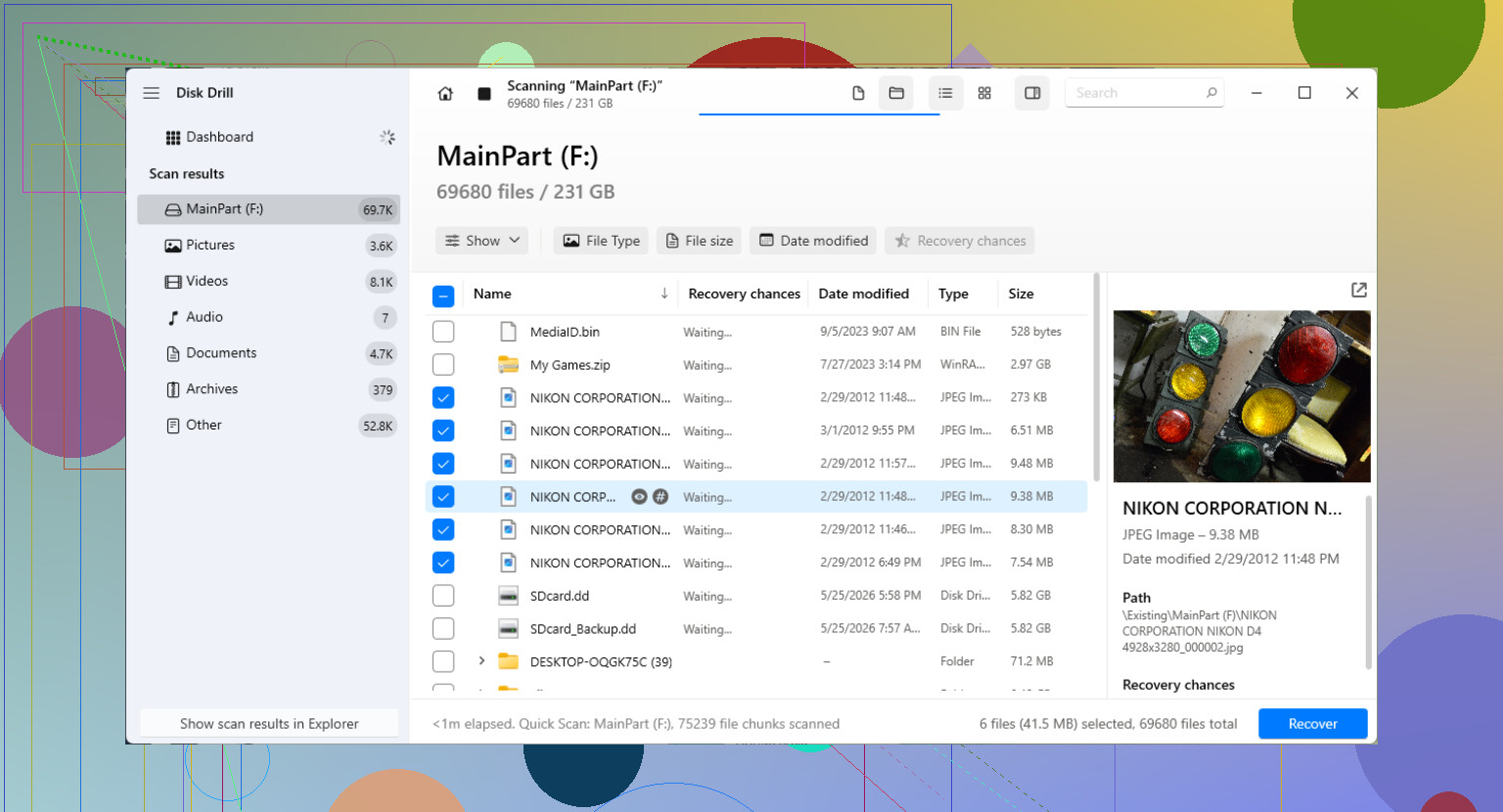
Für einen DIY-Versuch ist Datenrettungssoftware in der Regel der praktikabelste Weg. Disk Drill ist eine Option für externe Seagate-Laufwerke, da es verlorene Partitionen, nicht lesbare oder RAW-Laufwerke, gelöschte Dateien und Laufwerke scannen kann, die ohne sicheres Auswerfen getrennt wurden.
Ein sicherer Weg, dabei vorzugehen:
Installieren Sie die Wiederherstellungssoftware auf der internen Festplatte Ihres Computers oder auf einem anderen Speichergerät. Installieren Sie sie nicht auf dem Seagate-Laufwerk, das Sie wiederherstellen möchten.
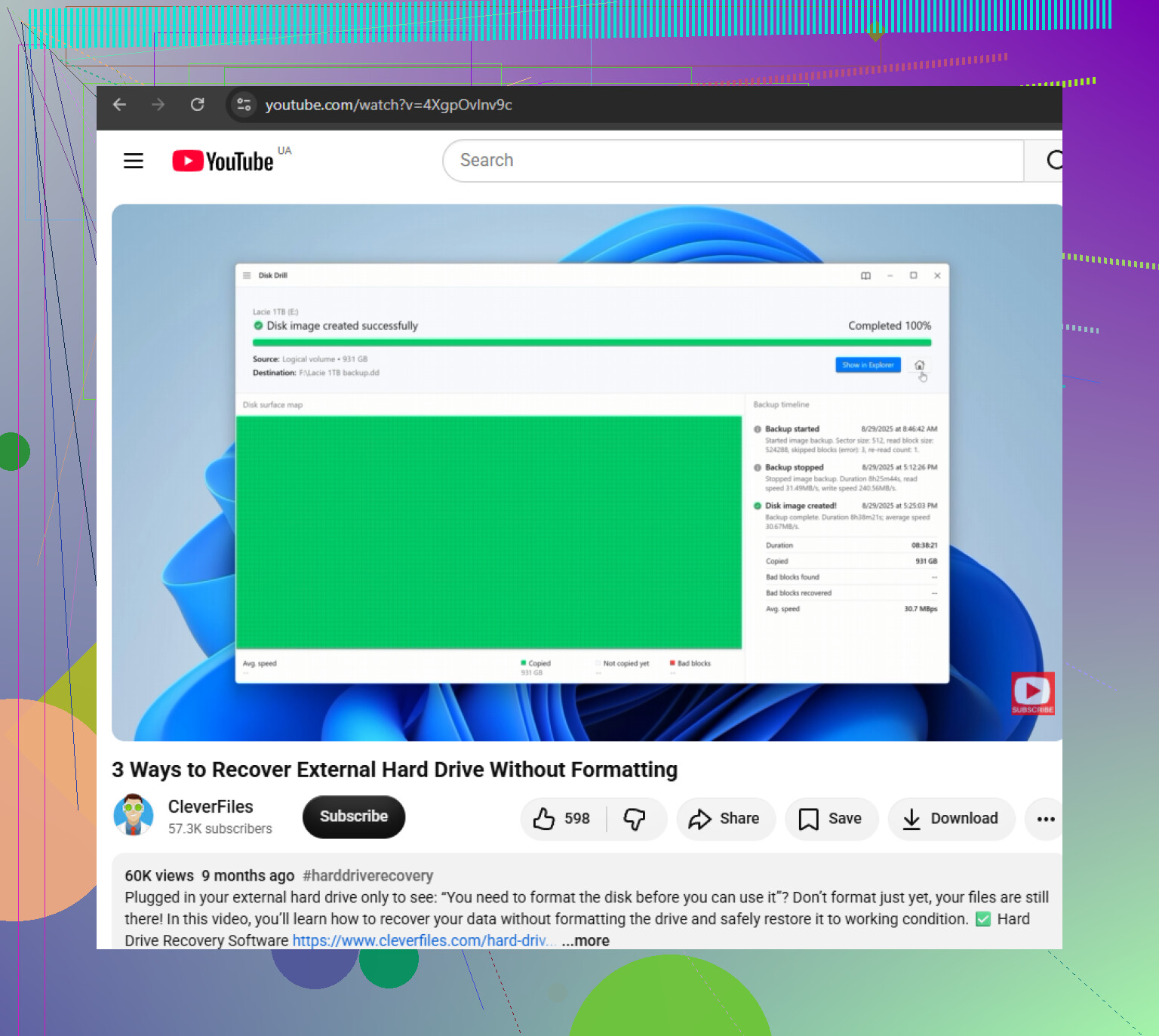
Wenn das Laufwerk instabil wirkt, erstellen Sie zuerst eine Byte-für-Byte-Sicherung. Disk Drill kann ein vollständiges Festplatten-Image des Seagate-Laufwerks erstellen, und dann können Sie dieses Image scannen, anstatt das ursprüngliche Laufwerk wiederholt zu scannen. Das belastet die tatsächliche Hardware weniger.
Prüfen Sie auch die einfachen Dinge. Versuchen Sie ein anderes USB-Kabel, einen anderen Anschluss oder Adapter, wenn die Erkennung unzuverlässig ist. Tragbare Laufwerke können tot oder beschädigt wirken, obwohl das eigentliche Problem nur ein defektes Kabel oder eine schwache Verbindung ist.
Sobald das Laufwerk oder das Festplatten-Image erkannt wird, führen Sie den Scan aus und prüfen Sie die Vorschau der wichtigen Dateien, bevor Sie sie wiederherstellen. Wenn Fotos, Videos, Dokumente oder Archive korrekt in der Vorschau angezeigt werden, ist das meist ein gutes Zeichen dafür, dass sie wiederhergestellt werden können.
Speichern Sie wiederhergestellte Dateien an einem anderen Ort. Stellen Sie sie nicht auf demselben Seagate-Laufwerk wieder her, da dadurch andere Daten überschrieben werden könnten, die Sie noch nicht wiederhergestellt haben.
Wenn das Laufwerk in Ihrem normalen Dateibrowser nicht angezeigt wird, prüfen Sie stattdessen die System-Datenträgerwerkzeuge. Unter Windows öffnen Sie die Datenträgerverwaltung. Unter macOS verwenden Sie das Festplattendienstprogramm. Unter Linux prüfen Sie Ihr Datenträgerwerkzeug oder die Datenträgerwerkzeuge der Befehlszeile. Wenn das Laufwerk dort mit der korrekten Kapazität erscheint, kann Datenrettungssoftware es möglicherweise trotzdem scannen, auch wenn das Betriebssystem es nicht normal öffnen kann.
Nachdem Sie Ihre Dateien zurückbekommen haben, sollten Sie das Laufwerk nicht einfach wieder normal verwenden. Führen Sie einen vollständigen Test mit Seagate SeaTools oder einem anderen vertrauenswürdigen Diagnosetool durch. Wenn es den Test nicht besteht, ersetzen Sie das Laufwerk. Wenn es besteht, können Sie es neu formatieren und wiederverwenden, aber ich würde künftig trotzdem eine weitere Sicherung behalten.
Große externe Laufwerke können lange zum Scannen brauchen, also gehen Sie nicht sofort davon aus, dass es hängt. Wenn das Laufwerk sich einschaltet, normal klingt und die korrekte Kapazität anzeigt, besteht immer noch eine gute Chance, dass die Dateien wiederhergestellt werden können.
Gehen Sie nicht davon aus, dass nicht im Finder angezeigte Dateien bedeuten, dass das Laufwerk leer ist. Prüfen Sie zuerst das Festplattendienstprogramm und sehen Sie nach, ob das tatsächliche Volume eingehängt, ausgegraut, verschlüsselt ist oder einfach nicht automatisch eingehängt wird.
Wenn nach einem Passwort gefragt wird oder es als APFS/Time Machine angezeigt wird, kümmern Sie sich darum, bevor Sie scannen, denn Wiederherstellungs-Apps wie Disk Drill können die Verschlüsselung nicht auf magische Weise umgehen.
Erste Hilfe ist kein Wiederherstellungsschritt, sondern ein Reparaturschritt, und ich würde es nicht als ersten Schritt wählen. Wenn die Seagate im Festplattendienstprogramm mit der richtigen Größe angezeigt wird, versuche, sie schreibgeschützt einzubinden oder zumindest zu vermeiden, irgendetwas zu ändern, und prüfe dann, ob die Dateien im Finder mit Befehl + Umschalt + Punkt einfach nur ausgeblendet sind. Wenn sie für Time Machine verwendet wurde, durchsuche sie nicht wie einen normalen Ordner und fange nicht an, Dinge zu löschen oder zu verschieben, weil die Struktur seltsam aussehen kann. Wenn die Dateien immer noch nicht erscheinen, scanne das Laufwerk oder ein Abbild davon und stelle die Daten auf einem anderen Datenträger wieder her. Disk Drill kann dafür in Ordnung sein, aber nutze die Vorschau, bevor du etwas bezahlst oder wiederherstellst, da Dateinamen und Ordnerstruktur unübersichtlich sein können, wenn das Verzeichnis beschädigt ist.