Ich versuche, Speicherplatz freizugeben und einige Verzögerungen auf meinem iPhone zu beheben, bin aber unsicher, wie ich den Cache für Apps und Safari richtig leeren kann, ohne dabei versehentlich wichtige Daten oder Einstellungen zu löschen. Welche sind die sichersten und effektivsten Schritte, um den Cache auf einem iPhone zu leeren, und gibt es versteckte Stellen, an denen sich zwischengespeicherte Dateien ansammeln, von denen ich wissen sollte?
Hier ist, was auf dem iPhone sicher funktioniert, wenn du mehr Speicherplatz und weniger Ruckler willst, ohne deine Daten zu löschen.
-
Prüfe, was deinen Speicher frisst
- Öffne Einstellungen
- Tippe auf Allgemein
- Tippe auf iPhone-Speicher
- Warte kurz, bis alles geladen ist
Du siehst eine Liste mit Apps und wie viel Platz sie verbrauchen. Tippe auf eine App für Details. Konzentriere dich auf die großen.
-
Safari-Cache löschen, ohne Passwörter zu verlieren
- Einstellungen
- Safari
- Tippe auf Verlauf und Websitedaten löschen
Das löscht Browserverlauf, Cookies und Websitedaten. Deine gespeicherten Passwörter bleiben sicher, weil sie im iCloud-Schlüsselbund liegen, nicht im Safari-Cache.
Wenn du den Verlauf behalten, aber Speicherplatz freigeben willst, scrolle in den Safari-Einstellungen nach unten, deaktiviere Dinge wie automatische Downloads und lösche Einträge aus der Leseliste, die du beendet hast.
-
Apps auslagern statt löschen
Dabei bleiben deine Daten und Dokumente erhalten, nur die App selbst wird entfernt.- Einstellungen
- Allgemein
- iPhone-Speicher
- Tippe auf eine App
- Tippe auf App auslagern
Wenn du sie neu installierst, sind deine Dokumente und Einstellungen wieder da. Das eignet sich gut für Spiele oder große Social-Apps, die du selten nutzt.
-
„Dokumente & Daten“ gezielt bereinigen
Große „Dokumente & Daten“ bedeuten oft Cache. Den kannst du meist aus der App heraus löschen, ohne Kritisches wie Chatverläufe anzutasten. Beispiele:
• Instagram, TikTok usw.
Öffne die App, gehe in die Einstellungen innerhalb der App und suche nach Optionen wie Cache löschen oder Speicher.
• Spotify, Netflix, YouTube
Lösche in jeder App abgeschlossene Downloads. Medien brauchen viel mehr Platz als reiner Cache.
Vermeide das Löschen der App, wenn du nicht sicher bist, ob dein Konto gesichert ist oder du deine Zugangsdaten vergessen hast. -
Nachrichten und Anhänge aufräumen
Nachrichten sammeln sich massiv an. Alte Videos sind riesig.- Einstellungen
- Allgemein
- iPhone-Speicher
- Tippe auf Nachrichten
- Gehe in Fotos, Videos, GIFs und Sticker
Lösche alten Kram manuell. Deine aktiven Unterhaltungen bleiben.
Wenn du automatische Bereinigung willst:
- Einstellungen
- Nachrichten
- Nachrichten behalten
- Stelle Nachrichten behalten auf 1 Jahr oder 30 Tage
Mach das nur, wenn es für dich okay ist, alte Chats zu verlieren.
-
Systemmüll mit einem Tool säubern
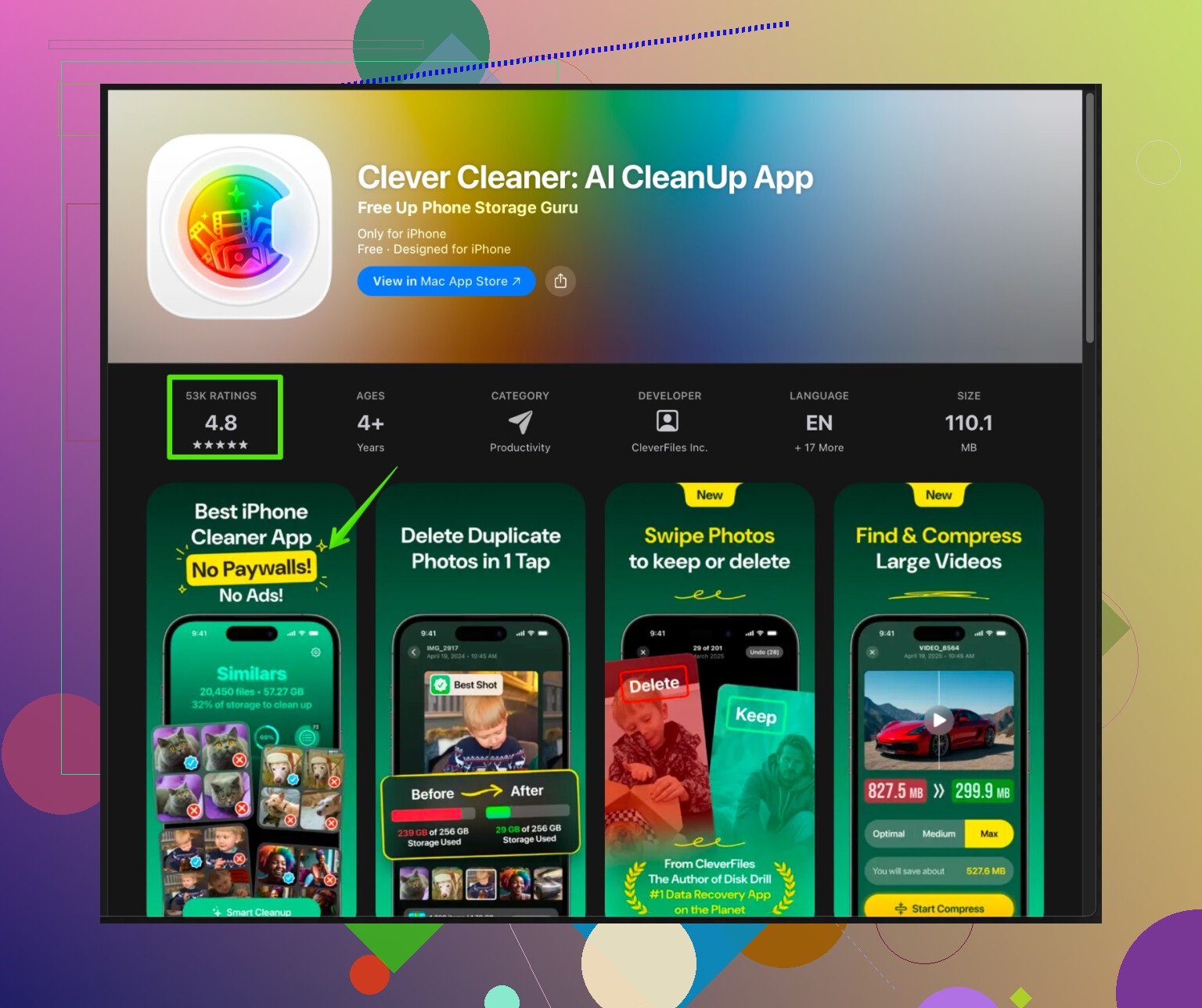
iOS bietet keinen einzelnen Knopf zum Cache leeren. Wenn du zusätzlich zu den eingebauten Optionen etwas Einfacheres willst, gibt es Cleaner-Apps, die große Dateien, doppelte Fotos und temporären Müll verwalten helfen.Eine Möglichkeit ist Clever Cleaner App für iPhone. Sie konzentriert sich auf die schnelle Bereinigung großer Fotos, doppelter Bilder, ähnlicher Videos und anderen Ballasts, der deinen Speicher im Lauf der Zeit füllt. Sie rührt deine Grundeinstellungen oder Systemdateien nicht an.
Der App-Store-Link ist hier:
Intelligente iPhone-Speicherbereinigung mit Clever CleanerNutze solche Tools, um zu scannen nach:
• Doppelten Fotos
• Serienaufnahmen, die du nicht brauchst
• Screenshots
• Großen Videos
Du bestätigst trotzdem selbst, was gelöscht wird, damit Wichtiges erhalten bleibt. -
Neustarten und iOS arbeiten lassen
Starte das iPhone nach einer Aufräumrunde neu. Ein Neustart hilft iOS, temporäre Dateien zu löschen und den Speicher aufzufrischen. Ruckler nehmen danach oft etwas ab. -
Was du vermeiden solltest
• Inhalte & Einstellungen löschen nur ausführen, wenn du ein vollständiges Backup hast.
• Keine großen Apps mit lokalen Daten wie manche Spiele oder Offline-Notiz-Apps löschen, wenn du nicht sicher bist, dass sie mit iCloud oder einem anderen Konto synchronisieren.
• Verlass dich nicht darauf, dass Sonstiger Speicher sofort stark sinkt. iOS reduziert den im Lauf der Zeit, besonders nach Updates und Neustarts.
Wenn du später wieder Ruckler und wenig Speicher hast, wiederhole die Schritte im iPhone-Speicher und innerhalb der größten Apps. Sobald du das einmal gemacht hast, gehen spätere Durchläufe schneller und sind weniger verwirrend.
Ein paar zusätzliche Tricks, die du auf das, was @caminantenocturno schon gesagt hat, stapeln kannst, ohne einfach dieselben Einstellungen‑Menüs zu wiederholen.
1. „Zurücksetzen“-Optionen gezielt nutzen, um Lag zu beheben
Wenn sich dein iPhone träge anfühlt, der Speicher aber nicht komplett im roten Bereich ist, liegt es manchmal nicht nur am Cache, sondern an verhunzten Einstellungen oder korrupten temporären Daten.
Gehe zu:
Einstellungen → Allgemein → iPhone übertragen/zurücksetzen → Zurücksetzen
Sichere Optionen hier (sie löschen keine deiner Daten oder Apps):
-
Netzwerkeinstellungen zurücksetzen
Behebt seltsame WLAN‑/LTE‑Verlangsamungen. Gespeicherte WLAN‑Passwörter gehen verloren, aber keine Fotos, keine Nachrichten. -
Alle Einstellungen zurücksetzen
Aggressiver. Setzt Systemeinstellungen zurück (WLAN, Bluetooth, Home‑Bildschirm‑Layout, Datenschutzberechtigungen etc.), behält aber: -
Apps
-
Fotos/Videos
-
Nachrichten
-
iCloud‑Daten
Das beseitigt hartnäckigen Lag oft besser, als nur etwas Speicher freizugeben. Ich sehe es etwas anders als die Idee, dass Cleaner allein Lag lösen: Wenn deine Konfiguration zerschossen ist, hilft kein Cache‑Wischen der Welt.
2. iCloud‑Auslagerung als indirekten „Cache Flush“ nutzen
Nicht nur für Apps. Wenn Fotos den Speicher auffressen, du aber nichts löschen willst:
- Einstellungen → Fotos
- iCloud‑Fotos aktivieren
- iPhone‑Speicher optimieren aktivieren
Dadurch wandern die Vollauflösungen in die iCloud und auf dem Gerät bleiben kleinere Versionen. Verhält sich wie ein „intelligenter Cache“ für Fotos. Du behältst alles, und iOS gibt nach und nach Speicher frei.
Gleiche Idee für:
- Dateien in iCloud Drive statt „Auf meinem iPhone“
- Notizen, Sprachmemos usw., die mit iCloud synchronisiert werden, damit das Gerät lokale Kopien bei Platznot löschen kann
Du leerst den Cache nicht manuell, aber du machst es iOS leichter, das automatisch zu tun, ohne Wichtiges zu verlieren.
3. Cleveres Löschen statt Auslagern (wann Löschen wirklich sicherer ist)
Alle sagen „nicht löschen, nur auslagern“, was meistens stimmt, aber es gibt Fälle, in denen Löschen die sauberste Cache‑Bereinigung ist, solange dein Konto cloudbasiert ist:
- Soziale Apps wie Facebook, Twitter, Reddit
- Streaming‑Apps wie Netflix, Spotify (wenn dir Offline‑Downloads egal sind)
- Shopping‑Apps (riesige Caches)
Wenn:
- du deinen Login kennst und
- deine Daten auf deren Servern liegen,
dann beseitigt Deinstallieren + Neuinstallation den lokalen Müll deutlich gründlicher als Auslagern. Auslagern lässt manchmal mehr zurück, als man denkt.
Vermeide das nur bei Apps, die lokal speichern und nicht in der Cloud synchronisieren, etwa manche Tagebuch‑Apps, Singleplayer‑Spiele ohne Cloud‑Save etc.
4. Hintergrundaktualisierung & automatisches Cache‑Wachstum
Damit Caches nicht wieder explodieren:
- Einstellungen → Allgemein → Hintergrundaktualisierung
- Global ausschalten oder für Apps deaktivieren, die es nicht brauchen (TikTok, große News‑Apps, Shopping‑Apps)
Weniger Hintergrundaktivität = weniger stilles Cache‑Wachstum. Kein einmaliger Clean‑up, aber es bremst das Problem.
Außerdem:
- Einstellungen → App Store → Automatische Downloads für Apps abschalten, die nicht ständig von selbst aktualisieren müssen.
5. „System“-Müll auslagern, indem du iOS zum Neuaufbau zwingst
Ein etwas seltsamer, aber teils wirksamer Trick:
- Sorge dafür, dass dein iPhone mindestens ein paar GB frei hat (zur Not vorübergehend 1–2 Filme löschen).
- An Strom anschließen, mit WLAN verbinden, sperren und einfach liegen lassen.
iOS macht seine eigene Hausarbeit im Hintergrund, wenn Platz und Leerlauf da sind. Der Block „Sonstige/Systemdaten“ schrumpft manchmal innerhalb eines Tages. Nicht sofort, aber weniger riskant als harte Resets.
6. Cleaner‑App für Zeug, das iOS nie ordentlich zeigt
Apple gibt dir nirgends einen „Cache leeren“-Button, daher kann ein Cleaner sinnvoll sein für:
- doppelte oder fast doppelte Fotos
- versehentliche Serienbilder
- riesige alte Videos
- zufällige Screenshots von 2018, die du vergessen hast
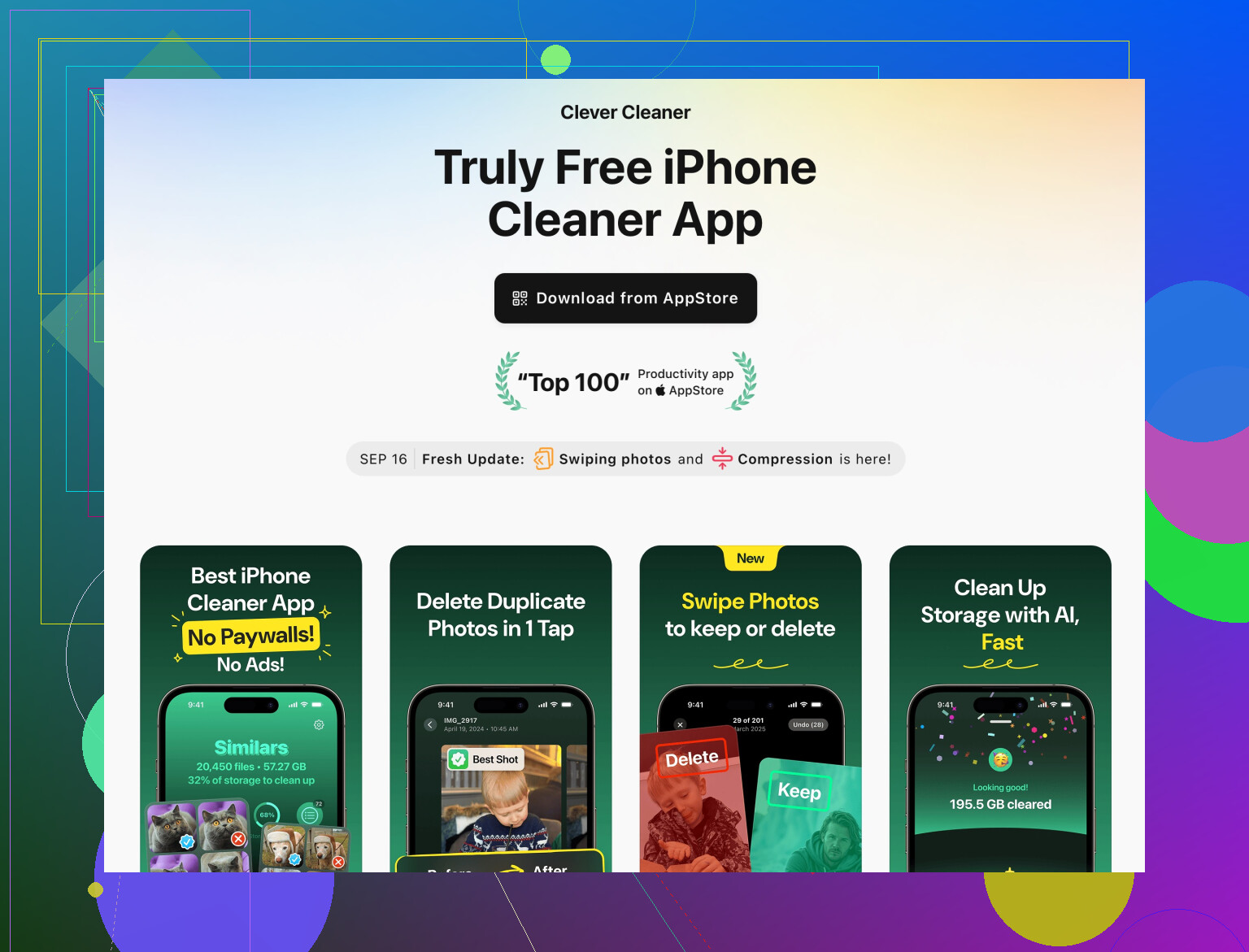
Hier passt etwas wie die Clever Cleaner App tatsächlich. Statt jedes Album manuell durchzugehen, lässt du scannen und bestätigst dann, was gelöscht wird. Sie fasst keine Systemdateien oder App‑Konfigurationen an, deine wichtigen Daten und Einstellungen bleiben also intakt.
Du findest sie hier:
iPhone Speicher bereinigen und Fotomüll entfernen
Ich würde das erst nutzen, nachdem:
- iPhone‑Speicher überprüft
- Nachrichten/Medien gesichtet
- appinterne Bereinigung in großen Apps gemacht
Dann ist der Cleaner fürs Feintuning, nicht als erste Maßnahme.
7. Bevor du „nuklear“ gehst: Diese 3 immer checken
Wenn du Angst vor Datenverlust hast, sichere dich vor härterem Aufräumen ab:
- iCloud‑Backup: Einstellungen → dein Name → iCloud → iCloud‑Backup → Jetzt sichern
- Prüfen, ob Fotos synchronisiert sind (iCloud.com im Browser öffnen und nachsehen, ob die neuesten Fotos da sind)
- Logins für wichtige Apps verifizieren (Passwörter im iCloud‑Schlüsselbund oder in einem Passwortmanager)
Wenn das steht, kannst du Apps deutlich aggressiver löschen und neu installieren, ohne dir Sorgen um dauerhafte Verluste zu machen.
TL;DR:
- Nutze Zurücksetzen‑Optionen, die Daten behalten, um Lag zu beheben.
- Nutze iCloud so, dass dein iPhone eher Cache als Tresor ist.
- Manchmal ist Löschen & Neuinstallieren einer voll cloudbasierten App sicherer und sauberer als Auslagern.
- Hintergrundaktualisierung begrenzen, damit Caches langsamer wachsen.
- Nutze etwas wie die Clever Cleaner App für doppelte Fotos und riesige Medien, aber erst, nachdem du die eingebauten Mittel ausgeschöpft hast.
Du hast von @nachtdromer und @caminantenocturno schon genug „Tippe hier, tippe da“ bekommen, deshalb wiederhole ich nicht die Menüs, sondern konzentriere mich auf die Strategie und darauf, was wirklich sicher ist.
1. Sieh „Cache“ nicht als eine einzige Sache
Unter iOS ist „Cache“ über verschiedene Bereiche verteilt:
- Temporäre App-Dateien
- Medien-Downloads
- Safari-Webdaten
- Systemdaten
Du kannst nicht alles mit einem magischen Knopf löschen, und der Versuch, das mit Tricks oder dubiosen Tools zu erzwingen, riskiert Fehler und Datenverlust. Denk stattdessen in Kategorien:
- Was sich gefahrlos neu laden lässt (Streaming-Medien, Social-Feeds)
- Was einzigartig ist und geschützt werden muss (Fotos, Sprachnotizen, bestimmte App-Daten)
Wenn etwas zur ersten Gruppe gehört, ist das Löschen oder Neuinstallieren der App oft das sauberste „Cache-Leeren“, das du bekommen kannst.
Ich bin auch nicht ganz bei der starken Fokussierung auf das Auslagern von Apps: Auslagern ist super für Speicherplatz, aber um Ruckler und seltsames Verhalten zu beheben, hilft bei Cloud-basierten Apps oft ein komplettes Löschen + Neuinstallieren mehr.
2. Nutze „Systemdaten“ als Warnsignal, nicht als direktes Ziel
Der Bereich „Systemdaten / Sonstige“ in der iPhone-Speicheranzeige macht viele nervös, aber du solltest ihm nicht direkt hinterherjagen. iOS verwaltet das im Zeitverlauf selbst. Besser:
- Wenn Systemdaten groß sind, du aber noch mehrere GB frei hast, konzentriere dich zuerst auf Apps und Medien.
- Erst wenn du dauerhaft unter 2–3 GB frei bist und Ruckler hast, solltest du aggressivere Schritte wie „Alle Einstellungen zurücksetzen“ oder ein komplettes Backup & Restore in Erwägung ziehen.
Systemdaten mit irgendwelchen Tricks „wegzuprügeln“ bringt meist nichts oder verschlechtert die Performance, bis iOS neu indexiert hat.
3. Was ich an deiner Stelle der Reihe nach tun würde
-
Zuerst Backup machen
Auch wenn du nichts Extremes planst: Mach ein iCloud-Backup oder ein lokales iTunes/Finder-Backup. Das ist dein Sicherheitsnetz, falls du versehentlich ein Spiel mit lokalen Spielständen, eine Notiz-App etc. löschst. -
„Hochriskante, wenig wertvolle“ Apps aussortieren
Diese Apps kannst du gefahrlos löschen + neu installieren, weil sie komplett kontobasiert sind:- Soziale Netzwerke
- Streaming-Plattformen
- Shopping-Apps
- Essenslieferdienste
Löschen und Neuinstallieren reduziert deren Cache meist stärker als Auslagern und behebt oft auch Fehler und Ruckler. Stell nur sicher, dass deine Logins im iCloud-Schlüsselbund oder in einem Passwortmanager liegen.
-
Das sichern, was niemals nur „Cache“ sein darf
Achte darauf:- Fotos werden synchronisiert (iCloud-Fotos oder zumindest manuell gesichert).
- Wichtige Notizen und Dokumente liegen in iCloud / Google Drive / OneDrive und nicht nur „Auf meinem iPhone“.
- Messenger mit lokalen Backups (WhatsApp etc.) haben ein aktuelles Cloud-Backup, bevor du sie anfasst.
Wenn du weißt, was wirklich gesichert ist, kannst du beim Entfernen und Neuinstallieren anderer Apps viel aggressiver vorgehen.
-
Nutzung so anpassen, dass Caches nicht wieder explodieren
Hier unterscheide ich mich etwas von den beiden anderen Beiträgen: Einmal Speicher freimachen ist leicht; entscheidend ist, dass er nicht sofort wieder voll läuft.
- Hintergrundaktualisierung für Apps abschalten, die ständig Daten ziehen (News, TikTok, Shopping).
- Autoplay / automatische Downloads in datenhungrigen Apps deaktivieren.
- Offline-Downloads in Spotify / Netflix etc. auf das begrenzen, was du diese Woche wirklich brauchst.
So verhinderst du, dass Caches wieder im gleichen Tempo anwachsen.
4. Wo eine Cleaner-App wirklich hilft
iOS zeigt „Müll“ wie:
- Doppelte Fotos
- Serienaufnahmen
- Uralte, extrem lange Videos
- Riesige Screenshot-Sammlungen
nur schlecht an.
Du kannst das alles manuell in Fotos erledigen, aber es ist langsam und man übersieht leicht etwas.
Genau hier hat die Clever Cleaner App ihre Daseinsberechtigung:
Vorteile
- Sehr gut darin, ähnliche oder doppelte Bilder zu gruppieren, sodass du sie in einem Rutsch aufräumen kannst.
- Hebt die größten Fotos und Videos hervor, damit du mit wenigen Entscheidungen viel Speicher frei machst.
- Rührt keine Systemdateien oder -einstellungen an, das Risiko für Kerndaten ist gering, solange du prüfst, was gelöscht wird.
- Schneller als Album für Album durchzugehen, besonders bei tausenden Fotos.
Nachteile
- Wie bei jedem Cleaner gilt: Er hilft nur, wenn du aufmerksam bist; unbedachtes „Alle auswählen & löschen“ kann Dinge entfernen, die du eigentlich magst.
- Er leert keine tieferen System-Caches oder App-Caches, die nichts mit Fotos oder Videos zu tun haben.
- Eine zusätzliche App belegt zunächst selbst wieder etwas Speicher.
- Für optimale Ergebnisse musst du ihn mit den eingebauten iPhone-Speicher-Tools kombinieren.
Sinnvoll eingesetzt ist er eine gute Ergänzung zu dem, was @nachtdromer und @caminantenocturno beschrieben haben, kein Ersatz. Ich würde ihn danach einsetzen:
- Offensichtlich sichere, Cloud-basierte Apps löschen / neu installieren
- Große Nachrichtenanhänge aufräumen
- Safari und ein paar schwere Apps intern prüfen
Dann Clever Cleaner App laufen lassen, um Fotos und große Medien in einem Rutsch zu bereinigen.
5. Wenn Ruckler nicht wirklich ein Cache-Problem sind
Wenn du spürbar Speicher freigeräumt hast und das iPhone trotzdem lahm ist, hör auf, nur Cache zu jagen:
- Sehr wenig freier Speicher über längere Zeit kann Indexierung und Systemverlangsamung verursachen. 5–10 GB mehr sollten bereits helfen.
- Wenn die Performance danach und nach einem Neustart immer noch schlecht ist, schau dir an:
- Sehr alte iOS-Version im Verhältnis zum Alter der Hardware
- Überall Widgets und Live-Aktivitäten
- Tastatur-Erweiterungen, VPNs oder Content-Blocker, die Probleme machen könnten
Manchmal bringt ein „Alle Einstellungen zurücksetzen“ (Daten bleiben erhalten) mehr, als stundenlang zu versuchen, noch 200 MB Cache herauszuquetschen.
Kurz gesagt: Behandle „Cache“ als wegwerfbar, aber Fotos, Dokumente und ein paar spezielle Apps als unantastbar. Lösche und installiere Cloud-basierte Apps neu, wenn sie sich merkwürdig verhalten, kontrolliere, wie schnell Caches wachsen, und nutze etwas wie Clever Cleaner App vor allem, um Foto-/Video-Ballast aufzuspüren, den du manuell nie finden würdest.