Ich habe versehentlich wichtige Dateien aus meinem Downloads-Ordner auf dem Mac gelöscht und es erst später bemerkt. Ich habe bereits den Papierkorb überprüft, aber die Dateien sind nicht dort, und ich brauche sie wirklich dringend für die Arbeit zurück. Gibt es sichere Möglichkeiten, gelöschte Downloads auf einem Mac wiederherzustellen, ohne die Situation zu verschlimmern?
Ich würde die Dateien trotzdem noch nicht abschreiben.
Das Leeren des Papierkorbs zerstört zwar den einfachen Wiederherstellungsweg. Es bedeutet aber nicht, dass die Daten sofort verschwunden sind. Sehr oft bleiben die Daten dort, bis macOS diese Blöcke überschreibt. Der Haken ist SSD-Speicher in neueren Macs. SSDs löschen entfernte Daten in der Regel schneller als alte Festplatten mit rotierenden Scheiben, daher fühlt sich das Zeitfenster kürzer an.
Als Erstes würde ich sofort aufhören, den Mac zu benutzen. Keine Apps installieren. Nichts Beliebiges herunterladen. Keine großen Dateien bearbeiten. Updates vorerst auslassen. Jeder neue Schreibvorgang verringert deine Chancen.
Bevor du Wiederherstellungssoftware darauf loslässt, würde ich zuerst die integrierten Funktionen von macOS durchgehen.
1. Time Machine prüfen
Wenn Time Machine vor dem Löschen aktiviert war, ist das normalerweise die sauberste Lösung, die ich gesehen habe.
- Öffnen Sie den Ordner, in dem sich die Datei zuvor befand.
- Starten Sie Time Machine.
- Gehen Sie zu einem Backup von vor dem Löschvorgang zurück.
- Wählen Sie die Datei aus und stellen Sie sie wieder her.
Wenn das funktioniert, ist es die am wenigsten umständliche Option. In der Regel erhalten Sie den ursprünglichen Dateinamen, Ordner und die Dateidetails zurück, ohne seltsame Wiederherstellungsnamen.
2. APFS-Snapshots überprüfen
Das wird oft übersehen. Selbst wenn du nie ein Time-Machine-Laufwerk angeschlossen hast, erstellt macOS vor Updates und einigen Systemänderungen oft lokale APFS-Snapshots. Ich habe erlebt, dass Leute daraus Dateien wiederherstellen konnten, obwohl sie dachten, überhaupt kein Backup zu haben.
Öffne das Festplattendienstprogramm. Klicke auf dein Systemvolume. Prüfe, ob Snapshots von vor dem Löschdatum vorhanden sind. Wenn du einen findest, kannst du ihn möglicherweise einbinden und die fehlenden Dateien manuell herauskopieren.
3. Wiederherstellungssoftware ausprobieren
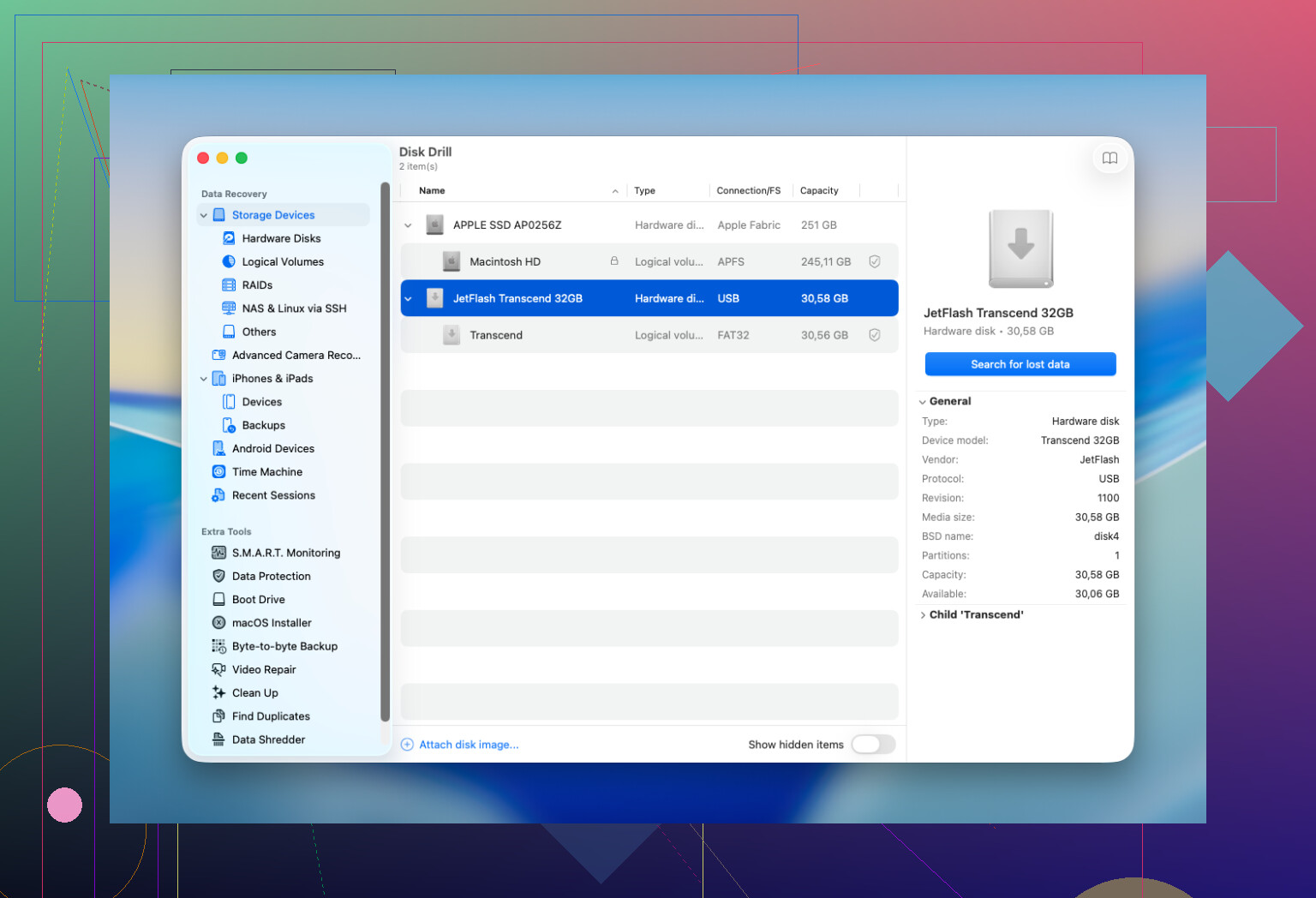
Wenn Backups und Snapshots nichts ergeben, würde ich zu Wiederherstellungssoftware greifen. Ich habe gute Erfahrungen damit gemacht, mit Disk Drill zu beginnen. Es kombiniert mehrere Scan-Methoden in einem Durchgang, funktioniert mit aktuellen macOS-Versionen und ermöglicht es dir, Dateien vor der Wiederherstellung in der Vorschau anzusehen. Für mich ist der Vorschau-Teil am wichtigsten. Wenn sich eine Datei in der Vorschau öffnen lässt, stehen die Chancen meist besser.
An ein paar Regeln würde ich mich halten:
- Installiere die Wiederherstellungs-App nach Möglichkeit auf einem anderen Laufwerk.
- Speichere wiederhergestellte Dateien auf einem anderen Laufwerk, nicht zurück auf dem Mac, den du gerade scannst.
- Prüfe die Vorschauen genau. Wenn die Vorschau beschädigt ist, ist oft auch die wiederhergestellte Datei beschädigt.
4. Wissen, wann man aufhören und ein Datenrettungslabor nutzen sollte
Für die meisten Löschungen braucht man kein Labor. Ich würde nur dann diesen Weg gehen, wenn einer dieser Punkte zutrifft:
- Die Dateien sind wichtig genug, dass Sie das Risiko fehlgeschlagener Versuche zu Hause nicht eingehen wollen.
- Das Laufwerk verhält sich auffällig, macht Geräusche, trennt die Verbindung, zeigt Lesefehler oder verschwindet aus macOS.
- Der Mac hatte Kontakt mit Flüssigkeit, einen Stromschaden oder irgendeine andere physische Beschädigung.
- Die Wiederherstellungssoftware kann einen Scan nicht abschließen oder das Laufwerk überhaupt nicht lesen.
Ein ordentliches Labor hat Werkzeuge, die Sie zu Hause nicht haben werden, besonders bei beschädigter Hardware. Der unschöne Teil ist der Preis. Er beginnt oft bei mehreren hundert und steigt schnell an.
Einen Punkt verstehen viele immer wieder falsch: Es gibt kein sicheres Zeitfenster für die Wiederherstellung. Sie haben nicht garantiert ein paar Tage Zeit. Entscheidend ist, ob die gelöschten Daten überschrieben oder durch TRIM gelöscht wurden. Deshalb habe ich gesehen, dass die Leute damit am besten fahren, die den Mac sofort nicht mehr benutzen und direkt Backups prüfen oder das Laufwerk sofort scannen.
Wenn es mein Gerät wäre, würde ich in dieser Reihenfolge vorgehen: Time Machine, dann APFS-Snapshots, dann ein Wiederherstellungsscan. Die meisten erfolgreichen Mac-Wiederherstellungen, die ich gesehen habe, kamen über einen dieser drei Wege.
Wenn der Papierkorb leer ist, würde ich auch an Orten nachsehen, die man leicht vergisst.
Suche in Downloads über Spotlight mit dem genauen Dateinamen und dann im Finder nach dem Dateityp. Manchmal wurde die Datei verschoben, nicht gelöscht. Prüfe iCloud Drive, die Synchronisationsordner von Schreibtisch und Dokumente sowie Arbeits-Cloud-Apps wie OneDrive, Dropbox oder Google Drive. Viele davon bewahren gelöschte Dateien 30 Tage oder länger in ihrem eigenen Web-Papierkorb auf.
Ich stimme @mikeappsreviewer in einem Punkt leicht nicht zu. Ich würde nicht viel Zeit damit verbringen, in Snapshots im Festplattendienstprogramm herumzusuchen, es sei denn, du kennst dich bereits gut mit dem macOS-Speicher aus. Für die meisten Leute kostet das nur Zeit und sorgt für Verwirrung.
Was ich als Nächstes tun würde:
- Prüfe die App, mit der du die Datei geöffnet hast. Word, Excel, Vorschau und Adobe-Apps behalten oft zuletzt verwendete Kopien, automatische Sicherungen oder temporäre Versionen.
- Prüfe E-Mail- und Slack-Anhänge, falls die Datei aus der Arbeit stammt.
- Öffne das Terminal und suche nach Kopien mit:
find ~/Downloads ~/Documents ~/Desktop -iname ‘part_of_filename’ - Wenn die Dateien wichtig sind, schließe ein externes Laufwerk an und führe Disk Drill aus. Installiere es nach Möglichkeit auf dem externen Laufwerk. Stelle die Dateien auf genau diesem externen Laufwerk wieder her, nicht auf deinem Mac.
Noch etwas. Bei modernen SSD-Macs sinken die Wiederherstellungsraten nach dem Löschen wegen TRIM schnell. Deshalb ist Geschwindigkeit wichtig.
Wenn du eine brauchbare Erklärung möchtest, dieses Video erklärt Mac-Dateiwiederherstellungstools in einfachem Englisch:
die besten Mac-Dateiwiederherstellungstools auf YouTube erklärt
Ich würde noch eine Sache hinzufügen, auf die sich weder @mikeappsreviewer noch @andarilhonoturno wirklich genug gestützt haben: Prüfe den Versionsverlauf und die Wiederherstellung auf App-Ebene, nicht nur die Wiederherstellung auf Dateisystem-Ebene.
Wenn die gelöschte Datei ein Arbeitsdokument, eine Tabelle, eine PDF oder eine Projektdatei war, lag der echte Speicherpfad manchmal gar nicht in Downloads. Apps wie Pages, Word, Excel, Photoshop, Preview und sogar einige Browser-Download-Manager behalten temporäre Kopien, Autosave-Caches oder Verweise auf zuletzt verwendete Elemente. Auf einem Mac kannst du auch Folgendes prüfen:
- Finder > Zuletzt verwendet
- Das Menü Zuletzt geöffnet der App
- AutoRecovery-Ordner für Office
- Browser-Download-Verlauf in Safari/Chrome/Firefox
/private/var/folders/für temporären Kram, wenn du weißt, was du tust
Ich widerspreche dem Gefühl von Scan so schnell wie möglich, egal was ein wenig. Wenn es sich um einen neueren Mac mit interner SSD + TRIM handelt, kann die DIY-Wiederherstellung gelöschter Dateien ohnehin schon heikel sein. In diesem Fall ist es ziemlich sinnlos, stundenlang zufällige Scans auf demselben Gerät durchzuführen. Wenn die Dateien wirklich beruflich kritisch sind, nutze einen anderen Mac, um Entscheidungen zu treffen, und vermeide es, mehr als nötig auf dem Laufwerk herumzustochern.
Wenn du doch den Software-Weg gehst, ist Disk Drill die offensichtliche Wahl für den Mac, weil es wiederherstellbare Dateien gut in der Vorschau anzeigt und weniger verwirrend ist als viele der seltsamen Nerd-Tools. Installiere es nur möglichst nicht auf demselben internen Laufwerk, und stelle auf einem externen Laufwerk wieder her.
Ebenfalls einen Blick wert ist der Cloud/Web-Papierkorb:
- iCloud Drive
- OneDrive
- Dropbox
- Google Drive
- Adobe Cloud
- Slack/E-Mail-Anhänge
Zum Weiterlesen ist dieser Reddit-Thread tatsächlich relevant: Tipps zur Wiederherstellung gelöschter Dateien auf dem MacBook von echten Nutzern
Kurzfassung:
- Hör auf, den Mac zu benutzen.
- Prüfe App-Autosaves und den Browser-Download-Verlauf.
- Prüfe den Cloud-Papierkorb/Versionsverlauf.
- Falls nötig, verwende Disk Drill von einem externen Setup aus.
- Wenn die Dateien ernsthaft viel Geld wert sind, überspringe DIY und ruf ein Labor an.
Das ist wahrscheinlich die sicherste Reihenfolge, ohne sich im Kreis zu drehen.