Ich habe Medien auf mein iPhone heruntergeladen und versucht, sie in der Cleaner-App zu überprüfen, aber ich werde immer durch eine Paywall blockiert, bevor ich alles sehen kann. Ich brauche Hilfe dabei herauszufinden, ob es eine kostenlose Möglichkeit gibt, heruntergeladene Fotos und Videos zu prüfen, oder ob ich stattdessen eine andere iPhone-App oder eine integrierte Methode verwenden sollte.
Diese Warnung Speicher fast voll scheint immer genau dann aufzutauchen, wenn man das iPhone am dringendsten braucht. Bei mir erscheint sie meist genau dann, wenn ich gerade ein Foto machen, eine App aktualisieren oder ein Video speichern will. Dann öffne ich den iPhone-Speicher, sehe einen riesigen Medien-Block, tippe mich durch und bekomme … nichts Nützliches. Keine klare Aufschlüsselung. Keinen offensichtlichen Weg, ihn zu bereinigen.
Was Medien auf dem iPhone normalerweise bedeutet
Dieser Teil hat mich anfangs verwirrt. Ich dachte, Medien würden meine Fotos bedeuten. Tun sie nicht, zumindest nicht so, wie die meisten Leute denken. Deine Aufnahmen liegen unter Fotos. Medien ist der andere Stapel, also Inhalte mit Audio oder Video, die außerhalb deiner normalen Fotomediathek liegen.
Soweit ich gesehen habe, gehören dazu meistens heruntergeladene Songs aus Apple Music, zwischengespeicherte Spotify-Titel, Filme, die man für eine Reise gespeichert und später vergessen hat, Podcast-Folgen, die im Hintergrund geladen wurden, Sprachmemos, Klingeltöne und Hörbücher in Bücher. Wenn du jemals Musik oder Videos von einem Mac oder PC über den Finder oder das alte iTunes synchronisiert hast, landen diese Dateien unter Synchronisierte Medien. Unter iOS 17 packt Apple mehr davon in einen einzigen Block, und der Speicherbildschirm zeigt kaum Details an.
Podcasts verdienen hier eine eigene Erwähnung. Ich hatte bei einigen Sendungen den automatischen Download aktiviert, und so haben sich still und leise Gigabytes alter Folgen angesammelt, die ich längst gehört hatte. Mir ist das erst aufgefallen, als der Speicher knapp wurde.
Warum Apples integrierte Tools sich hier unfertig anfühlen
Die Standard-Tools sind okay zum Durchsehen. Beim Bereinigen sieht es anders aus.
Du bekommst keine saubere, nach Größe sortierte Liste aller Medien. Wenn also eine alte Bildschirmaufnahme 3 GB groß ist oder eine vor Monaten gespeicherte Videodatei Speicher frisst, musst du App für App nachsehen. Das ist langsam. Ich habe es einmal gemacht und auf halbem Weg aufgegeben.
Die Duplikate-Funktion in Fotos hilft ein wenig, aber nur bei exakten Übereinstimmungen. Wenn du acht fast identische Aufnahmen gemacht hast, um ein brauchbares Bild zu bekommen, bleiben die meist unberührt. Genauso bei Ballast wie Screenshots, alten Aufnahmen oder Offline-Downloads aus Apps, von denen du schon vergessen hattest, dass sie installiert sind.
Viel von dem Kram in Medien ist nicht im offensichtlichen Sinne Müll. Er ist einfach alt. Vergraben. Du hast seit einem Jahr nicht mehr daran gedacht.
Warum mich die meisten Aufräum-Apps genervt haben
Ich habe eine Menge aus dem App Store ausprobiert. Fast immer derselbe Ablauf. Sie scannen deine Mediathek kostenlos, zeigen dir eine große Zahl an und blockieren dann das Löschen, solange du nicht wöchentlich bezahlst. Der Scan ist der Köder. Das Aufräumen ist das Produkt.
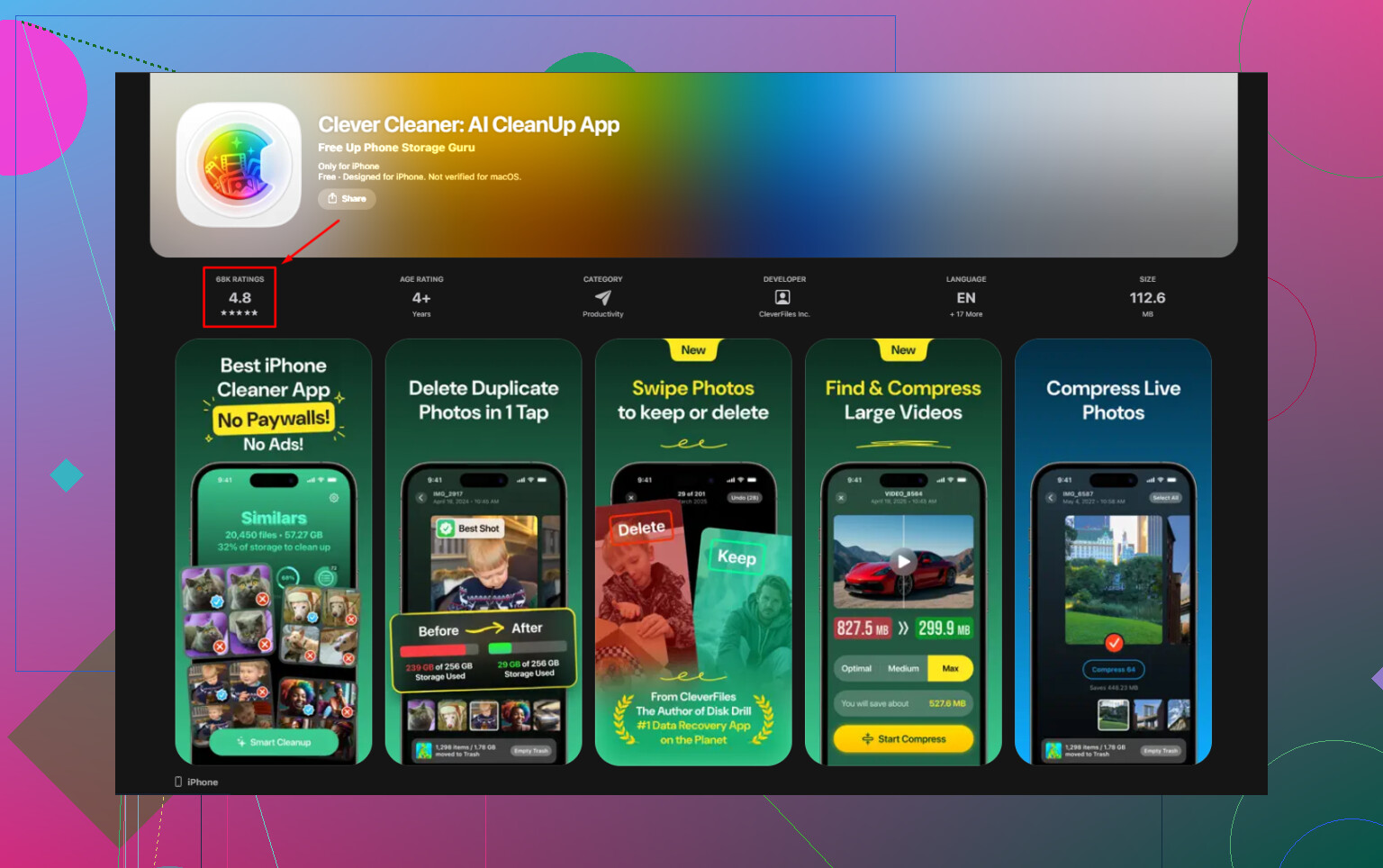
Clever Cleaner fühlte sich beim Testen anders an. Keine Werbung. Kein Abo-Bildschirm, der mir ins Gesicht gedrückt wird. Keine Bezahlschranke nach dem Scan. Ich habe halb damit gerechnet, dass später noch eine auftaucht, aber nein, ich bin in keine gelaufen.
Was ich getan habe, um die Kategorie Medien zu leeren
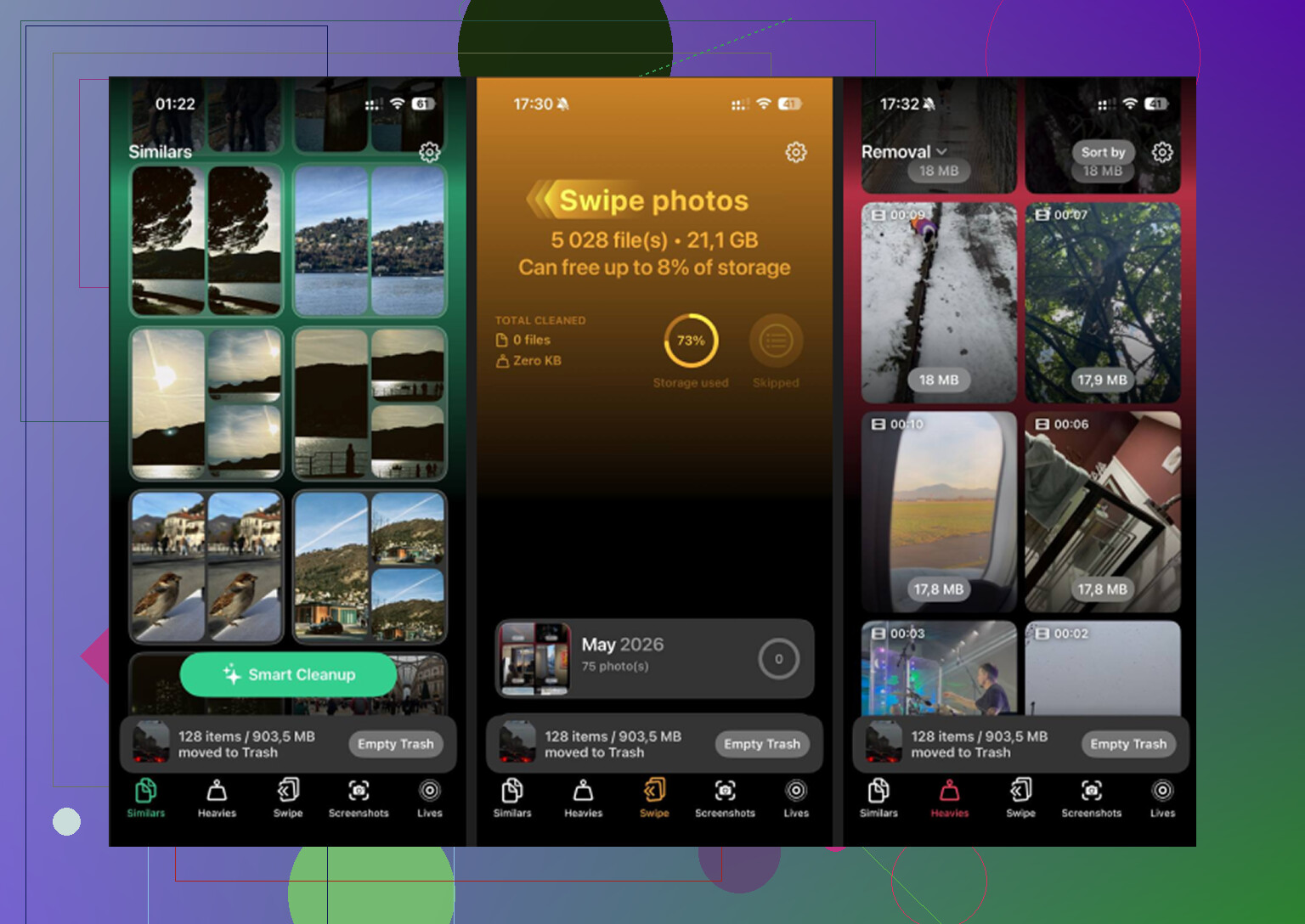
Als Erstes habe ich den Tab Heavies geöffnet. Das war für mich der nützlichste Teil. Dort werden Medien von der größten bis zur kleinsten Datei aufgelistet, und die Größe wird direkt angezeigt. Meine schlimmsten Speicherfresser waren alte 4K-Videos und eine lange Bildschirmaufnahme, von der ich vergessen hatte, dass sie existiert. Diese riesigen Dateien landen ganz oben, sodass man nicht zwanzig Minuten lang blind herumtippt.
Danach habe ich Similars geprüft. Das ist nützlicher als Apples Duplikat-Finder, weil er auch sehr ähnliche Dateien gruppiert. Ich hatte ganze Gruppen von Fotos aus demselben Moment, demselben Winkel, derselben Beleuchtung, mit nur winzigen Unterschieden. Ich habe das beste behalten und den Rest gelöscht.
Dann Screenshots. Das war schlimmer, als ich erwartet hatte. Ich hatte zufällige Zahlungsbestätigungen, WLAN-Passwörter, Versand-Updates und Meme-Screenshots von vor Monaten. Die Dateigrößen werden auf den Vorschaubildern angezeigt, was es einfacher gemacht hat, zuerst die großen zu löschen.
Was mir gefallen hat: Die gesamte Verarbeitung bleibt auf dem Gerät. Für mich war das wichtig. In meiner Mediathek sind private Dinge, Screenshot-Nachrichten, persönliche Videos und ein paar langweilige Finanz-Screenshots. Ich will nicht, dass irgendetwas davon irgendwohin gesendet wird.
Ein paar manuelle Maßnahmen, die sich lohnen
Deaktiviere automatische Downloads in Podcasts. Wenn du das nicht tust, sammeln sich Folgen im Hintergrund immer weiter an.
Gehe zu Einstellungen > Nachrichten > Nachrichten behalten und stelle es dann auf 30 Tage oder 1 Jahr. Alte Videoanhänge in Nachrichten stapeln sich stärker, als die meisten denken.
Öffne Netflix, YouTube und jede Streaming-App, die du offline nutzt. Entferne alte Downloads. Ich habe dort Sachen von Reisen gefunden, die schon ewig zurücklagen.
Den Teil, den die Leute nach dem Bereinigen übersehen
Das ist mir einmal passiert. Du löschst eine Menge Dateien, schaust in den Speicher, und die Zahl bewegt sich kaum. Fühlt sich kaputt an.
Gehe zu Fotos, dann Alben, dann Zuletzt gelöscht unter Dienstprogramme. Tippe auf Alle löschen. Solange du diesen Ordner nicht leerst, zählen die Dateien noch 30 Tage lang gegen deinen Speicher. Wenn du das überspringst, wird die Bereinigung nicht vollständig angezeigt.
Dieser Schritt hat dafür gesorgt, dass der Balken bei mir endlich gesunken ist.
Wenn Cleaner Sie mit einer Paywall aufhält, überspringen Sie es. Sie brauchen keine kostenpflichtige Cleaner-App, um heruntergeladene Medien auf dem iPhone zu prüfen.
Bester kostenloser Weg:
- Öffnen Sie Fotos, dann Alben.
- Prüfen Sie Videos, Screenshots, Bildschirmaufnahmen, Live Photos und Zuletzt gesichert.
- Öffnen Sie Dateien, dann Durchsuchen, dann Auf meinem iPhone und iCloud Drive. Viele heruntergeladene Inhalte liegen dort und nicht in Fotos.
- Prüfen Sie app-spezifische Downloads. TV, Netflix, Spotify, VLC, Podcasts, Bücher, YouTube.
Ich widerspreche @mikeappsreviewer in einem Punkt ein wenig. Cleaner-Apps sind nicht der beste Ort, um Dateien zuerst zu prüfen. Das iPhone teilt Ihre Inhalte bereits auf Fotos, Dateien und App-Downloads auf, daher übersieht eine App oft einen Teil davon oder versteckt die nützliche Ansicht hinter Paywalls.
Wenn Sie eine kostenlose Cleaner-App möchten, ist Clever Cleaner eine der wenigen, die einen Versuch wert sind. Sie eignet sich besser zum Bereinigen der Fotomediathek als zum Prüfen jeder heruntergeladenen Datei auf dem Telefon. Verwenden Sie sie also für Duplikate und große Fotos, nicht als einzigen Medienbrowser.
Verwenden Sie außerdem Einstellungen > Allgemein > iPhone-Speicher. Tippen Sie die Apps nacheinander an. Viele zeigen Dokumente und Daten oder die Größe heruntergeladener Inhalte an. Es ist langsamer, aber kostenlos und genau.
Für ein Schritt-für-Schritt-Video hilft das:
So prüfen und bereinigen Sie heruntergeladene Medien auf dem iPhone
Die Kurzversion: Fotos für gesicherte Medien, Dateien für Downloads, App-Einstellungen für Offline-Inhalte. Die Cleaner-Paywall umgehen Sie, indem Sie Cleaner von vornherein nicht für die Prüfung verwenden.
Überspringe bei der Cleaner-App den Teil zur Überprüfung. Da stimme ich @mikeappsreviewer leicht nicht zu. Cleaner-Apps sind beim Aufräumen ganz ordentlich, aber als vollständiger Medienbrowser eher schlecht, außer du zahlst.
Kostenlose Methode, die tatsächlich funktioniert:
- Fotos-App: Prüfe Alben, dann Videos, Bildschirmaufnahmen, Live Photos, Screenshots, Downloads
- Dateien-App: Tippe auf Durchsuchen, dann Auf meinem iPhone und Downloads
- Nachrichten: Dort verstecken sich alte Foto-/Videoanhänge
- App-spezifische Downloads: Spotify, Netflix, YouTube, Podcasts, Bücher, VLC usw.
- Einstellungen > Allgemein > iPhone-Speicher: Zeigt, welche App Zeug hortet
Außerdem befinden sich manche heruntergeladenen Medien gar nicht in Fotos, weshalb sich diese Cleaner-Apps unvollständig anfühlen. @viajeroceleste hatte in diesem Punkt recht.
Wenn du trotzdem einen kostenlosen Helfer willst, ist Clever Cleaner wahrscheinlich eine der besseren Optionen speziell für die Bereinigung von Fotos/Videos, nicht zum Anzeigen jeder heruntergeladenen Datei auf dem Handy. Eher ein Finder für Duplikate, Prüfer für große Videos, Entferner von Screenshot-Müll.
Noch etwas, das viele vergessen: Zuletzt gelöscht in Fotos. Wenn du Dinge gelöscht hast und sich der Speicher nicht verändert hat, ist das der Grund. Das iPhone tut gern so, als hätte es Dinge bereinigt, obwohl es das in Wirklichkeit nicht getan hat lol.
Wenn du mehr Details willst, erklärt dieser Test der Clever Cleaner App zur Bereinigung des iPhone-Speichers, was sie macht, ohne das übliche App-Store-Geschwafel.
Ich würde es anders angehen als @viajeroceleste, @viajantedoceu und @mikeappsreviewer. Deren Ratschläge sind solide, um Dinge zu finden, aber wenn dein Hauptziel nur darin besteht, heruntergeladene Medien ohne zu bezahlen in der Vorschau anzusehen, ist die Schlüsselfrage woher diese Medien stammen.
Wenn sie:
- aus Safari/AirDrop/Telegram usw. gespeichert wurden → sie in der Dateien-App mit Quick Look ansehen
- in der Kamerarolle gespeichert wurden → sie in Fotos ansehen
- im Offline-Bereich einer App enthalten sind → sie müssen normalerweise innerhalb dieser App geprüft werden
Deshalb stößt Cleaner an eine Grenze. Es versucht, ein Browser für Medien zu sein, die Apple bereits aufteilt.
Bei einem Punkt bin ich leicht anderer Meinung: Den Speicherstatus zu prüfen ist nützlich, hilft aber beim tatsächlichen Durchsehen von Dateien nicht besonders. Es sagt dir wer dick ist, nicht welche Datei schuldig ist.
Wenn du eine kostenlose Umgehungslösung möchtest:
- In Dateien zu Listenansicht wechseln
- Auf das Sortiersymbol tippen
- Nach Größe oder Datum sortieren
- Auf Dateien tippen, um sie im Vollbild in der Vorschau anzusehen
Damit bekommst du oft das, wofür Cleaner Geld verlangt.
Zu Clever Cleaner:
- Vorteile: gut bei doppelten Fotos, ähnlichen Aufnahmen, Screenshots, großer Mediatheksbereinigung
- Nachteile: kein echter Browser für alle Dateien, ersetzt keine app-spezifischen Download-Manager, weniger hilfreich bei Medien, die in Streaming-Apps verborgen sind
Also ja, eine kostenlose Durchsicht ist möglich. Nur nicht zentral in Cleaner. Auf dem iPhone sind heruntergeladene Medien absichtlich verstreut, und das ist ehrlich gesagt der nervige Teil.