Mein iPhone-Speicher ist komplett voll, und die Fotos-App funktioniert kaum noch. Ich muss schnell eine große Anzahl von Fotos löschen, um Speicherplatz freizugeben, aber sie einzeln auszuwählen ist zu langsam. Was ist die beste Methode, um iPhone-Fotos massenhaft zu löschen, wenn der Speicher voll ist?
Wenn dein iPhone wegen des Speichers Alarm schlägt und Fotos das Hauptproblem ist, fang nicht an, Bilder einzeln anzutippen. Das wird schnell mühsam. Ich hatte dasselbe Problem und habe festgestellt, dass dort mehr als 18.000 Fotos lagen, also habe ich am Ende ein paar verschiedene Bereinigungsmethoden verwendet, je nachdem, was ich loswerden wollte.
Für kleinere Aufräumaktionen reicht die normale Fotos-App aus. Öffne Fotos, tippe oben rechts auf Auswählen und ziehe dann mit dem Finger über Bildreihen, anstatt jedes einzelne separat auszuwählen. Wenn die Mediathek riesig ist, ziehe zuerst auseinander, um zur Monatsansicht zu wechseln, damit du gleich größere Blöcke auf einmal erfassen kannst. Sobald du die Fotos ausgewählt hast, tippe auf das Papierkorb-Symbol.
Das ist die beste Option, wenn du weiterhin genau kontrollieren möchtest, was gelöscht wird, zum Beispiel Fotos von einer Reise, eine misslungene Bildserie oder ein paar hundert zufällige Aufnahmen. Es wird nur ziemlich langsam, sobald du es mit Tausenden zu tun hast.
Wenn du hauptsächlich Dinge wie Screenshots, Serienbilder oder Bildschirmaufnahmen entfernen möchtest, nutze die Alben, die Apple dafür bereits erstellt. Gehe in Fotos zum Tab Sammlungen, scrolle zu Medientypen und öffne dann etwas wie Screenshots, Serienbilder oder Bildschirmaufnahmen. Dort tippst du auf Auswählen, verwendest Alle auswählen und löschst sie.
Diese Schaltfläche Alle auswählen ist der entscheidende Teil. Apple bietet dir das nicht überall in Fotos an, aber in einigen dieser Medientyp-Alben schon, und das spart viel Zeit.
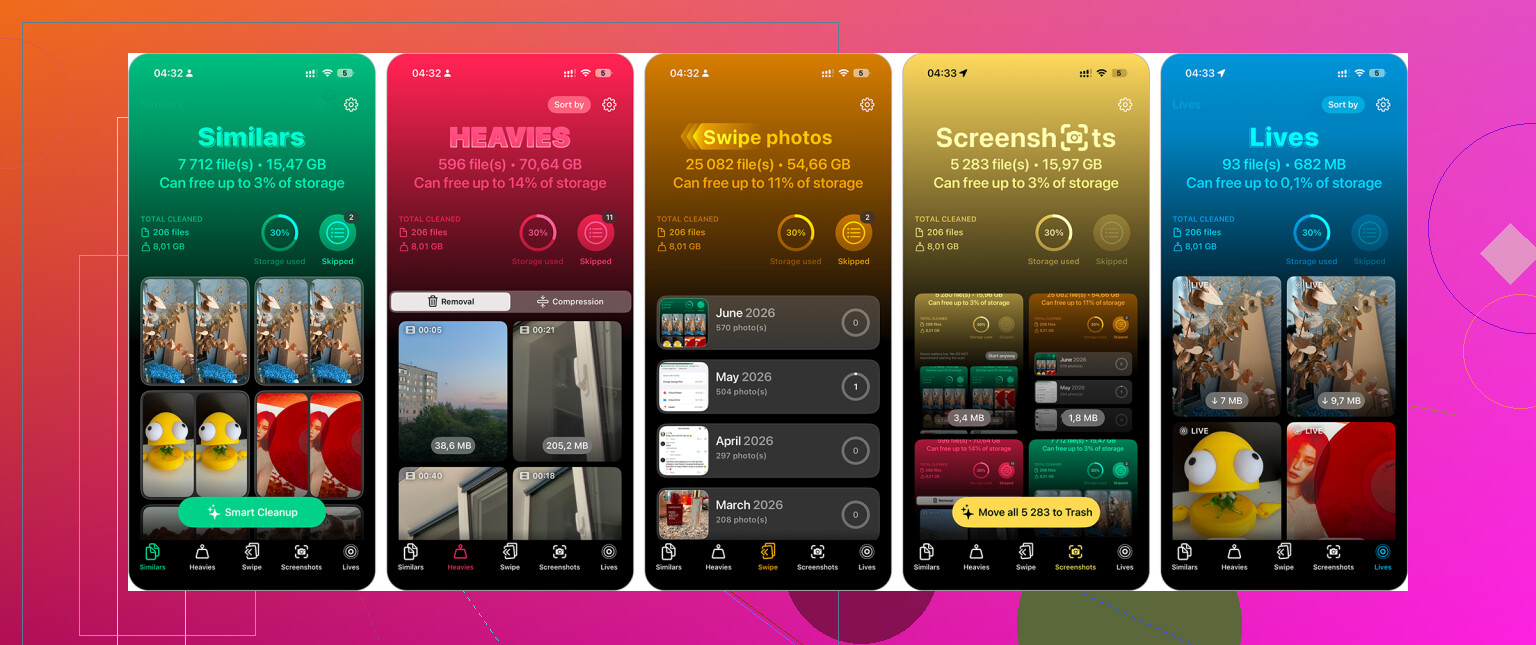
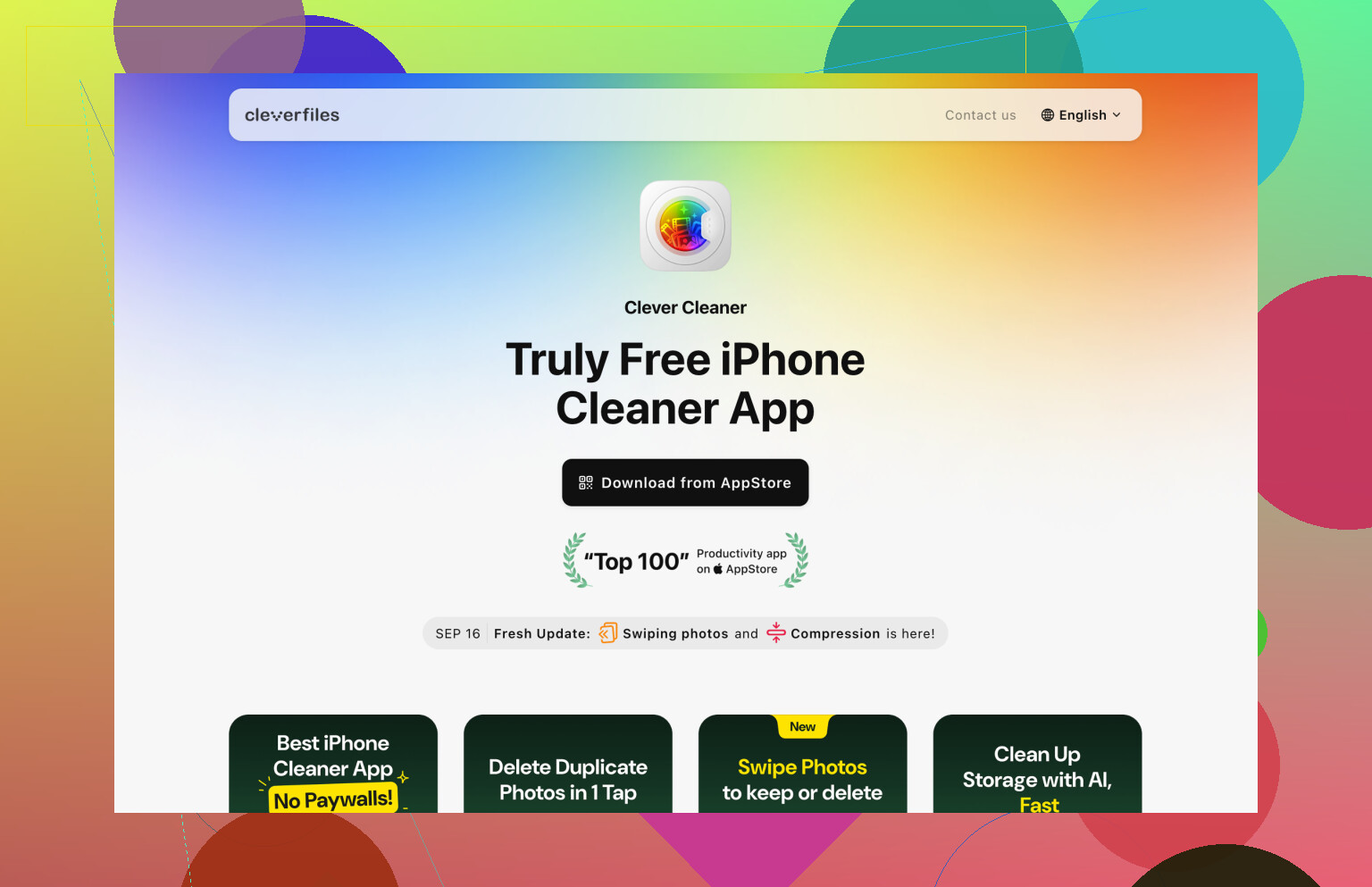
Für eine wirklich große Fotomediathek war Clever Cleaner für mich die größte Abkürzung. Ich bin bei Cleaner-Apps normalerweise skeptisch, weil viele von ihnen im Grunde Werbefallen oder Abo-Nervereien sind, aber diese hier ist kostenlos und war tatsächlich nützlich.
Nachdem du sie installiert hast, schau dir zuerst den Bereich Ähnliches an. Dort werden Fotos gruppiert, die fast identisch sind, und es wird die beste Aufnahme zum Behalten vorgeschlagen. Du kannst dich durchwischen und Duplikate oder Beinahe-Duplikate entfernen, ohne alles manuell vergleichen zu müssen. Sieh dir dann Screenshots für das Löschen in großen Mengen an, Live Photos, wenn du sie in normale Standbilder umwandeln möchtest, und Schwergewichte, wenn du die größten Videos finden willst. Große Videos schaffen in der Regel viel mehr Speicherplatz frei, als wenn du eine Menge normaler Fotos löschst.
Eine weitere Möglichkeit ist die Nutzung eines Computers, besonders wenn du Tausende von Fotos löschst. Wenn du iCloud-Fotos verwendest, öffne iCloud.com auf deinem Computer, melde dich an und nutze Umschalt-Klick, um große Fotobereiche auszuwählen. Lösche, was du nicht brauchst, und gib der Synchronisierung mit deinem iPhone dann etwas Zeit.
Mit Maus und Tastatur ist das deutlich weniger nervig, als auf einem Handybildschirm eine riesige Mediathek per Ziehen auswählen zu wollen.
Die radikalste Option ist ein Zurücksetzen auf die Werkseinstellungen. Mach das nur, wenn du die Fotos oder sonst irgendetwas auf dem Telefon wirklich nicht brauchst oder wenn du bereits gesichert hast, was wichtig ist.
- Gehe zu Einstellungen > Allgemein > iPhone übertragen/zurücksetzen.
- Tippe auf Alle Inhalte und Einstellungen löschen.
- Folge den Schritten, um das Telefon zu löschen.
Das ist natürlich nicht der richtige Schritt, wenn sich noch wichtige Fotos auf dem Gerät befinden. Aber wenn du es verkaufst, an jemand anderen weitergibst oder einfach einen sauberen Neuanfang willst, ist das der schnellste Weg, alles zu entfernen.
Das Löschen ist erst abgeschlossen, wenn du Zuletzt gelöscht leerst. Nachdem du alles per Mehrfachauswahl markiert hast, gehe zu Fotos > Alben > Zuletzt gelöscht und lösche es auch dort, sonst kann dein iPhone bis zu 30 Tage lang weiterhin als voll angezeigt werden.
Wenn auf dem Telefon null freier Speicherplatz vorhanden ist, musst du damit rechnen, dass Fotos ruckelt oder sogar ausfällt, bevor überhaupt etwas gelöscht wird. Ich würde zuerst woanders ein wenig Luft schaffen: eine große App auslagern, heruntergeladene Netflix-, Spotify- oder Podcast-Inhalte löschen, ein altes iOS-Update entfernen, falls Einstellungen eines anzeigt, oder ein paar große Nachrichten-Anhänge unter Einstellungen > Allgemein > iPhone-Speicher löschen. Schon 500 MB bis 1 GB können dafür sorgen, dass sich die Fotos-App weniger so verhält, als würde sie gerade sterben.
Danach ist die schnellste eingebaute Methode meist nicht das einzelne Antippen, sondern das Ziehen im Auswählen-Modus bei herausgezoomter Ansicht. Öffne Fotos, gehe zu Mediathek oder einer Datumsansicht, tippe auf Auswählen, ziehe dann über eine Reihe und halte weiter nahe am oberen oder unteren Rand, damit gescrollt wird. Es ist umständlich, aber so lassen sich ziemlich schnell Hunderte markieren, sobald das Telefon genug freien Speicher hat, um zu reagieren.
Große Warnung, wenn iCloud-Fotos aktiviert ist: Wenn du auf dem iPhone löschst, wird auch aus iCloud und von deinen anderen Apple-Geräten gelöscht. Wenn dein Ziel nur ist, lokalen Speicher freizugeben, die Fotos aber zu behalten, aktiviere stattdessen iPhone-Speicher optimieren oder kopiere sie zuerst auf einen Computer bzw. ein externes Laufwerk. Wenn dein Ziel wirklich ist, sie loszuwerden, dann ja: in Stapeln löschen und Danach kürzlich gelöscht sofort leeren, wie @andarilhonoturno sagte, weil du sonst möglicherweise nicht sofort siehst, dass der Speicher wieder frei wird.
Gehen Sie nicht davon aus, dass das iCloud-Backup die Fotos schützt, die Sie gleich löschen möchten. Wenn iCloud-Fotos aktiviert ist, bedeutet das Löschen vom iPhone in der Regel auch das Löschen aus iCloud, und ein iPhone-Backup ist kein separates Fotoarchiv. Dieser Fehler passiert vielen.
Wenn die Fotos-App zu eingefroren ist, um überhaupt etwas auszuwählen, würde ich den iPhone-Bildschirm überspringen und einen Computer verwenden. Schließen Sie das iPhone an, entsperren Sie es, vertrauen Sie dem Computer und verwenden Sie dann Image Capture auf einem Mac oder die Importwerkzeuge der Fotos-App bzw. des Datei-Explorers unter Windows, um zuerst das herunterzuholen, was Sie behalten möchten. Löschen Sie danach in größeren Blöcken vom Computer aus, falls das möglich ist, oder kehren Sie zum iPhone zurück, sobald wieder etwas Speicher frei ist. Das ist weniger elegant, als es in Fotos zu erledigen, aber Maus und Tastatur sind besser, als auf einem überlasteten iPhone per langem Ziehen durch Tausende von Miniaturansichten zu navigieren.
Der lästige Haken ist, dass, wenn iPhone-Speicher optimieren bereits aktiviert ist, manche Fotos möglicherweise nur als kleine lokale Kopien vorliegen, sodass eine Übertragung per Kabel eventuell nicht alles in voller Qualität erfasst. Verwenden Sie in diesem Fall iCloud.com oder einen Mac, der mit demselben Apple-Account angemeldet ist, um die Originale vor dem Löschen herunterzuladen. Wenn Sie sicher sind, dass Sie sie nicht mehr brauchen, löschen Sie sie und leeren Sie dann Zuletzt gelöscht, wie @andarilhonoturno gesagt hat. Solange dieser Ordner nicht geleert ist, haben Sie den Speicherplatz nicht wirklich zurückgewonnen.