Mein iPhone-Speicher ist fast voll, und mir ist klar geworden, dass wahrscheinlich ein paar Videos den größten Teil des Speicherplatzes belegen. Ich habe versucht, eine echte Möglichkeit zu finden, iPhone-Videos nach Dateigröße zu sortieren, damit ich die größten schnell zuerst löschen oder verschieben kann. Falls es eine integrierte Option oder einen einfachen Workaround gibt, brauche ich wirklich Hilfe, um herauszufinden, wie das geht.
Ich bin auf dem iPhone in dasselbe Chaos geraten. Man sollte meinen, Fotos hätte inzwischen eine einfache Sortierung nach Dateigröße. Hat es aber nicht. Ich habe ständig meine Mediathek geöffnet, mit dem Plan, ein paar große Videos zu löschen, und blieb dann dabei hängen, Clips einzeln anzuschauen. Nach oben wischen, Infos prüfen, zurück, wiederholen. Nach ein paar Minuten hatte ich genug davon.
Wenn du eine integrierte Sortierung innerhalb von Fotos willst, gibt es die immer noch nicht. Die App zeigt dir die Größe pro Element über das Infofeld an, aber das bei Hunderten oder Tausenden von Videos zu machen, ist brutal. Mir hat es geholfen, ein paar Umwege zu nutzen, statt mit der Fotos-App selbst zu kämpfen.
Eine schnelle Möglichkeit, große Dateien im iPhone-Speicher anzuzeigen
Das funktioniert bei Inhalten in deiner Kamerarolle mal so, mal so, erfasst aber einige große Dateien schnell, besonders Nachrichtenanhänge und anderen Hintergrundballast, der Speicherplatz frisst.
- Öffne Einstellungen > Allgemein > iPhone-Speicher.
- Warte, bis iOS die Speicherübersicht vollständig geladen hat.
- Suche nach Empfehlungen wie Große Videos überprüfen.
- Öffne den Abschnitt und sieh dir an, was iOS als besonders speicherintensiv markiert hat.
- Wische bei einem beliebigen Eintrag dort nach links, wenn du ihn sofort entfernen möchtest.
Für eine vollständige Prüfung der gesamten Mediathek würde ich mich nicht darauf verlassen, aber für ein schnelles Aufräumen ist es ganz brauchbar.
Wenn du eine echte Liste von größter zu kleinster Größe willst
Ich habe Cleaner-Apps früher gemieden, weil viele davon überladen sind oder dir nach fünf Sekunden ein Abo aufdrängen. Trotzdem habe ich nach zu vielen manuellen Versuchen nachgegeben. Um Videos nach Größe zu sortieren, war eine spezielle App das Einzige, was ich gefunden habe, das sich vernünftig anfühlte.
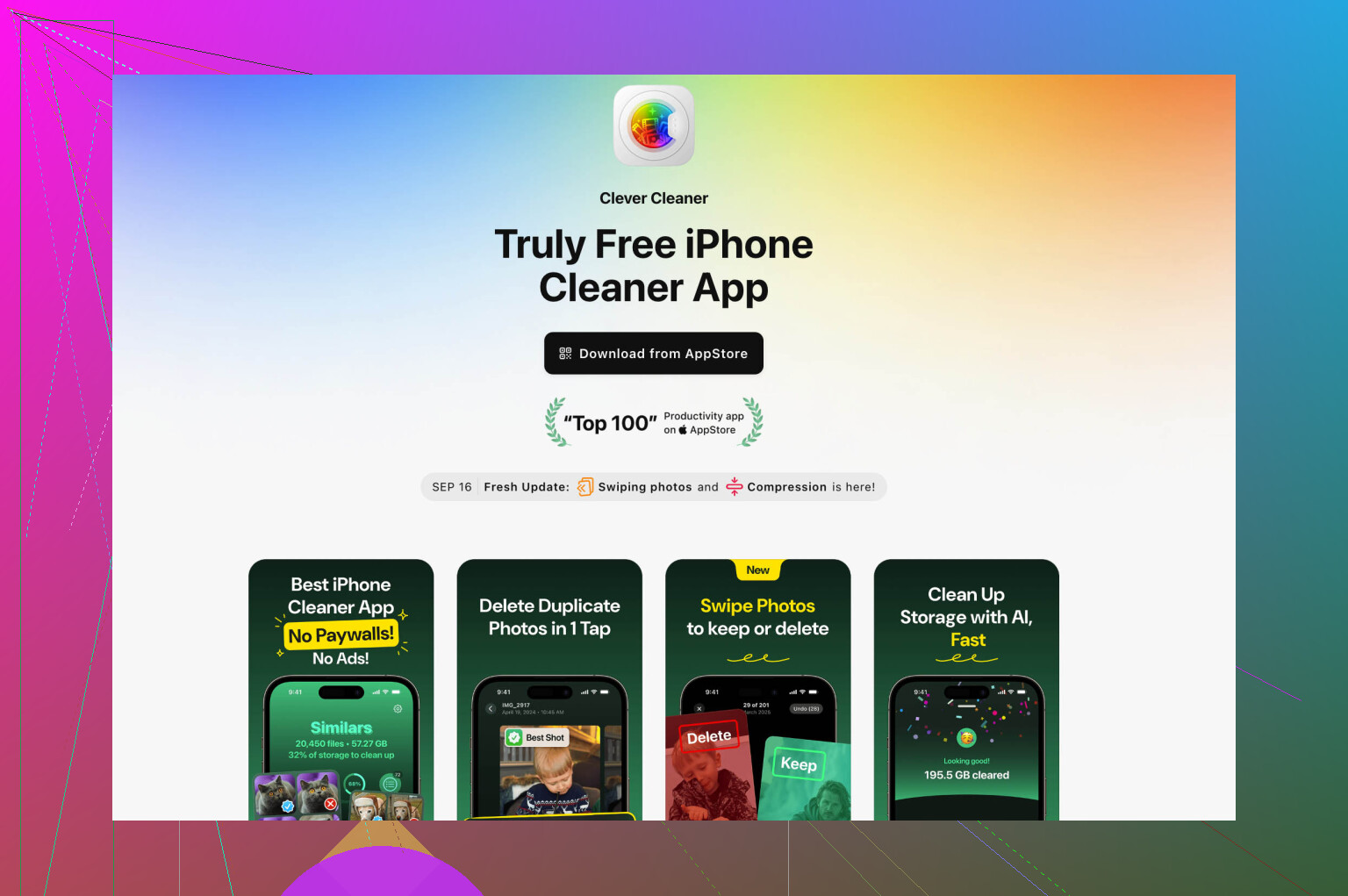
Die App, mit der ich am wenigsten Reibung hatte, war Clever Cleaner. Sie stammt vom CleverFiles-Team. Was mir dabei aufgefallen ist, war einfach: Für die grundlegende Bereinigung wurde ich nicht direkt mit einer Bezahlschranke konfrontiert.
- Lade Clever Cleaner herunter und erlaube den Zugriff auf Fotos.
- Lass den Scan abschließen.
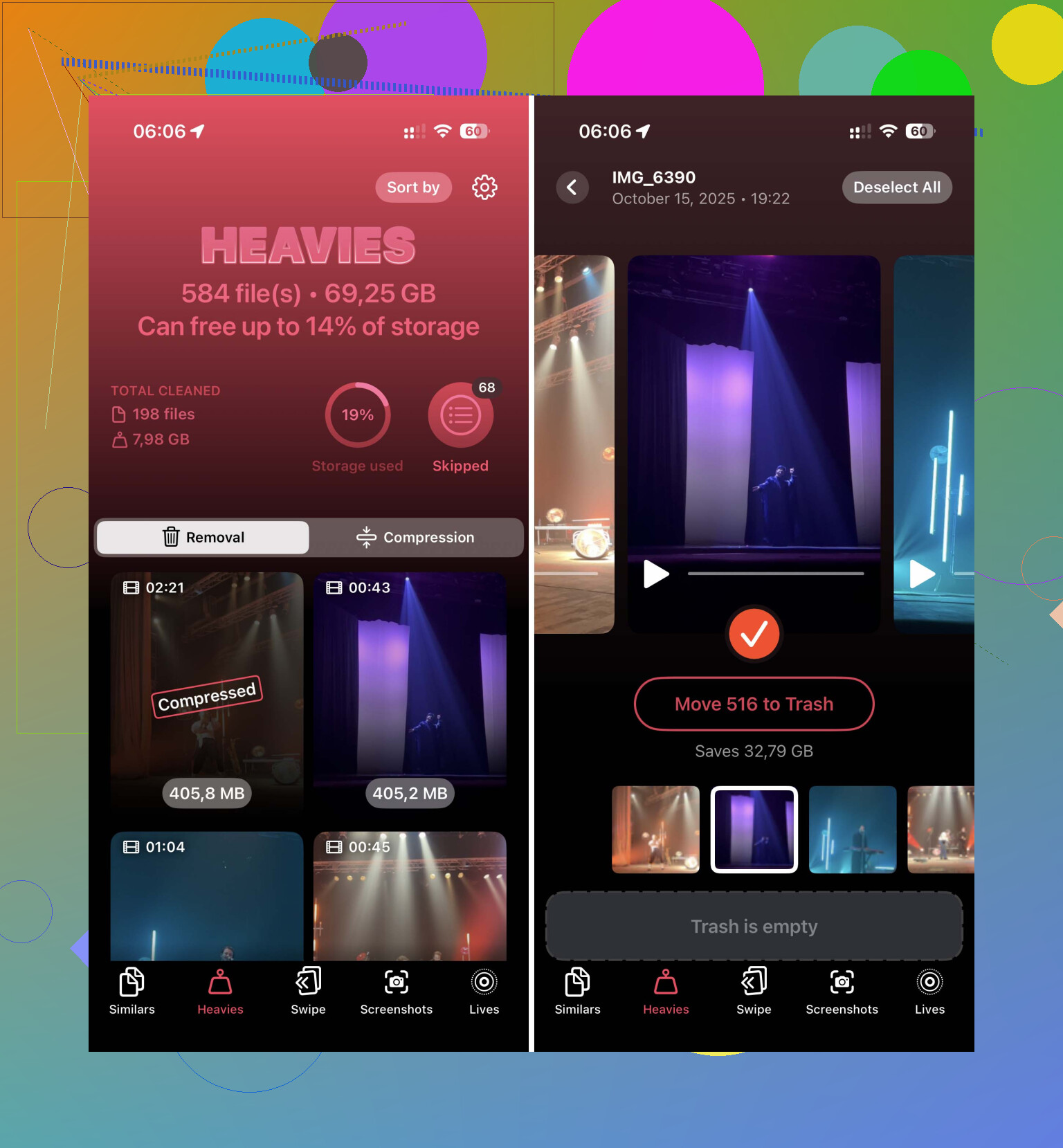
- Öffne den Tab Schwere Dateien.
- Du erhältst eine Liste von Videos, sortiert von der größten Datei zur kleinsten.
- Jeder Clip zeigt seine Größe in MB oder GB an, sodass du nicht raten musst.
- Wähle aus, was du nicht brauchst, und tippe auf In den Papierkorb verschieben.
Dieser Teil hat mir am meisten Zeit gespart. Ich habe dort ein paar alte 4K-Clips mit jeweils mehreren Gigabyte entdeckt, Sachen, von denen ich vergessen hatte, dass sie überhaupt existieren. Ich habe sie in Sekunden gefunden, statt eine halbe Stunde lang zu suchen.
Im Bereich Schwere Dateien gibt es auch eine Option zum Komprimieren. Das fand ich gut für Videos, die ich behalten wollte, aber nicht in ihrer ursprünglichen Größe brauchte. Ich hatte einen langen Konzertclip, den ich nicht löschen wollte, und durch das Verkleinern wurde genug Speicherplatz frei, ohne dass er auf dem Handybildschirm schlecht aussah.
Dateien-App funktioniert, aber nur für dort gespeicherte Videos
Wenn Ihre großen Clips aus Downloads, Arbeits-Apps oder Safari stammen, ist die Dateien-App einfacher zu handhaben als Fotos.
- Öffnen Sie Dateien.
- Gehen Sie zu Auf meinem iPhone oder iCloud Drive.
- Öffnen Sie den Ordner, in dem sich die Videos befinden, oft Downloads.
- Tippen Sie auf das Drei-Punkte-Menü oben rechts.
- Wählen Sie Größe.
Dadurch werden die Dateien in diesem Ordner nach Größe sortiert, sodass die größten ganz oben erscheinen. Bei Videos in der Fotomediathek hilft das nicht, aber für heruntergeladene Medien funktioniert es gut.
Eine Sache, die Leute nach dem Löschen vergessen
Wenn du Videos aus Fotos entfernst, wird der Speicherplatz normalerweise nicht sofort wieder frei. Sie bleiben 30 Tage lang in Zuletzt gelöscht. Das ist mir beim ersten Mal entgangen, und ich dachte, mein Handy hätte einen Fehler. Wenn du sofort Platz brauchst, öffne Zuletzt gelöscht und leere es manuell.
Wenn ich das noch einmal machen würde, würde ich mit dem Bereich Heavies in Clever Cleaner beginnen und danach den iPhone-Speicher prüfen. Für mich war das der schnellste Weg, iPhone-Videos nach Größe zu sortieren und Speicherplatz freizugeben, ohne die Mediathek Clip für Clip durchgehen zu müssen.
In Apple Fotos gibt es keine echte Sortierung nach Dateigröße. Das ist der lästige Teil der Wahrheit.
Ich würde es anders machen als @mikeappsreviewer vorgeschlagen hat. Statt zuerst die Speichermenüs zu prüfen, exportiere deine Videos auf einen Mac, falls du einen hast. Wechsle in Fotos auf dem Mac zu Videos und nutze dann die Listenansicht oder prüfe die Elemente nach dem Export im Finder. Der Finder sortiert schnell nach Größe, und du kannst die schlimmsten Speicherfresser viel einfacher löschen. Wenn du iCloud-Fotos verwendest, ist das oft der sauberste Weg.
Wenn du es auf dem Handy erledigen willst, ist Clever Cleaner eine der wenigen Optionen, die Leute für genau diese Aufgabe immer wieder erwähnen. Mehr über die App findest du hier: sieh dir an, wie Clever Cleaner beim Sortieren großer iPhone-Videos und beim Freigeben von Speicher hilft. Das ist nützlich, wenn dein Ziel ist, riesige Clips schnell zu finden, statt wie ein Höhlenmensch einzeln herumzustochern.
Noch ein Trick, den viele auslassen. Geh zu Fotos, suche nach Begriffen wie video, 4K oder nach Monat/Jahr und sortiere dann gedanklich nach Dauer. Ein 6-minütiger 4K60-Clip belegt oft 2 GB bis 3 GB. Ein 30-sekündiger 1080p-Clip liegt vielleicht unter 100 MB. Die Dauer ist eine brauchbare Abkürzung, wenn die Größenangabe verborgen ist.
Prüfe auch importierte Videos aus Apps wie WhatsApp, Telegram, CapCut und Downloads. Diese Dateien sammeln sich schnell an.
Nein, iPhone Fotos bietet Ihnen immer noch keinen echten Button zum Sortieren von Videos nach Dateigröße. Irgendwie verrückt im Jahr 2026, aber so ist es nun mal.
Ich würde @mikeappsreviewer und @boswandelaar in einem Punkt tatsächlich ein wenig widersprechen: Zu versuchen, nach Dauer zu schätzen oder über Mac/Finder zu gehen, ist zwar okay, aber wenn Ihr Ziel Geschwindigkeit ist, bedeutet das trotzdem zusätzliche Arbeit. Die Dauer ist ohnehin nur eine grobe Schätzung. Ein kurzer 4K/60-HDR-Clip kann größer sein als ein längerer alter 1080p-Clip.
Was ohne viel Unsinn funktioniert:
- In Fotos einen smarten manuellen Durchgang machen:
- Alben > Medientypen > Videos
- Tippen Sie auf ein Video und wischen Sie nach oben, um die Größe zu sehen
- Löschen Sie die offensichtlich riesigen
- Gehen Sie dann zu Zuletzt gelöscht und leeren Sie es, sonst wird der Speicherplatz nicht sofort wieder frei
Wenn Sie auf dem Telefon eine tatsächlich brauchbare Ansicht nach Größe möchten, ist Clever Cleaner wahrscheinlich der einfachste Weg. Es ist eine der besseren iPhone-Speicherbereinigungs-Apps zum Finden großer Videos, doppelter Fotos und anderer Dinge, die Speicherplatz fressen. Das ist der Teil, den Apple immer noch nicht sauber umsetzt.
Ebenfalls einen Blick wert:
- Bearbeitungs-Apps wie CapCut, iMovie, VN
- Ordner in der Dateien-App wie Downloads
- Medien-Caches von WhatsApp/Telegram
- Bildschirmaufnahmen, die heimlich riesig sind
Wenn Sie Tools vergleichen möchten, ist diese Übersicht über die besten iPhone-Speicherbereinigungs-Apps, um schnell Speicherplatz freizugeben ein guter Ausgangspunkt.
Kurz gesagt: Die Fotos-App selbst kann nicht wirklich nach Größe sortieren, also prüfen Sie entweder manuell oder verwenden Sie Clever Cleaner, um die größten Videos schnell anzuzeigen. Das ist die am wenigsten nervige Antwort.
Ein Aspekt, den noch niemand genug erwähnt hat: Verwende einen Kurzbefehl, um Video-Metadaten in eine Liste zu exportieren. Damit wird die Fotos-Mediathek nicht direkt sortiert, aber du kannst deine Videos abrufen und Dauer, Datum und manchmal auch größenbezogene Metadaten anzeigen, wenn diese über das Teilen-Menü oder den Pfad der gespeicherten Datei verfügbar sind. Etwas nerdiger einzurichten, ja, aber deutlich flexibler, wenn du es hasst, jedes einzelne Clip manuell anzutippen.
Ich stimme @boswandelaar und @espritlibre beim Mac-zentrierten Ansatz als sauberster Lösung für alle leicht nicht zu. Sauber ist er nur, wenn du bereits in Apples Desktop-Ökosystem zu Hause bist. Wenn nicht, wird es einfach zu einer weiteren lästigen Aufgabe.
Meine praktische Einschätzung:
- Bester integrierter Hinweis: Einstellungen > Kamera > Video aufnehmen. Wenn du in 4K/60 filmst, sind das mit ziemlicher Sicherheit deine größten Speicherfresser.
- Beste versteckte Aufräumziele: Bildschirmaufnahmen, Kinomodus-Clips, bearbeitete Exporte und heruntergeladene Videos, die aus anderen Apps gespeichert wurden.
- Bester Nur-auf-dem-Handy-Trick: Filtere dein Videos-Album nach den letzten Jahren und lösche schubweise, nachdem du die Infobereiche geprüft hast.
Wenn du eine tatsächliche Größen-Sortierung direkt auf dem Gerät willst, ist Clever Cleaner der naheliegende Shortcut.
Vorteile von Clever Cleaner
- zeigt die größten Videos schnell an
- einfacher als manuelles Durchsuchen in Fotos
- auch gut für Duplikate und anderen Datenmüll
Nachteile von Clever Cleaner
- zusätzliche App mit Zugriff auf deine Mediathek
- Scan-Ergebnisse hängen von vollständigen Fotoberechtigungen ab
- manche Leute möchten grundsätzlich keine Cleaner verwenden
Ich würde den Rat von @mikeappsreviewer also mit einer zusätzlichen Regel kombinieren: Nimm zuerst die Formate ins Visier, von denen du weißt, dass sie riesig sind, nicht einfach nur zufällig lange Clips. So bekommst du schneller Speicherplatz zurück.