Mein iPhone hat fast keinen Speicherplatz mehr, und ich bin mir nicht sicher, ob für iCloud zu bezahlen die richtige Lösung ist. Ich habe schon ein paar Apps und Fotos gelöscht, aber die Speicherwarnung kommt immer wieder zurück. Was sind die besten Möglichkeiten, iPhone-Speicher freizugeben oder mehr Platz zu schaffen, bevor ich iCloud erweitere?
Den integrierten Speicher eines iPhones kann man auf normalem Weg eigentlich nicht erweitern. Manche Werkstätten sprechen vielleicht davon, den Speicherchip auszutauschen, aber das ist kein einfaches Upgrade. Es ist riskant, meist teuer und kann dazu führen, dass man später ein Telefon hat, das Apple vielleicht nicht mehr warten möchte. Für die meisten Menschen ist die bessere Lösung, Speicherplatz freizumachen, der bereits verschwendet wird.
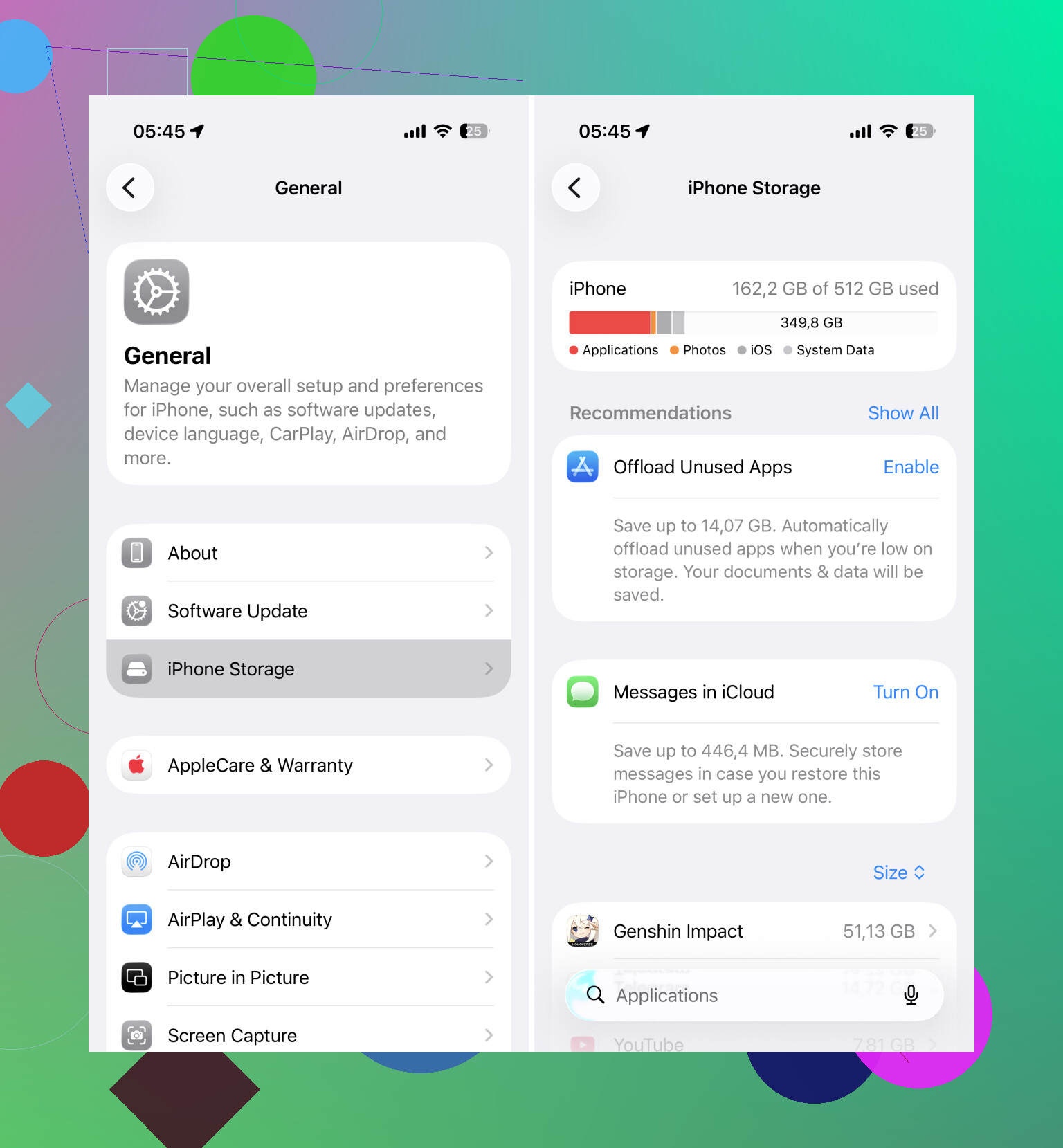
Beginnen Sie mit Einstellungen > Allgemein > iPhone-Speicher. Dort sehen Sie, was den meisten Speicherplatz belegt. Häufig steht Fotos ganz oben, besonders wenn Sie Serienbilder aufnehmen, Videos speichern oder alte Screenshots und Duplikate nie löschen.
Der lästige Teil ist, dass iOS Ihnen immer noch keine besonders guten Werkzeuge bietet, um das schnell zu erledigen. Apps, Dateien, Downloads, Nachrichten und zufällige Dokumente müssen meist von Hand bearbeitet werden. Bei Fotos und Videos können Sie in der Regel den meisten Speicherplatz zurückgewinnen, ohne den ganzen Nachmittag damit zu verbringen.
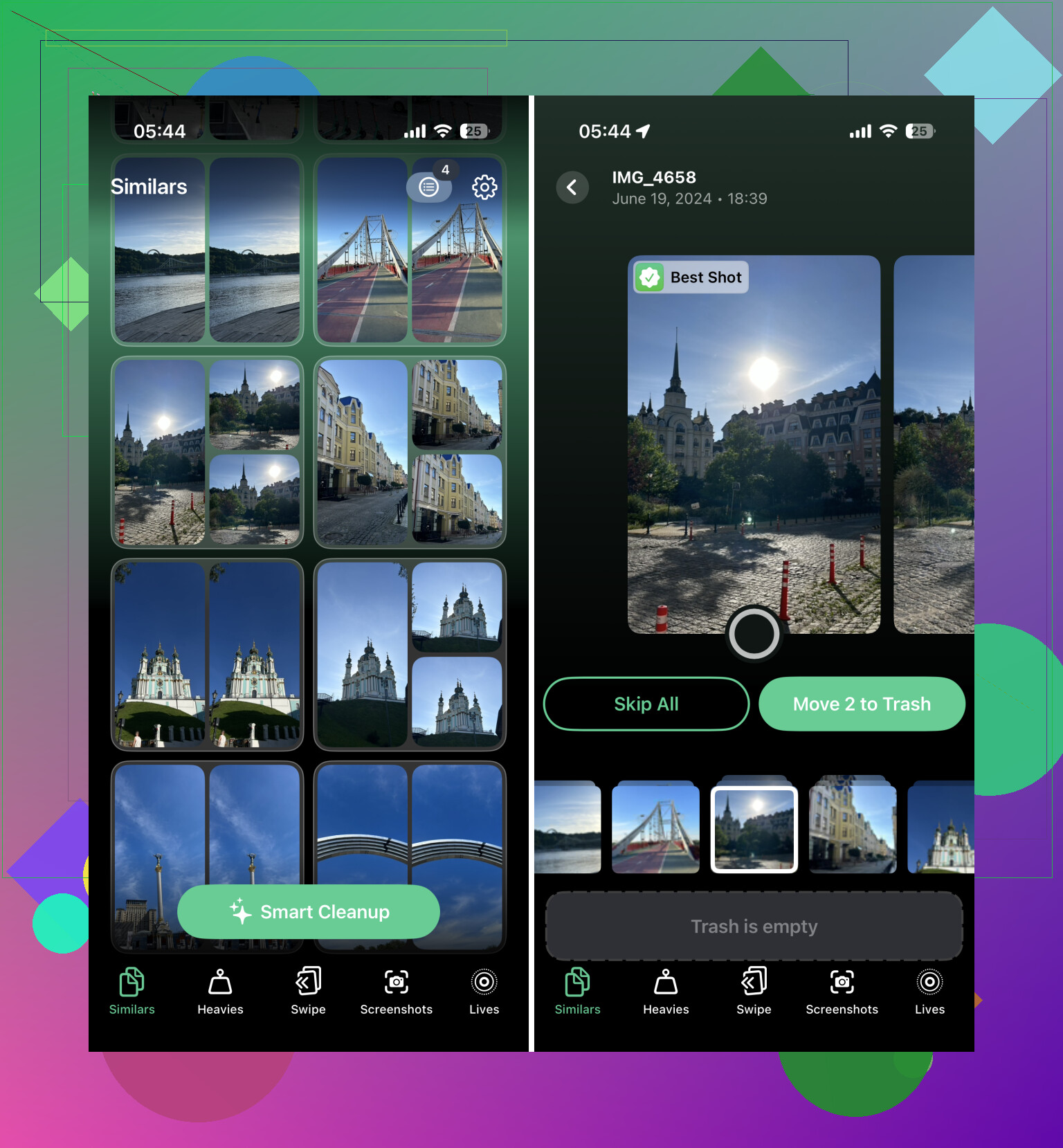
Deshalb würde ich dort anfangen. Eine Aufräum-App kann den Teil mit der Fotomediathek deutlich weniger mühsam machen. Eine Option, die einen Blick wert ist, ist Clever Cleaner. Der Hauptgrund, warum sie heraussticht, ist, dass sie aktuell tatsächlich kostenlos ist, ohne Werbung, statt des üblichen Kostenloser Download, Abo erforderlich, um etwas Nützliches zu bereinigen.
Die Funktion Ähnliches ist wahrscheinlich der nützlichste Teil. Sie sucht nicht nur nach exakten Duplikaten. Sie gruppiert ähnlich aussehende Fotos, wählt das aus, was sie für das beste hält, und ermöglicht es Ihnen, die Extras ziemlich schnell zu löschen. So findet sie in der Regel deutlich mehr Ballast als Apples integriertes Album Duplikate.
Der Bereich Schwere Dateien ist ebenfalls einen Blick wert. Dort werden Ihre größten Videos sortiert, was wichtig ist, weil schon ein paar alte 4K-Clips allein mehrere Gigabyte belegen können. Manchmal macht das Löschen von nur wenigen davon einen größeren Unterschied als das Bereinigen von Hunderten kleiner Fotos.
iPhone-Speicher optimieren aktivieren
Nachdem du den offensichtlichen Datenmüll entfernt hast, gehe zu Einstellungen > Fotos > iPhone-Speicher optimieren und aktiviere die Option, wenn du iCloud-Fotos verwendest. Dein iPhone behält kleinere lokale Versionen auf dem Gerät, während die Originale in voller Auflösung in iCloud bleiben. Wenn du eines öffnest, lädt iOS bei Bedarf die vollständige Version herunter.
Dadurch kann viel lokaler Speicherplatz gespart werden, aber es hängt von deinem iCloud-Speicher ab. Apple gibt dir kostenlos nur 5 GB, daher reicht das möglicherweise nicht aus, wenn deine Fotomediathek groß ist. Wenn du nicht für mehr iCloud bezahlen möchtest, kann es ebenfalls helfen, ältere Fotos und Videos an einen anderen Ort zu verschieben, zum Beispiel auf Google Drive, ohne sie dauerhaft zu löschen.
Verwenden Sie externen Speicher, wenn Sie viele Videos aufnehmen
Wenn Sie häufig lange Videos aufnehmen, insbesondere in 4K oder ProRes, kann ein externes Laufwerk sinnvoll sein. Lightning- und USB-C-Flash-Laufwerke können verwendet werden, um fertige Dateien vom Telefon zu übertragen. Einige Kamera-Apps unterstützen auch die direkte Aufnahme auf kompatiblen externen Speicher, wodurch riesige Videodateien den iPhone-Speicher gar nicht erst füllen.
Erkennen, wann der Speicher einfach zu klein ist
Wenn du Fotos bereinigt, Apps gelöscht hast, die du nicht nutzt, die Speicheroptimierung aktiviert hast und dir trotzdem ständig der Platz ausgeht, dann kann es sein, dass die Speicherkapazität des iPhones einfach das Problem ist.
Ein iPhone mit 64 GB oder 128 GB kann für eine leichtere Nutzung noch völlig ausreichen. Es wird aber schnell eng, wenn du viele Videos aufnimmst, jahrelang Fotos auf dem Gerät speicherst oder viele große Apps installierst. Du brauchst außerdem etwas freien Speicherplatz für iOS-Updates und normale Hintergrundprozesse, daher führt es oft zu Problemen, wenn der Speicher ständig bis ans Limit gefüllt ist.
Bevor du das iPhone ersetzt, würde ich aber trotzdem zuerst eine gründliche Bereinigung durchführen. Das Löschen ähnlicher Fotos und großer Videos mit etwas wie Clever Cleaner sowie etwas manuelles Aufräumen in Apps und Downloads kann manchmal mehrere zehn Gigabyte freigeben. Das kann ausreichen, um ein Upgrade noch eine Weile hinauszuzögern.
Der Haken an iCloud ist, dass es den Speicher besser erscheinen lassen kann, aber es ist nicht dasselbe, wie dem Telefon ein größeres Laufwerk hinzuzufügen. Ich stimme zu, dass man zuerst den iPhone-Speicher prüfen sollte, aber ignoriere dort nicht die langweiligen App-Daten: Nachrichtenanhänge, heruntergeladene Musik, Podcasts, Netflix-/YouTube-Downloads, Downloads in Dateien und riesige Chat-Apps können dort bleiben, selbst nachdem du Fotos gelöscht hast. Das Auslagern einer App entfernt nur die App selbst, nicht immer die gespeicherten Daten, die du tatsächlich loswerden musst, daher musst du die App manchmal öffnen und Downloads/Cache darin löschen oder sie löschen und neu installieren, wenn du sicher bist, dass nichts Wichtiges lokal gespeichert ist. Und nachdem du Fotos oder Videos gelöscht hast, leere Zuletzt gelöscht, sonst kommt der Speicherplatz möglicherweise nicht sofort zurück. Ich würde diese Bereinigung vor dem Bezahlen für iCloud durchführen, denn wenn die Warnung durch App-Unordnung verursacht wird, wird iCloud nicht viel helfen.
Das Löschen von Fotos, während iCloud-Fotos aktiviert ist, kann sie von jedem Gerät entfernen, also behandle iCloud nicht wie ein separates Backup, bevor du mit dem großen Aufräumen beginnst. Ich würde zuerst das Telefon an einen Computer anschließen und den gesamten Foto-/Video-Ordner kopieren oder ein externes Laufwerk verwenden, wenn dein iPhone das unterstützt, dann vom Telefon löschen und Zuletzt gelöscht leeren. So bekommst du tatsächlich Speicherplatz zurück, ohne dich auf einen monatlichen Tarif festzulegen. Danach prüfe Safari-Downloads, die Dateien-App und große Nachrichtenverläufe, denn diese übersieht man leicht und sie werden nicht immer als Fotos oder Apps angezeigt, wie viele erwarten.
Wenn die Leiste wegen Fotos voll ist, ist der obige Rat sinnvoll; wenn sie wegen aufgeblähter „Systemdaten“ voll ist, bringt der Kauf von iCloud möglicherweise kaum etwas. Versuchen Sie, neu zu starten, ausstehende iOS-Updates zu installieren und die Apps mit dem größten Speicherverbrauch zu löschen und neu zu installieren, da Caches dort noch lange verbleiben können, nachdem Sie dachten, Sie hätten alles bereinigt.