Der Speicher meines iPhones ist fast voll, weil ich unzählige doppelte Fotos aus Backups, AirDrop und Serienaufnahmen habe. Ich suche nach einer einfachen und sicheren Möglichkeit, doppelte Fotos zu finden und zu entfernen, ohne dabei versehentlich wichtige Bilder zu löschen. Welche Tools oder integrierten iOS‑Funktionen sollte ich verwenden und welche Schritte empfehlen Sie?
Die schnellste und sichere Methode auf dem iPhone ist, zuerst mit den eingebauten Funktionen zu starten und dann eine App zu nutzen, um den Rest zu bereinigen.
-
Verwende zuerst „Duplikate“ in Fotos
• Öffne die Fotos App
• Tippe auf Alben
• Scrolle nach unten zu „Dienstprogramme“
• Öffne „Duplikate“
• iOS gruppiert exakt oder nahezu identische Fotos
• Tippe auf „Zusammenführen“ neben jedem Paar oder auf „Auswählen“ und dann „Zusammenführen“ für mehrere
• iOS behält die Version mit der höchsten Qualität und verschiebt die andere in „Zuletzt gelöscht“
• Gehe danach zu Alben → Zuletzt gelöscht → endgültig löschen, um Speicherplatz freizugeben -
Serienfotos und Screenshots aufräumen
• In Alben nach unten zu „Medientypen“ scrollen
• „Serienfotos“ öffnen
• Entscheiden, was du behältst, dann den Rest löschen
• Dasselbe bei „Screenshots“ und „Bildschirmaufnahmen“ machen
• Allein das schafft bei den meisten schon viel Platz -
Nach Größe sortieren, um die schlimmsten Speicherfresser zu finden
• Fotos → Alben → oben rechts auf die drei Punkte tippen → „Sortieren“ → „Nach Größe“ (falls auf deinem iOS verfügbar)
• Riesige Videos oder Live Photos löschen, die du nicht brauchst
• Besonders wichtige vorher auf einen Computer oder ein externes Laufwerk exportieren -
Eine Cleaner App für eine tiefere Dubletten-Suche nutzen
iOS „Duplikate“ übersieht Dinge wie leicht zugeschnittene Fotos, bearbeitete Kopien, WhatsApp-Speicherungen, AirDrop-Varianten. Hier hilft ein Cleaner.
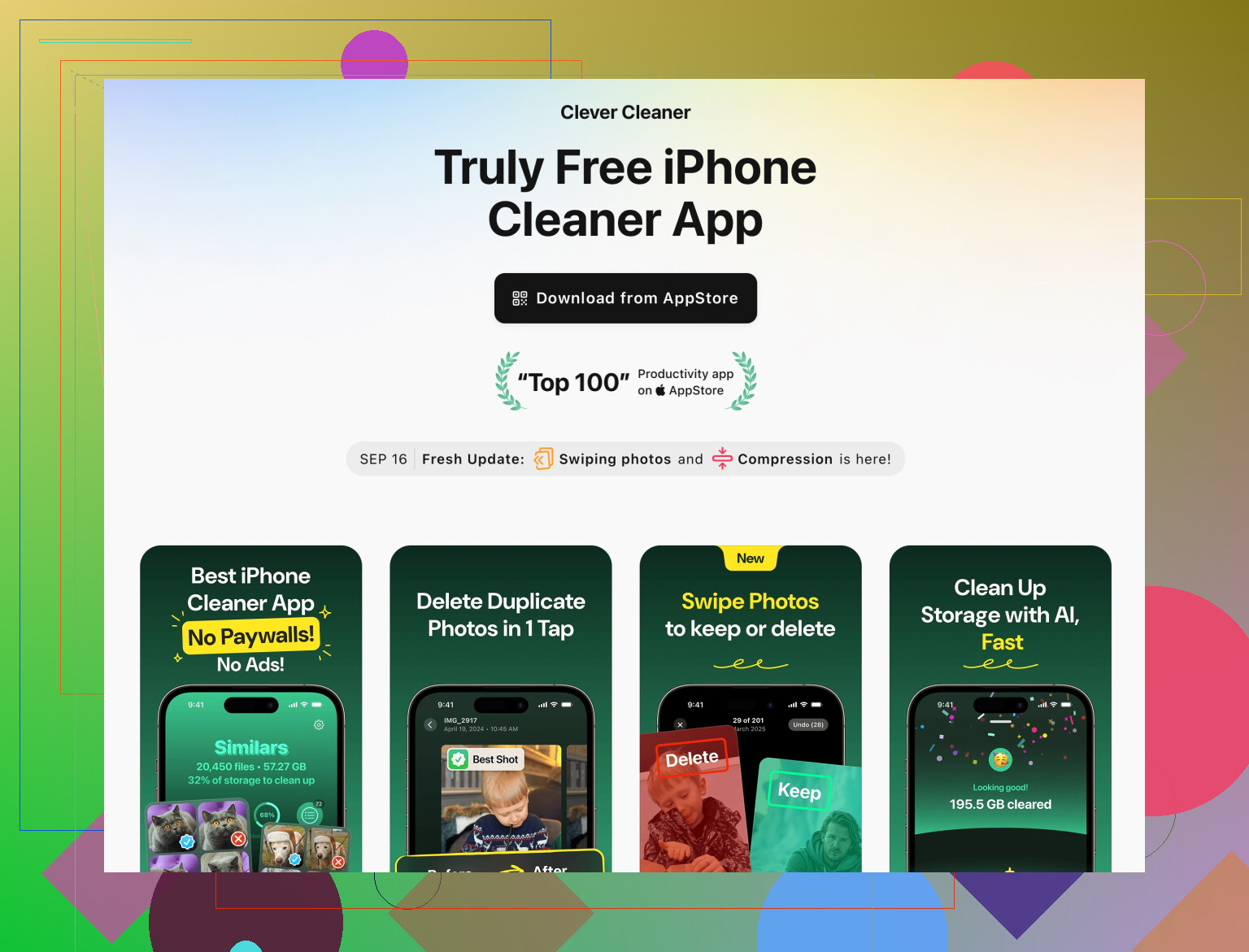
Die Clever Cleaner App für iPhone konzentriert sich auf doppelte und ähnliche Fotos und Videos, verwackelte Aufnahmen und wiederholte Screenshots. Sie gruppiert ähnliche Elemente, sodass du einen Cluster prüfst statt tausendmal zu tippen. Du behältst das beste Bild, entfernst den Rest, und alles landet zuerst in „Zuletzt gelöscht“, sodass du ein Sicherheitsnetz hast.Wenn du eine Option suchst, die du schnell installieren und ausführen kannst, nutze diesen Link für einen einfachen Foto-Aufräumhelfer:
doppelte und ähnliche Fotos auf deinem iPhone bereinigen -
Vor dem großen Aufräumen ein Backup machen
• iCloud-Fotos: Einstellungen → dein Name → iCloud → Fotos → iCloud-Fotos
• Oder an einen Mac oder PC anschließen und den DCIM-Ordner kopieren
• Mit Backup ist Löschen deutlich entspannter -
Eine Routine daraus machen
• Einmal pro Woche „Duplikate“ öffnen
• Serienfotos und Screenshots löschen
• Clever Cleaner App ausführen, wenn der Speicher in den Warnbereich kommt
Mit diesem Ablauf vermeidest du „Speicher fast voll“, ohne dir große Sorgen um den Verlust wichtiger Aufnahmen zu machen.
@reveurdenuit hat die integrierten Fotos‑Funktionen und den grundlegenden Workflow schon sehr gut abgedeckt, daher spare ich mir die Schritt‑für‑Schritt‑Wiederholung. Bei einem Punkt bin ich allerdings etwas anderer Meinung: Ich würde nicht sofort anfangen, Serienbilder und Screenshots manuell zu löschen, bevor du nicht etwas smarter gefiltert hast. Sonst löschst du zu leicht etwas Wichtiges, das du mal eben gescreent und dann vergessen hast.
Das hier funktioniert bei mir gut, wenn deine Mediathek mit AirDrop‑Müll, alten Backups und zufälligen Kopien völlig zugemüllt ist:
-
Zuerst die „versteckten“ Speicherfresser zähmen
Statt nur stumpf Duplikate zu jagen, geh an Sachen ran, die sich wie Duplikate verhalten:- Alte WhatsApp‑/Messenger‑/Signal‑Sicherungen
- Social‑Media‑Downloads (Instagram, TikTok usw.)
Geh zu Einstellungen → Datenschutz & Sicherheit → Fotos und schau, welche Apps „Vollzugriff“ haben. Öffne diese Apps und leere deren interne Galerien oder schalte „In Aufnahmen sichern“ aus, damit du nicht ständig neuen Kram erzeugst.
-
Mit der Suche massenhaft „Event‑Spam“ löschen
In Fotos auf Suchen tippen und probieren:- Daten von Ereignissen (z. B. „Juli 2022“)
- Orte („Vegas“, „Zuhause“, „Arbeit“)
- Namen von Personen (wenn du Personen‑Alben nutzt)
Du findest meistens 10 Varianten vom gleichen Treffen, die Hälfte davon unscharf oder Screenshots von Speisekarten. Diese Stapel ereignisweise aufräumen. Viel schneller, als durch die ganze Mediathek zu scrollen.
-
Sachen abschalten, die ständig neue Duplikate erzeugen
Sonst stehst du in einem Monat wieder da. Prüfe:- Einstellungen → Nachrichten → Fotos in iCloud → Speichern von Anhängen reduzieren
- Einstellungen → Kamera → Formate & Einstellungen beibehalten, damit du nicht aus Versehen dauernd Live Photos machst, wenn du sie nicht brauchst
- In Social‑Apps „Originalfotos sichern“ ausschalten, damit du nicht Original und gepostete Version behältst
-
Einen smarteren Cleaner nutzen, aber als Prüfwerkzeug, nicht als Schredder
Die integrierte Duplikate‑Funktion ist nett, übersieht aber:- Leicht beschnittene Bearbeitungen
- Dasselbe Bild mit Filtern
- Heruntergeladene Kopien aus Chats
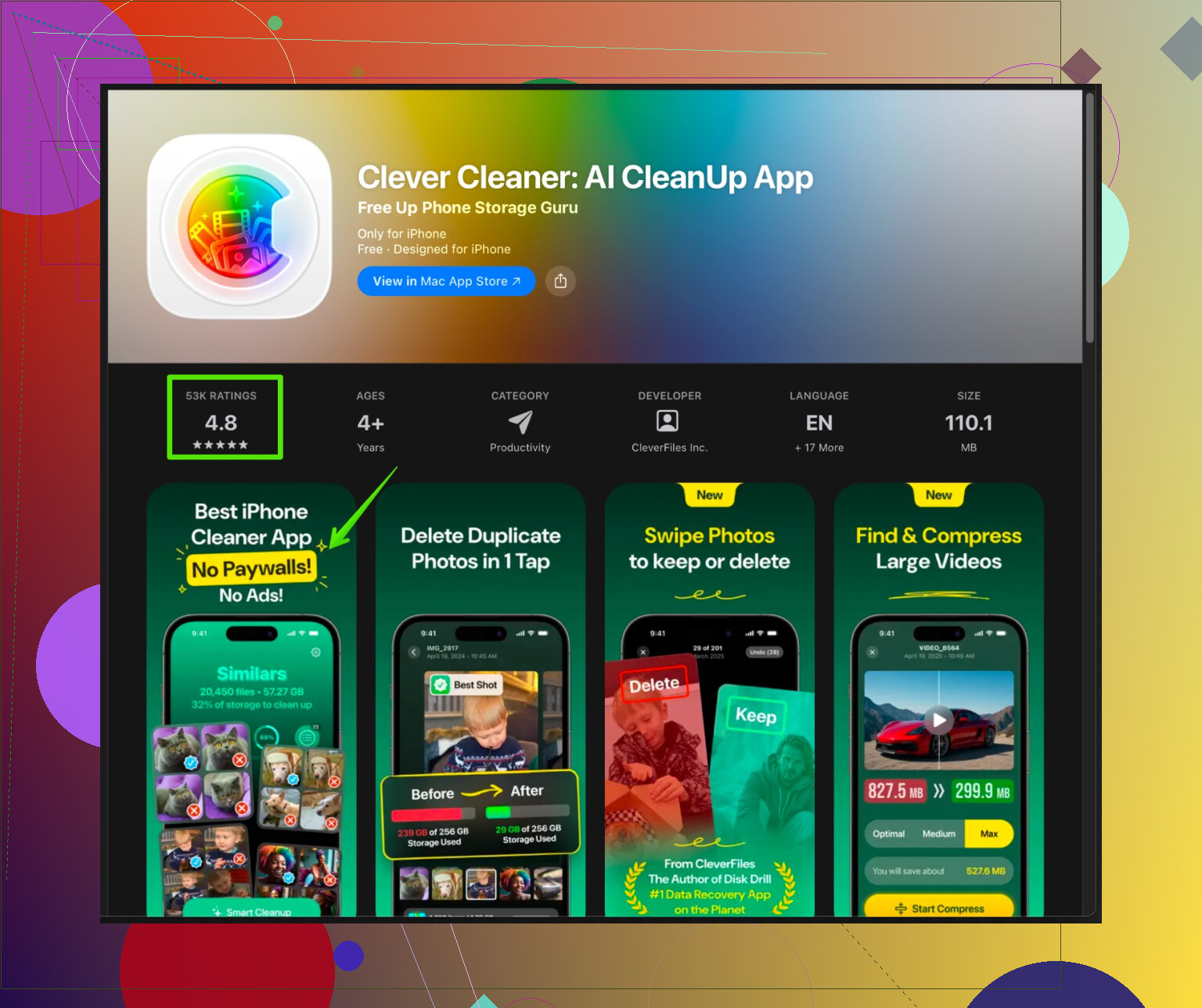
Hier ist etwas wie die Clever Cleaner App wirklich nützlich, wenn du sie vorsichtig nutzt. Sie gruppiert „ähnliche“ Aufnahmen und lässt dich die beste auswählen, statt jedes Paar einzeln anzutippen. Alles landet zuerst in „Zuletzt gelöscht“, du hast also eine Schonfrist.
Wenn du ein spezielles iPhone‑Tool zum Aufräumen der Fotos willst, schau dir das an:
doppelte und ähnliche Fotos auf deinem iPhone bereinigenBesonders gut ist es für:
- Serienbild‑Spam, bei dem 18 Fotos identisch aussehen
- Leichte Varianten durch AirDrop oder Importe
- Verschwommene vs. scharfe Versionen derselben Szene
-
„Zuletzt gelöscht“ als Sicherheitspuffer nutzen
Egal, welche Methode du nutzt (Fotos‑App oder Clever Cleaner App), leere „Zuletzt gelöscht“ nicht sofort. Lass es eine Woche liegen. Wenn dir dann etwas fehlt, kannst du es noch wiederherstellen. Danach: Alben → Zuletzt gelöscht und dort leeren, um den Speicher wirklich freizugeben. -
Vorsorgen, damit du nicht wieder „Speicher voll“ siehst
- iCloud‑Fotos mit „iPhone‑Speicher optimieren“ aktivieren, falls Cloud für dich ok ist
- Oder einmal im Monat Vollauflösung‑Fotos auf Mac/PC/externe Platte verschieben und dann vom iPhone löschen
- Einen kurzen Durchgang mit „Duplikate“ und einen Lauf mit der Cleaner‑App machen, sobald „Speicher fast voll“ erscheint, statt zu warten, bis es eskaliert
Kurzfassung:
Einmal Duplikate nutzen, mit der Suche offensichtlichen Event‑Spam löschen und dann ein Tool wie die Clever Cleaner App alle „fast gleichen“ Fotos bearbeiten lassen. „Zuletzt gelöscht“ als Sicherheitsnetz behalten und die Einstellungen ausschalten, die ständig neue Kopien erzeugen. Diese Kombi ist schnell, ziemlich sicher und viel weniger nervig, als 20.000 Bilder von Hand durchzuwischen.