Mein USB-Stick lässt sich plötzlich nicht mehr öffnen und zeigt jetzt Fehler an, wenn ich ihn einstecke. Darauf befinden sich wichtige Arbeitsdokumente und persönliche Fotos, die ich nie gesichert habe, und ich versuche, Dateien von einem beschädigten USB-Laufwerk wiederherzustellen, ohne Daten zu verlieren. Ich brauche sichere Schritte oder Software-Empfehlungen, die das Problem nicht noch schlimmer machen.
Ich bin darauf schon mehr als einmal gestoßen, und der erste Bildschirm, den Windows dir anzeigt, sieht meist schlimmer aus, als die Situation tatsächlich ist. Ich hatte USB-Sticks, die als RAW angezeigt wurden, nach einer Formatierung fragten oder sich nicht öffnen ließen, und trotzdem konnte ich die meisten Dateien noch davon retten.
Als Erstes: Klicke nicht auf Formatieren. Starte auch noch keine Reparaturtools. Ich weiß, das ist verlockend, wenn Windows es ständig vorschlägt. Wenn die Dateien wichtig sind, hole zuerst die Daten herunter. Repariere das Laufwerk später. Die umgekehrte Reihenfolge hat schon Leute erwischt, mich eingeschlossen.
Wichtig ist, was das Problem verursacht hat. Wenn das angefangen hat, nachdem der Stick zu schnell abgezogen wurde, eine Übertragung unterbrochen wurde, das Dateisystem beschädigt ist, Malware im Spiel war oder irgendein zufälliger Softwarefehler passiert ist, würde ich die Wiederherstellung trotzdem selbst versuchen. Wenn der USB-Stecker verbogen ist, der Stick heiß wird, alle paar Sekunden die Verbindung verliert, überhaupt nicht mehr erkannt wird oder die Dateien unersetzlich sind, würde ich an dem Punkt aufhören und einen professionellen Datenrettungsdienst nutzen. Ab da ist jedes Herumprobieren auf eigene Faust ein Risiko.
Wenn das Laufwerk noch erkannt wird und du den Weg gehen willst, den ich nehmen würde, würde ich mit Disk Drill anfangen.
Der Teil, der mir beim Umgang mit beschädigten USB-Medien gefallen hat, ist einfach. Das Programm braucht nicht zuerst ein sauber lesbares Dateisystem in Windows. Selbst wenn das Laufwerk im Explorer kaputt wirkte, hat Disk Drill das Gerät trotzdem gescannt und Daten unterhalb der beschädigten Struktur herausgezogen. In meinen Tests hat es besser als ein paar andere Tools geschafft, Ordnernamen und Struktur intakt zu halten. Die Vorschaufunktion war ebenfalls hilfreich, weil ich keine 40 GB Müll wiederherstellen wollte, nur um dann festzustellen, dass die Hälfte der Dateien unbrauchbar war.
Die Funktion, die ich zuerst verwenden würde, ist Byte-für-Byte-Backup. Das ist wichtiger, als viele denken. Ein instabiler USB-Stick wird oft noch schlechter, während du versuchst, ihn zu retten. Ich habe erlebt, dass einer eine Stunde lang funktionierte und dann beim nächsten erneuten Verbinden einfach verschwand. Wenn du früh ein Image erstellst, arbeitest du mit der Kopie, statt immer wieder auf den ursprünglichen Stick zuzugreifen.
In dieser Reihenfolge würde ich vorgehen:
- Installiere Disk Drill auf deinem Computer. Nicht auf dem beschädigten USB-Stick.
- Schließe den beschädigten USB-Stick an.
- Öffne Disk Drill und gehe zu Byte-für-Byte-Backup.
- Wähle den USB-Stick aus und erstelle ein vollständiges Image davon.
- Nachdem das Image fertig ist, mounte oder füge das Image in Disk Drill ein.
- Scanne das Image nach wiederherstellbaren Dateien.
- Sieh dir in der Vorschau an, was gefunden wurde, und prüfe, ob sich deine Dateien noch öffnen lassen.
- Stelle alles auf einem anderen Laufwerk wieder her.
Mit dem Image zu arbeiten, ist hier die sicherere Vorgehensweise. Sobald das Backup existiert, hängt die Wiederherstellung nicht mehr davon ab, ob der ursprüngliche Flash-Laufwerk sich noch weitere zehn Minuten normal verhält.
Nachdem die Dateien in Sicherheit sind, würde ich mich erst dann um den USB-Stick selbst kümmern:
- Starte die Windows-Fehlerüberprüfung oder CHKDSK.
- Vergib einen neuen Laufwerksbuchstaben, wenn Windows ihn falsch anzeigt.
- Installiere die USB-Treiber neu, wenn die Erkennung unzuverlässig ist.
- Formatiere ihn und kopiere dann ein paar unwichtige Testdateien darauf.
Wenn die Beschädigung nach der Formatierung zurückkommt, Dateien wieder verschwinden, Schreibvorgänge fehlschlagen oder der Stick sich im normalen Gebrauch weiterhin seltsam verhält, würde ich ihn ausmustern. Flash-Laufwerke verschleißen. Sobald eines wiederholt Anzeichen von Ausfällen zeigt, vertraue ich ihm nicht mehr. Das habe ich auf die nervige Art gelernt.
Wenn der USB-Stick in der Datenträgerverwaltung noch angezeigt wird, würde ich vor Reparatur-Tools zuerst einen sichereren ersten Versuch machen. Ich stimme @mikeappsreviewer in einem wichtigen Punkt zu: Formatiere ihn nicht zuerst. Bei CHKDSK als frühem Schritt bin ich allerdings anderer Meinung. Bei beschädigten Flash-Medien repariert CHKDSK das Dateisystem manchmal, indem es Einträge entfernt, die du eigentlich wiederherstellen wolltest. Gut für das Laufwerk, schlecht für deine Fotos.
Was ich tun würde:
- Teste ihn an einem anderen USB-Port und an einem anderen PC.
- Prüfe die Datenträgerverwaltung. Wenn dort eine Größe angezeigt wird, die ungefähr normal ist, stehen die Chancen auf Wiederherstellung besser.
- Verwende zuerst ein schreibgeschütztes Wiederherstellungs-Tool. Disk Drill ist hier eine solide Wahl, weil es beschädigte USB-Laufwerke oft noch lesen kann, selbst wenn der Explorer Fehler anzeigt.
- Stelle die Dateien auf deinem internen Laufwerk wieder her, niemals zurück auf den USB-Stick.
- Nach der Wiederherstellung den USB-Stick löschen und neu formatieren. Wenn die Fehler wieder auftreten, wirf ihn weg. Kein Scherz, Flash-Laufwerke fallen oft unbemerkt aus und dann plötzlich komplett.
Wenn das Laufwerk verbunden wird, die Verbindung wieder verliert, 0 Byte anzeigt oder heiß wird, hör auf, daran herumzuprobieren. Das deutet eher auf einen Hardwarefehler hin.
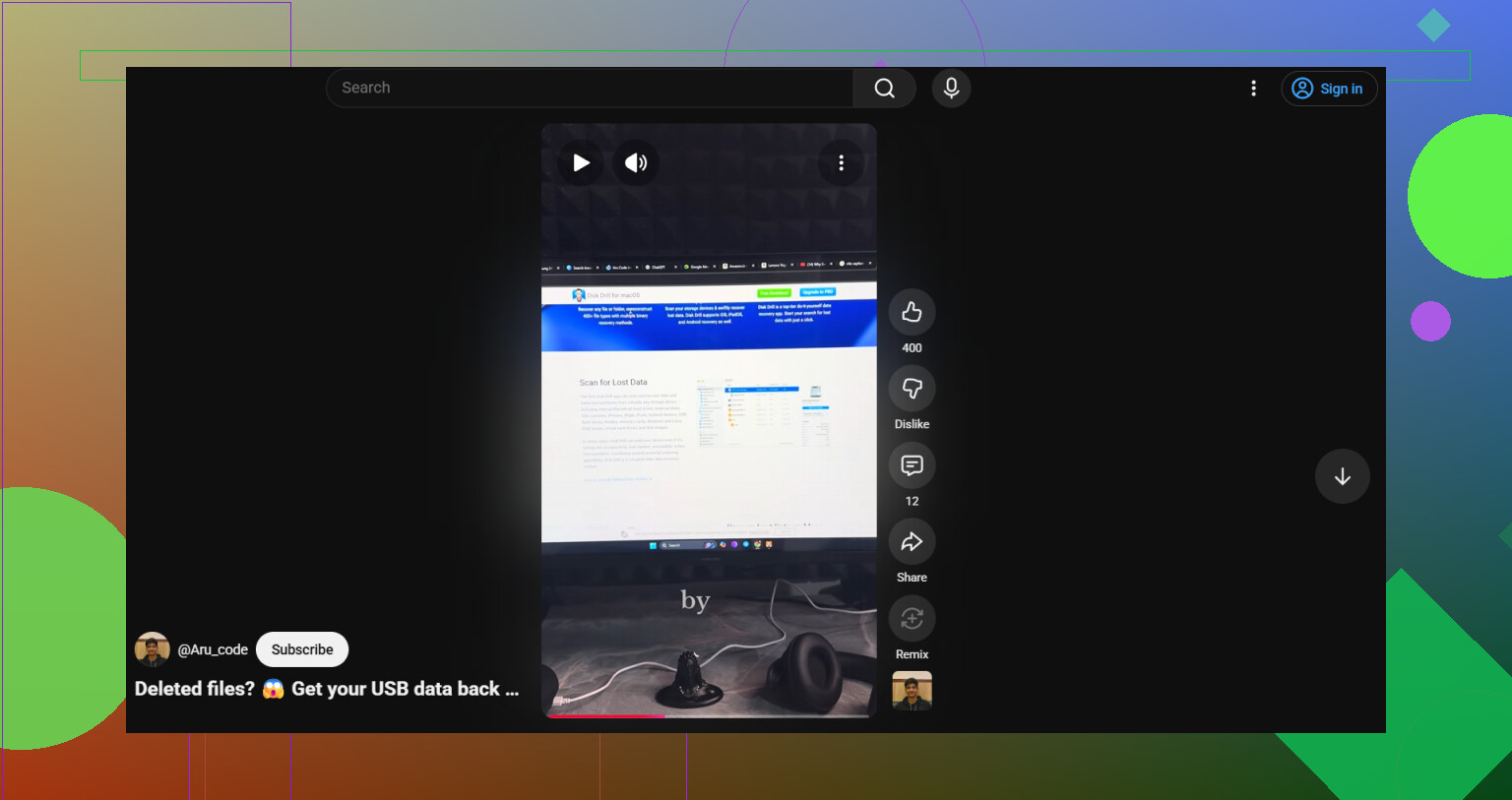
Außerdem hilft das hier, wenn du eine kurze visuelle Anleitung möchtest:
Videoanleitung zur Datenwiederherstellung von USB-Sticks
Noch eine Sache, die viele übersehen. Wenn der Stick als RAW erscheint, ist eine exFAT-Beschädigung nach unsicherem Entfernen häufig. Die Wiederherstellung funktioniert dann oft trotzdem, aber jeder zusätzliche Schreibvorgang verringert deine Chancen ein wenig.
Ich würde noch eine Sache hinzufügen, auf die sich weder @mikeappsreviewer noch @reveurdenuit wirklich genug konzentriert haben: Prüfe, ob das Problem tatsächlich die USB-Gehäuselogik ist oder nur die Partitionsinformationen. Viele springen sofort zu Scans, aber wenn Windows das Gerät mit der falschen Größe, seltsamem nicht zugeordnetem Speicherplatz oder überhaupt keiner Partitionstabelle sieht, sagt dir das schon sehr viel, bevor du Stunden mit Herumklicken verbringst.
Was ich anders machen würde:
- Öffne die Datenträgerverwaltung und prüfe:
- wird die korrekte Kapazität angezeigt?
- steht dort RAW, Nicht zugeordnet oder Kein Medium?
- Wenn dort Kein Medium steht, wird Software zur Datenwiederherstellung wahrscheinlich nicht viel bringen. Das ist eher ein Fehler auf Controller-Ebene.
- Wenn die richtige Größe angezeigt wird, aber die Partitionsinformationen beschädigt sind, stehen die Chancen deutlich besser.
Außerdem bin ich leicht dagegen, zu viele Wiederverbindungstests durchzuführen. Die Leute sagen immer „probier es 10 Mal auf 3 Laptops“ und ja, manchmal hilft das, aber bei einem sterbenden Flash-Laufwerk kann jedes Einbinden das sein, was ihm den Rest gibt. Maximal zwei kurze Prüfungen, dann zur Wiederherstellung übergehen.
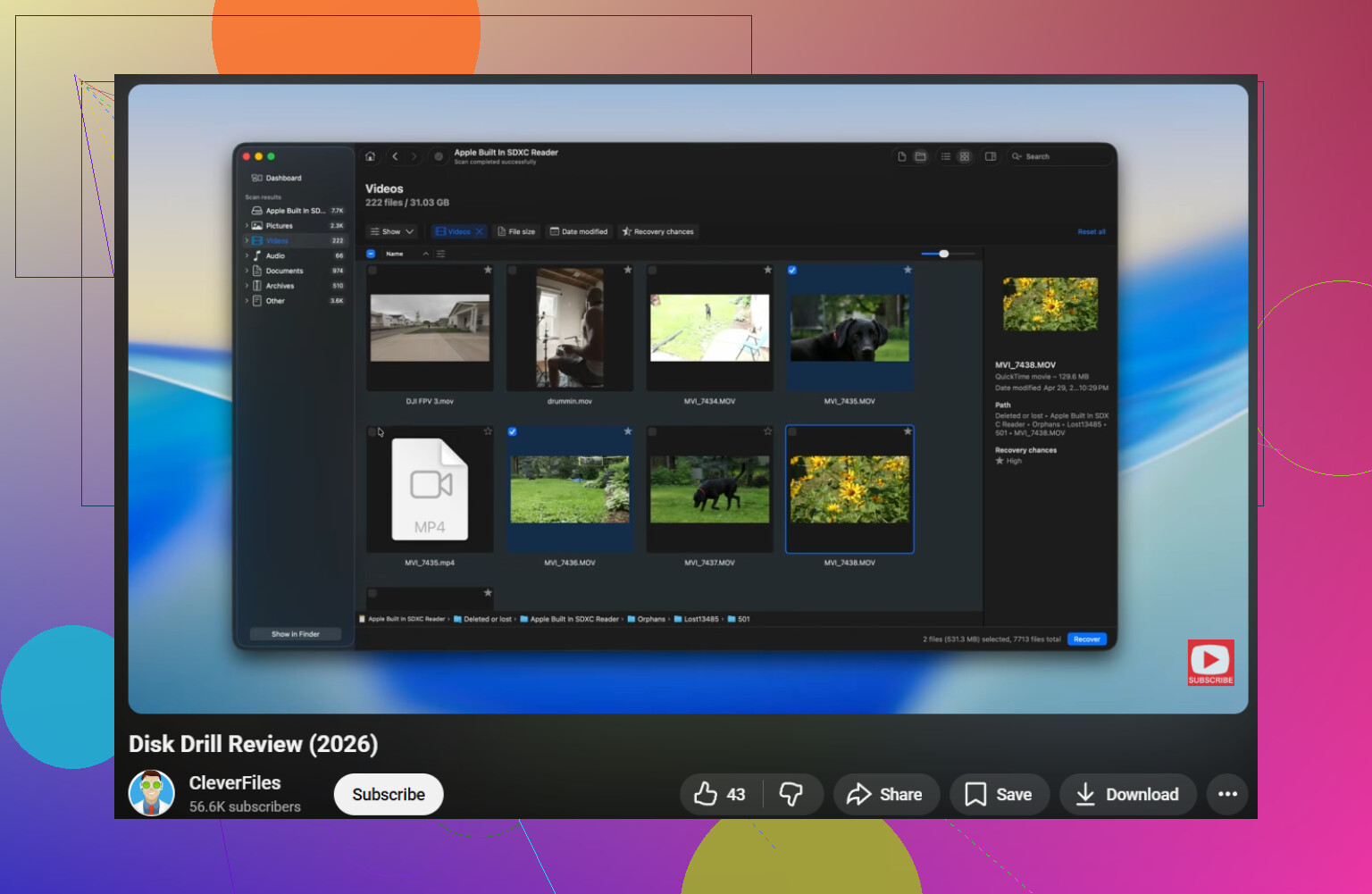
Wenn der Stick noch lesbar genug ist, um erkannt zu werden, würde ich Disk Drill für die eigentliche Dateiwiederherstellung verwenden, weil es mit beschädigten USB-Dateisystemen ziemlich gut umgehen kann und dir eine Vorschau dessen zeigt, was noch rettbar ist, bevor du Berge nutzloser Dateien auf deinen PC kippst. Wenn du einen übersichtlicheren Einblick möchtest, wie das funktioniert, ist diese Disk-Drill-Anleitung zur Datenwiederherstellung bei beschädigten USB-Laufwerken sehenswert.
Noch etwas, das die Leute vergessen: Deaktiviere alles, was automatisch auf das Laufwerk schreiben könnte. Antivirus, Indizierung, sogar Windows-Aufforderungen zum „Reparieren“. Winzige Schreibvorgänge können bei einem ausfallenden USB-Stick entscheidend sein.
Wenn deine Dateien wirklich unersetzlich sind, würde ich ehrlich gesagt auf DIY verzichten, sobald das Laufwerk sich ständig abschaltet, überhitzt oder 0 Byte anzeigt. Genau an diesem Punkt machen Leute aus einem noch wiederherstellbaren Chaos einen toten Stick.
Ich würde das in eine Schlüsselfrage aufteilen, die von den anderen nur leicht berührt wurde: Ist die Beschädigung logisch, oder ist der Flash-Speicher selbst am Sterben? @reveurdenuit, @kakeru und @mikeappsreviewer haben alle recht damit, zunächst nicht zu formatieren, aber ich bin etwas weniger begeistert davon, vor der Prüfung des Verhaltens des Laufwerks auf niedrigerer Ebene zu viele Tests durchzuführen.
Ein paar Dinge, die sich lohnen auszuprobieren und sich von den üblichen Empfehlungen unterscheiden, zuerst zu scannen:
- Prüfe direkt nach dem Einstecken die Ereignisanzeige in Windows unter den Systemprotokollen. Wenn du wiederholte I/O- oder Controller-Reset-Fehler siehst, deutet das oft auf Hardware-Instabilität hin und nicht nur auf ein beschädigtes Dateisystem.
- Unter Linux versuche nach dem Anschließen
lsblkoderdmesg. Manchmal bindet Linux einen USB-Stick ein oder erkennt ihn zumindest, den Windows nicht öffnen will. - Wenn die Dateien entscheidend sind, nutze ein Tool, das mit Wiederholungsversuchen klonen und fehlerhafte Sektoren intelligent überspringen kann, bevor du eine normale Wiederherstellung machst. Das kann sicherer sein, als den aktiven Stick direkt zu scannen.
Wenn das Laufwerk weiterhin normale Kapazität meldet und verbunden bleibt, dann ja, ist Disk Drill eine vernünftige Wahl für die Dateiwiederherstellung.
Vorteile von Disk Drill
- Gut darin, Dateien von beschädigten oder RAW-USB-Laufwerken wiederherzustellen
- Die Vorschau ist nützlich, damit du Dokumente und Fotos vor der Wiederherstellung überprüfen kannst
- Die Oberfläche ist einfacher als bei manchen forensisch orientierten Tools
- Kann helfen, die Ordnerstruktur besser zu erhalten als sehr einfache Wiederherstellungs-Apps
Nachteile von Disk Drill
- Tiefenscans können viele umbenannte Dateien ohne die ursprünglichen Pfade zurückgeben
- Keine Zauberei, wenn der Controller ausfällt oder das Gerät 0 Byte anzeigt
- Die Einschränkungen der kostenlosen Wiederherstellung können je nach Plattform störend sein
- Intensive Scans auf einem schwachen Laufwerk können es weiterhin belasten, wenn du vorher kein Image erstellst
Meine leichte Abweichung vom allgemeinen Rat: Wenn sich der USB-Stick zufällig trennt, würde ich wiederholte Wiederherstellungsversuche mit Verbraucher-Tools überspringen und direkt ein Image erstellen oder ein Labor aufsuchen. In diesem Stadium zählt jeder zusätzliche Lesevorgang mehr als die Frage, welche App du verwendest.