Ich versuche, verlorene Bilddateien von einer CompactFlash-Karte wiederherzustellen, nachdem Fotos während einer Übertragung plötzlich verschwunden sind. Auf der Karte befinden sich wichtige Bilder, die ich für die Arbeit brauche, und ich hoffe, jemand kann die besten Schritte oder eine Software zur Datenwiederherstellung von CF-Karten empfehlen, die tatsächlich funktioniert.
Ich fotografiere beruflich Veranstaltungen, und ja, es gibt kaum etwas Schlimmeres, als eine CompactFlash-Karte in ein Lesegerät zu schieben und nichts zu sehen oder irgendeine hässliche Fehlermeldung wegen Beschädigung zu bekommen. Mir ist das nach langen Einsätzen passiert, nach Hochzeiten, nach Jobs, bei denen es keine zweite Chance gab. Die gute Nachricht ist, dass die Dateien oft noch da sind. Du musst nur aufhören, an der Karte herumzuspielen, und sie auf die richtige Weise wiederherstellen.
Wenn du den schnellsten Weg mit dem geringsten Aufwand willst, würde ich mit spezieller Wiederherstellungssoftware anfangen, statt zwischen zufälligen kostenlosen Tools hin und her zu springen. Ich hatte die besten Ergebnisse mit Disk Drill. Überzeugt hat mich, wie gut es mit großen RAW-Sätzen wie CR2, NEF und ARW sowie mit zerstückelten Videoclips aus Aufnahmen mit höherer Bitrate umging. PhotoRec hat bei mir einmal Daten wiederhergestellt, aber alles in einen riesigen Haufen mit umbenannten Dateien geworfen, was beim Sortieren brutal war. Recuva war für einfache Sachen in Ordnung, ist dann aber bei professionellen Kameraformaten auseinandergefallen. Disk Drill wirkte weniger chaotisch, und die Vorschau hat mir Zeit gespart, weil ich Dateien vor der Wiederherstellung prüfen konnte.
Was ich zuerst tun würde
- Installieren Sie die Wiederherstellungs-App auf dem Laufwerk Ihres Hauptcomputers. Installieren Sie sie auf Ihrem internen Laufwerk oder einer anderen intakten Festplatte. Installieren Sie nichts auf der CF-Karte.
- Erstellen Sie ein vollständiges Abbild der Karte. Wenn die Karte instabil ist, langsam arbeitet oder Lesefehler ausgibt, erstellen Sie zuerst eine Byte-für-Byte-Sicherung. Scannen Sie das Abbild, nicht die Karte. Das habe ich erst spät gelernt, und es ist wichtig.
- Führen Sie den Scan aus. Wählen Sie die CF-Karte oder die von Ihnen erstellte Abbilddatei aus und lassen Sie den Scan dann vollständig durchlaufen. Unterbrechen Sie ihn nicht, nur weil Sie ungeduldig werden.
- Sehen Sie sich in der Vorschau an, was gefunden wird. Öffnen Sie Fotos und Videos in den Ergebnissen und prüfen Sie, was intakt ist, bevor Sie irgendetwas wiederherstellen.
- Stellen Sie die Dateien auf einem anderen Laufwerk wieder her. Speichern Sie die geretteten Dateien auf Ihrer SSD, Festplatte oder einem externen Speicher. Schreiben Sie sie niemals zurück auf dieselbe CF-Karte.
Während der Scan läuft, kommt der Teil, den viele Leute falsch machen. Beschädigungen bedeuten oft, dass die Dateisystemstruktur beschädigt ist, nicht die Bilddaten selbst. Ihre Aufgabe ist also, ein Überschreiben zu vermeiden und die Karte lange genug stabil zu halten, um die Daten herunterzuholen.
Regeln, die ich nicht brechen würde
- Hör auf, die Karte zu benutzen. Keine Testaufnahmen. Nichts löschen. Nicht noch eine Serienaufnahme versuchen, nur um zu sehen, ob sie noch funktioniert. Jeder Schreibvorgang gefährdet alte Dateien.
- Formatiere sie nicht, wenn dein Computer dazu auffordert. Benutze ein Kartenlesegerät, nicht das USB-Kabel der Kamera. Wenn Windows oder macOS mit einer Formatierungsaufforderung erscheint, klicke auf Nein. Ich weiß, die Meldung sieht so aus, als würde sie helfen. Tut sie aber nicht.
- Prüfe, ob das System die Karte noch erkennt. Unter Windows öffne die Datenträgerverwaltung. Auf dem Mac öffne das Festplattendienstprogramm. Wenn die Karte mit der erwarteten Größe angezeigt wird, hat Wiederherstellungssoftware noch gute Chancen. Wenn der Computer sie überhaupt nicht erkennt oder die Karte physisch beschädigt wurde, bist du im Bereich von Labordiensten angekommen, und ein Dienst wie CleverFiles-Datenwiederherstellung ergibt dann eher Sinn.
- Erwarte, dass einige wiederhergestellte Videos seltsam sind. Fotos kommen oft sauberer zurück als Videos. Wenn sich ein Clip nicht öffnen lässt, probiere VLC Media Player aus und stelle ein, dass beschädigte AVI-Dateien immer repariert werden. Bei defekten Headern hat mir Untrunc einmal bei einem zerstörten Dateisatz eines Recorders geholfen. Es ist unschön, aber einen Versuch wert.
- Repariere die Karte erst, wenn die Dateien sicher sind. Sobald alles herunterkopiert und überprüft ist, kümmere dich um die Karte. CHKDSK unter Windows oder Erste Hilfe auf dem Mac können Dateisystemfehler beheben. Meistens formatiere ich die Karte in der Kamera, bevor ich sie wieder benutze. Wenn die Karte weiter Probleme macht, mustere ich sie aus. Das Risiko ist es nicht wert.
Also ja, gerate nicht in Panik, aber improvisiere hier auch nicht. Nimm die Karte heraus, scanne sie ordentlich, stelle die Daten auf einem anderen Laufwerk wieder her und prüfe die Dateien, bevor du irgendetwas anderes tust. Ich habe schon Aufnahmen von tot wirkenden CF-Karten zurückgeholt. Langsam und sorgfältig gewinnt hier.
Wenn die Fotos während der Übertragung verschwunden sind, würde ich mir auch das Lesegerät und den Übertragungsweg ansehen, nicht nur die Karte. Ich habe schon erlebt, dass billige USB-Lesegeräte teilweise Verzeichnisschäden verursacht haben, während die Bilddaten selbst in Ordnung blieben. Also ja, zuerst wiederherstellen, aber tausche das Lesegerät aus, bevor du irgendetwas anderes tust.
@mikeappsreviewer hat den grundlegenden Wiederherstellungsablauf abgedeckt. In einem Punkt sehe ich es anders. Ich würde 2 Tools testen und mich nicht von Anfang an auf nur eines festlegen. Disk Drill ist eine solide erste Wahl, weil es gut mit RAW-Fotoformaten umgeht und die Vorschau Zeit spart. Wenn die Ordnerstruktur nicht gefunden wird, führe danach PhotoRec als zweiten Durchgang für signaturbasierte Wiederherstellung aus. Unordentlichere Ausgabe, aber bessere Abdeckung. Diese Kombination hat mir schon mehr als einen CF-Karten-Dump gerettet.
So würde ich vorgehen:
- Stecke die CF-Karte in ein nachweislich funktionierendes Lesegerät.
- SMART ist hier nicht relevant, also konzentriere dich auf Lesestabilität und darauf, ob die Kapazität korrekt angezeigt wird.
- Wenn die Karte eingebunden wird, kopiere noch nichts davon.
- Scanne mit Disk Drill und sortiere die Ergebnisse nach Dateityp und Datum.
- Stelle auf einem anderen Laufwerk wieder her.
- Vergleiche die Anzahl der wiederhergestellten Dateien mit dem, was das Shooting enthalten haben sollte.
Für SEO und eine klare Formulierung verwende dies:
Dateien von einer formatierten CF-Karte wiederherstellen, Schritt-für-Schritt-Anleitung zur Fotowiederherstellung
Wenn du außerdem eine schnelle visuelle Erklärung möchtest, ist das hier ganz ordentlich:
eine kurze Anleitung zur Fotowiederherstellung von CF-Karten ansehen
Noch eine Sache. Wenn Miniaturansichten angezeigt werden, aber die vollständigen Bilder nicht funktionieren, sind die Chancen auf eine vollständige Wiederherstellung geringer. Ein Scan lohnt sich trotzdem so schnell wie möglich. Zeit ist wichtig, und formatiere noch nicht neu.
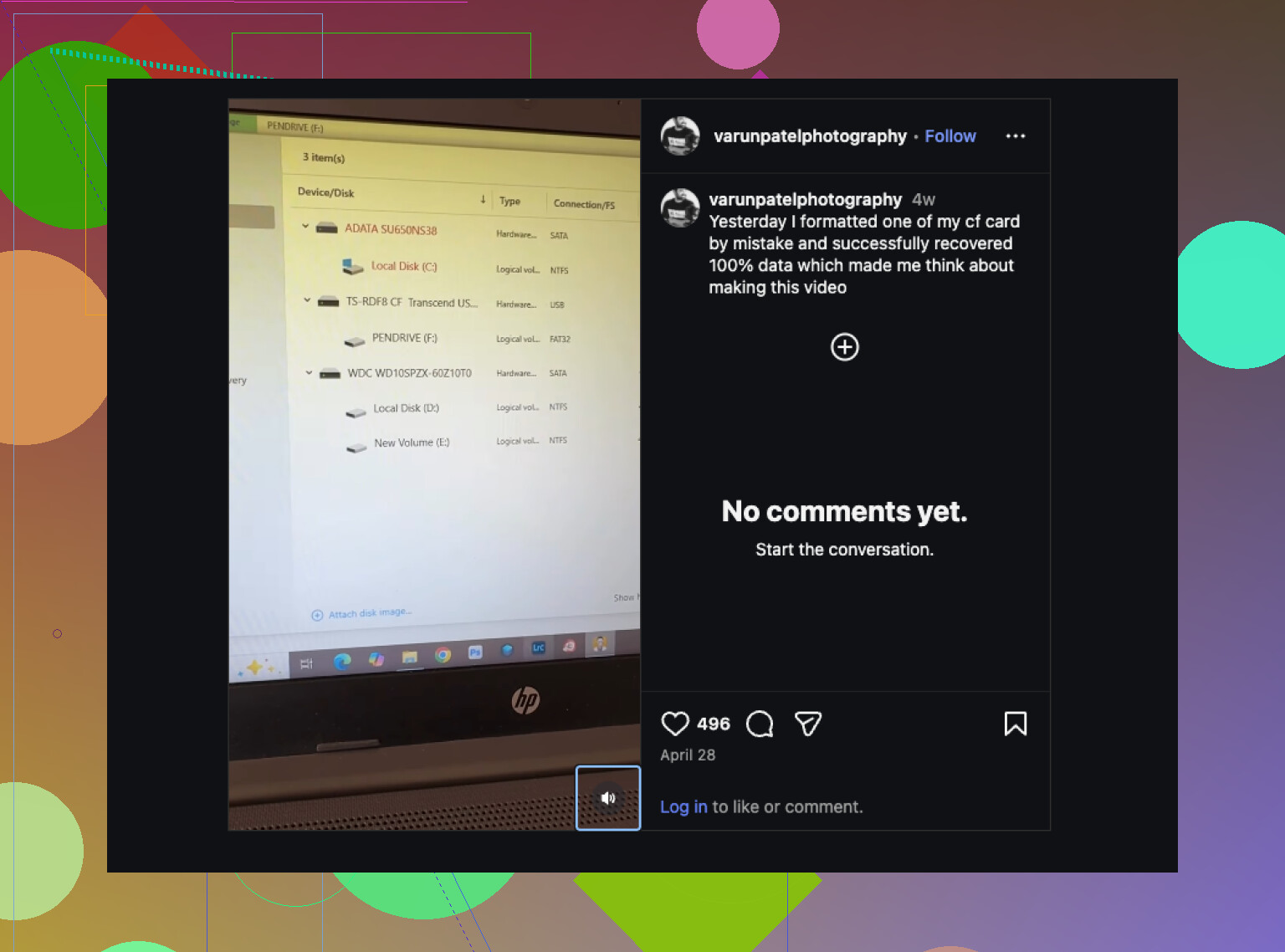
Ich würde eine Sache hinzufügen, die @mikeappsreviewer und @viajantedoceu nur leicht angesprochen haben: Wenn es sich um Arbeitsfotos handelt, erstelle zuerst ein Abbild der CF-Karte, auch wenn sie lesbar zu sein scheint. Nicht nur zur Sicherheit, sondern weil manche CF-Karten schnell weiter abbauen, sobald sie anfangen, Fehler zu melden. Ein zweiter vollständiger Scan kann später tatsächlich weniger Dateien finden. Das habe ich auf die nervige Art gelernt.
Meine Einschätzung zur Reihenfolge der Software ist auch etwas anders. Ich würde nicht sofort mit einer ganzen Reihe von Tools nacheinander loslegen, es sei denn, der erste Durchlauf ist schwach. Jedes zusätzliche Lesen auf einer instabilen Karte bedeutet weiter Belastung. Starte mit einem soliden Durchlauf, idealerweise mit einem Kartenabbild, und nutze erst dann bei Bedarf ein zweites Tool. Dafür ist Disk Drill sinnvoll, weil es bei der Fotowiederherstellung von CompactFlash-Karten ziemlich gut ist und dir eine Vorschau der wiederherstellbaren Dateien zeigt, bevor du sie woanders speicherst.
Ein paar praktische Prüfungen, die viele auslassen:
- Probiere ein anderes Kartenlesegerät und einen anderen USB-Anschluss
- Deaktiviere alle Auto-Import-/Foto-Apps, bevor du die Karte erneut verbindest
- Unter Windows prüfe die Ereignisanzeige auf Festplatten-/Lesefehler
- Auf dem Mac sieh in der Konsole nach, wenn die Karte sich ständig trennt
- Wenn die Karte ungewöhnlich heiß wird, hör auf, daran herumzumachen
Wenn die Dateien außerdem während der Übertragung verschwunden sind, ignoriere auch das Ziellaufwerk nicht. Manchmal ist die Karte in Ordnung und die Import-App/Datenbank ist das, was durcheinandergeraten ist. Suche zuerst auf dem Computer nach Dateierweiterungen: CR2, CR3, NEF, ARW, JPG, DNG oder was auch immer deine Kamera verwendet.
Wenn du mehr dazu lesen möchtest, ist das hier relevant:
Tipps zur Fotowiederherstellung von CompactFlash-Karten und echte Lösungen von Nutzern
Kurzfassung: Verwende die CF-Karte nicht weiter, klone sie wenn möglich, scanne den Klon mit Disk Drill, stelle auf einem anderen Laufwerk wieder her und entscheide dann, ob die Karte Schrott ist. Wenn der Computer die Karte nicht zuverlässig erkennen kann, überspringe Eigenversuche und gehe zu einem Profi, bevor es schlimmer wird.

Ich würde zuerst eine Sache prüfen, die die anderen nur angedeutet haben: ob die fehlenden Fotos vielleicht bereits auf dem Computer sind, die Import-App sie aber ausgeblendet hat. Ich habe erlebt, dass Lightroom, Fotos und Hersteller-Importtools mitten bei der Übertragung hängen bleiben und dann Dateien in einem temporären oder datierten Ordner zurücklassen, während ein unvollständiger Import angezeigt wird. Bevor du weiter etwas mit der CF-Karte machst, durchsuche das Ziellaufwerk nach Erweiterung und Dateigröße, nicht nur nach dem Dateinamen.
Wenn die Dateien in der Kartenansicht wirklich verschwunden sind, stimme ich @viajantedoceu, @mike34 und @mikeappsreviewer größtenteils zu, aber ich würde CHKDSK oder Erste Hilfe überspringen, bis die Wiederherstellung abgeschlossen und überprüft ist. Diese Tools können ein wiederherstellbares Durcheinander sauberer aussehen lassen und dabei stillschweigend Dateiverweise opfern.
Meine Reihenfolge wäre:
- Anderes Lesegerät, anderes Kabel/anderer Port.
- Prüfen, ob die Karte die korrekte Kapazität meldet.
- Wenn stabil, ein Image der CF-Karte erstellen.
- Dieses Image zuerst mit Disk Drill scannen.
- Nur wenn die Ergebnisse unvollständig sind, danach ein signaturbasiertes Tool verwenden.
Vorteile von Disk Drill:
- gute Unterstützung für RAW-Fotos
- Vorschauen helfen, Müll herauszufiltern
- sauberere Wiederherstellungsstruktur als bei vielen kostenlosen Tools
Nachteile von Disk Drill:
- nicht die günstigste Option
- Tiefenscans können langsam sein
- findet manchmal viele Duplikate/RAW-Fragmente
Bei der Denkweise try many tools fast bin ich in einem Punkt anderer Meinung: Bei einer instabilen CF-Karte ist zu häufiges erneutes Lesen nicht kostenlos. Wenn die Karte die Verbindung trennt, extrem langsam wird oder I/O-Fehler ausgibt, DIY stoppen und an ein Labor schicken. Das ist die Grenze.