Mein altes iPad ist wirklich langsam geworden, und ich habe gerade festgestellt, dass der Speicher komplett voll ist. Apps brauchen ewig zum Öffnen, Updates lassen sich nicht installieren, und selbst einfaches Surfen friert ein. Ich brauche Hilfe dabei, den besten Weg zu finden, Speicherplatz freizugeben und es schneller zu machen, ohne wichtige Fotos oder Apps zu verlieren.
Das ist mir auch bei einem älteren iPad passiert. Meins wurde so langsam, dass ich sogar Verzögerungen beim Wechseln von einer Homescreen-Seite zur nächsten bemerkt habe. Einfache Dinge, Safari-Tabs, YouTube, App-Wechsel, alles fühlte sich irgendwie falsch an. Bevor ich es ersetzt habe, habe ich zuerst die langweiligen Standardlösungen ausprobiert, und einige davon haben mehr geholfen, als ich erwartet hatte.
Wegen der Sache mit dem Neustart, ja, ich würde es machen. Ich habe diesen Rat früher ignoriert, weil er nach fauler Support-Standardantwort klang. Es stellte sich heraus, dass es geholfen hat. Ein vollständiger Neustart leert den temporären Speicher und beendet festhängende Hintergrundprozesse. Wenn dein iPad tagelang oder wochenlang nur im Ruhezustand war, sorgt ein Neustart oft sofort dafür, dass sich die Oberfläche weniger träge anfühlt. Ich habe angefangen, das etwa einmal im Monat zu machen. Keine Zauberei, aber trotzdem sinnvoll.
Das größere Problem war nach meiner Erfahrung meist der Speicherplatz. Wenn ein iPad fast voll ist, lässt die Leistung nach. Verzögerungen auf dem Homescreen, langsame App-Starts, Browser-Aussetzer, seltsame Pausen, all das wird schlimmer. Apple sagt, man sollte immer etwas freien Speicher verfügbar halten, aber ich habe die Verlangsamung schon bemerkt, bevor das absolute Limit erreicht war. Wenn dein Speicher bei etwa 90 bis 95 Prozent Auslastung liegt, würde ich zuerst dort nachsehen.
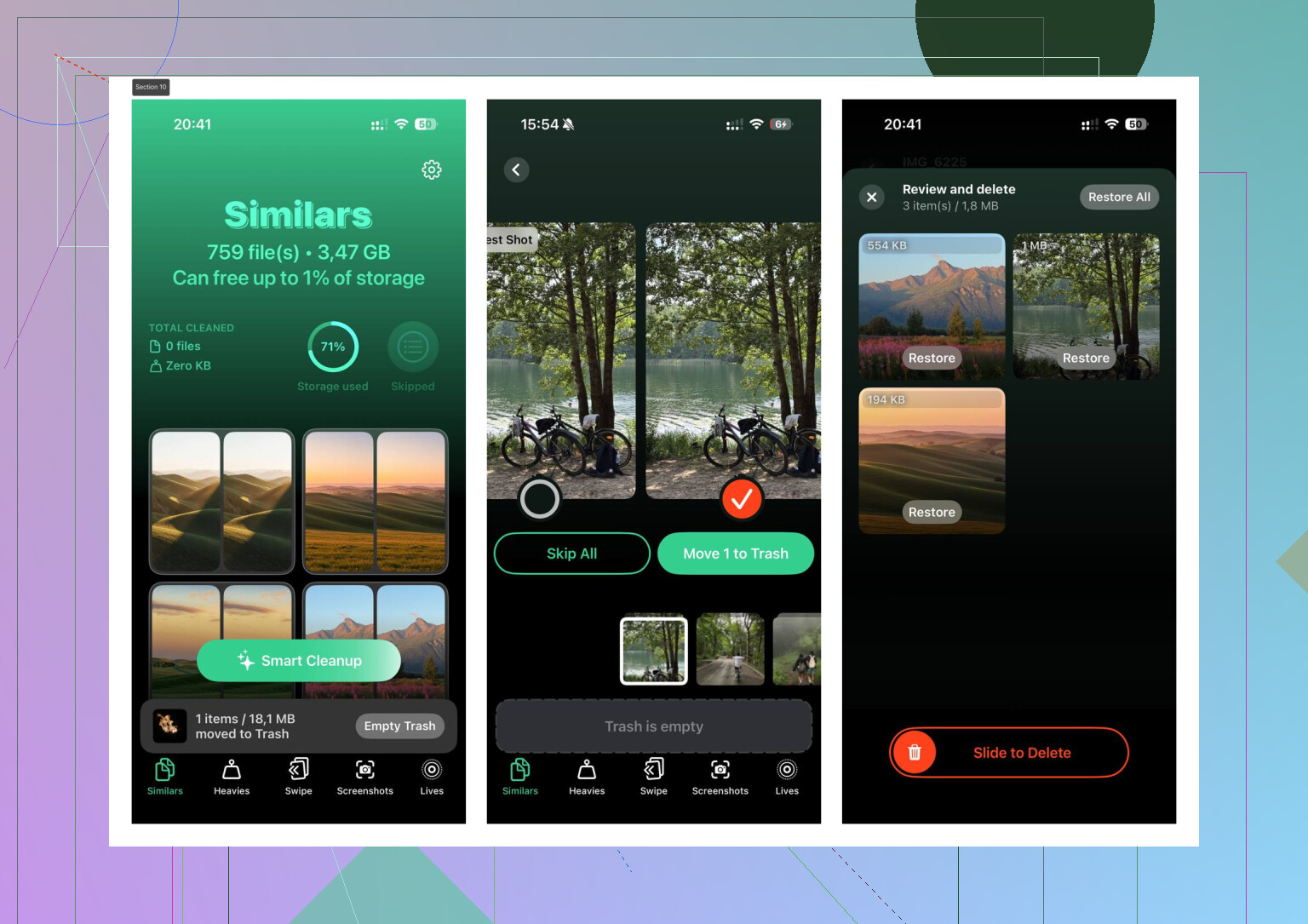
Ich hatte es satt, Sachen in Fotos von Hand zu löschen, also habe ich Clever Cleaner verwendet. Warum ich dabei geblieben bin, war der einfache Teil: Es hat mich nicht nach zwei Fingertipps mit Werbung oder einer Bezahlschranke genervt. Ich habe hauptsächlich den Bereich Heavies genutzt, um Videos und Fotos nach Größe zu sortieren. Das Löschen einiger riesiger Clips hat schnell mehrere Gigabyte freigemacht. Der Bereich Similars hat mir auch geholfen, ähnlich aussehende Aufnahmen und versehentliche Serienbilder zu finden. Die Dateigrößen werden klar angezeigt, was wichtig ist, wenn man Speicherplatz schaffen will, ohne raten zu müssen. Soweit ich sehen konnte, blieb die Verarbeitung auf dem Gerät, deshalb hatte ich ein besseres Gefühl dabei, es mit persönlichen Fotos zu verwenden. Nachdem ich etwa 10GB freigeräumt hatte, fühlte sich mein iPad weniger ausgebremst an. Nicht wie neu, aber besser. Deutlich genug, um es zu merken.
Wenn das Freigeben von Speicherplatz das Problem nicht löst, würde ich als Nächstes ein paar Einstellungen durchgehen. Kein großes iOS-Update nötig.
- Bewegung reduzieren
Öffne Einstellungen > Bedienungshilfen > Bewegung und aktiviere dann Bewegung reduzieren. Dadurch werden die animierten Zoomeffekte verringert und durch einfachere Übergänge ersetzt. Auf älterer Hardware fühlt sich die gesamte Benutzeroberfläche danach oft schneller an. - Hintergrundaktualisierung
Gehe zu Einstellungen > Allgemein > Hintergrundaktualisierung und schalte sie aus oder reduziere sie zumindest stark. Ein Haufen Apps, die im Hintergrund nach Updates suchen, frisst Ressourcen ohne guten Grund, wenn du sie kaum nutzt. - Safari bereinigen
Wenn sich das Surfen langsam anfühlt, öffne Einstellungen > Safari und tippe dann auf Verlauf und Websitedaten löschen. Safari sammelt mit der Zeit eine Menge Ballast an, und das Löschen hat bei mir mehr als einmal zufällige Verlangsamungen behoben.
Ich würde auch den Batteriezustand prüfen, wenn dein iPad ihn anzeigen kann, oder die Apple-Support-Diagnose verwenden, falls nicht. Wenn der Batteriezustand weit genug abgesunken ist, wird die Leistung manchmal begrenzt, damit das Gerät stabil bleibt. Wenn der Akku verschlissen ist, bringen Software-Anpassungen nur begrenzt etwas. Ich habe monatelang bei einem Gerät damit gekämpft, und der Akku war das eigentliche Problem.
Der letzte Schritt, wenn sonst nichts etwas verändert, ist das Zurücksetzen auf Werkseinstellungen. Das ist die nervige Option, aber sie funktioniert öfter, als die Leute denken. Sichere deine Daten zuerst, lösche das iPad, richte es sauber neu ein und teste es, bevor du jede App wieder installierst, die du vorher hattest. Jahre an angesammeltem Ballast summieren sich tatsächlich. Ich würde das Tablet nicht abschreiben, bevor du nicht zuerst den Weg über das Aufräumen ausprobiert hast.
Voller Speicher ist das Hauptproblem. iPadOS benötigt freien Arbeitsbereich für Updates, Cache und temporäre Dateien. Wenn du 0 GB frei erreichst, wird das ganze System langsamer.
Ich stimme @mikeappsreviewer zu, zuerst Speicherplatz freizumachen. Ich bin nur etwas anderer Meinung, dass ein Zurücksetzen auf Werkseinstellungen der nächste große Schritt sein sollte. Bei alten iPads würde ich vor dem kompletten Löschen zuerst eine gezielte Bereinigung machen.
Versuche diese Reihenfolge:
-
Prüfe, was den Speicher belegt.
Einstellungen, Allgemein, iPad-Speicher.
Warte, bis das Balkendiagramm geladen ist.
Suche nach den 3 größten Speicherfressern. -
Nicht verwendete Apps auslagern.
Dadurch wird die App entfernt, ihre Daten bleiben erhalten.
Schnelle Möglichkeit, 1 bis 5 GB freizugeben, wenn du alte Spiele oder Streaming-Apps hast. -
Zuerst heruntergeladene Medien löschen.
Netflix-Downloads, YouTube-Offline-Dateien, Spotify, Podcasts.
Das sind Löschungen mit großer Wirkung. -
Nachrichten sind oft ein verstecktes Chaos.
Einstellungen, Allgemein, iPad-Speicher, Nachrichten.
Große Anhänge prüfen.
Alte Videos in Nachrichtenverläufen sammeln sich schnell an. -
Fotos aufräumen.
Wenn deine Mediathek das Problem ist, ist Clever Cleaner einen Blick wert, um große Dateien und doppelte Aufnahmen schneller zu sortieren als von Hand. Ich würde mit riesigen Videos, Bildschirmaufnahmen und Serienbildern anfangen. Diese Art von Clever Cleaner Bewertung zum Freigeben von iPhone- und iPad-Speicher gibt einen guten schnellen Eindruck davon, wie Leute es nutzen. -
Verhindere, dass Apps Daten horten.
Einige Apps, Reddit, TikTok, Instagram, Safari, behalten große Caches.
Wenn eine App eine riesige Größe anzeigt, dir aber die Dokumente darin weniger wichtig sind, lösche sie und installiere sie neu. Das spart oft Gigabytes. -
Nach der Bereinigung freien Speicher lassen.
Ziele auf mindestens 5 GB frei.
Bei einem 32-GB-iPad würde ich versuchen, wenn möglich 15 bis 20 Prozent frei zu halten.
Wenn das iPad nach dem Freigeben von 5 bis 10 GB immer noch langsam ist, dann ist auch das Alter ein Problem. Ältere Chips und wenig RAM stoßen an ihre Grenzen. Dann lohnt es sich, Löschen und Wiederherstellen auszuprobieren. Aber ich würde nicht damit anfangen.
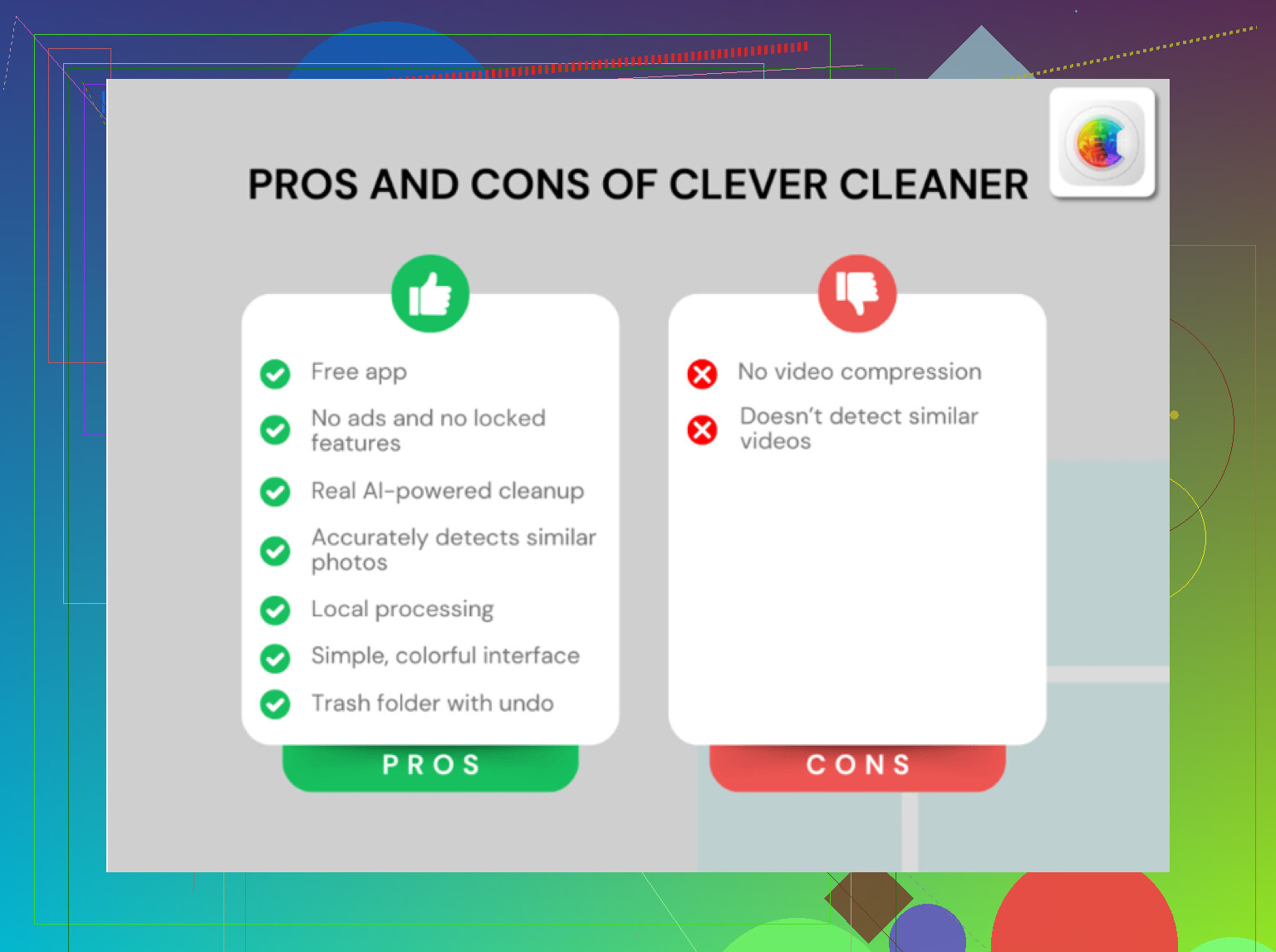
0 GB frei bedeutet im Grunde, dass iPadOS an sich selbst erstickt. @mikeappsreviewer und @techchizkid haben den offensichtlichen Bereinigungsweg behandelt, aber ich würde noch eine Sache ergänzen, die viele überspringen: Behandle das iPad nicht wie einen dauerhaften Speicher.
Was bei alten iPads meist am meisten hilft:
- Aktiviere Unbenutzte Apps auslagern unter Einstellungen > App Store
- Stelle Nachrichten so ein, dass Nachrichten 1 Jahr oder 30 Tage aufbewahrt werden, nicht für immer
- Aktiviere in Fotos iPad-Speicher optimieren, wenn du iCloud-Fotos nutzt
- Entferne alte Mail-Accounts oder stelle Mail so ein, dass weniger Nachrichten synchronisiert werden
- Lösche große PDF-/Videodateien, die in der Dateien-App oder im Download-Ordner liegen
- Entferne alte Widget-Stapel. Manche älteren iPads werden mit zu vielen Widgets seltsam träge
Ich bin nicht ganz dafür, sofort in Batterie-Paranoia zu verfallen, außer wenn sich das iPad oft ausschaltet. Voller Speicher allein kann dazu führen, dass es sich absolut schrecklich anfühlt.
Außerdem: Nachdem du Dinge gelöscht hast, leere Zuletzt gelöscht in Fotos und Dateien. Das vergessen viele und wundern sich dann, warum kein Speicherplatz zurückkam lol.
Wenn Foto-Chaos das Hauptproblem ist, ist Clever Cleaner eine gute Abkürzung zum Sortieren großer Videos, Duplikate und ähnlicher Aufnahmen, ohne ewig herumzusuchen. Diese Clever Cleaner Bewertung für eine intelligentere Speicherbereinigung auf iPhone und iPad vermittelt schnell einen Eindruck davon, wie es funktioniert.
Mein ehrliches Ziel: mindestens 5 bis 8 GB freimachen und dann erneut testen, bevor du etwas Drastisches unternimmst. Wenn es danach immer noch extrem langsam ist, ist das iPad möglicherweise einfach alt genug, dass die Hardware der Flaschenhals ist.
Ich bin in einem Punkt bei @techchizkid und @boswandelaar: freier Speicherplatz ist wichtiger, als viele denken. Aber ich bin etwas weniger davon überzeugt, zuerst an vielen Einstellungen herumzuschrauben. Bei wirklich alten iPads sind zusätzliche Funktionen meist nicht das Hauptproblem. Zwei Dinge sind es oft: Indizierung und ausfallender Flash-Speicher.
Was ich tun würde, worauf nicht genug hingewiesen wurde:
- Über Nacht im WLAN ans Ladegerät hängen nach dem Aufräumen. Wenn das iPad schon ewig voll war, können Fotos, Spotlight und die Systemwartung hinterherhinken. Es kann sich noch stundenlang langsam anfühlen, selbst nachdem du Dinge gelöscht hast.
- Analytics auf wiederholte Abstürze prüfen: Einstellungen > Datenschutz & Sicherheit > Analyse & Verbesserungen > Analysedaten. Wenn du siehst, dass dieselbe App oder derselbe Prozess die Protokolle zuspammt, kann das die Leistung beeinträchtigen.
- Energiespar-Workarounds wie Dutzende Safari-Tabs, Split-View-Gewohnheiten und Bild-in-Bild ausschalten. Ältere iPads kommen mit Multitasking schlechter klar, als viele zugeben.
- Wenn du iCloud Drive nutzt, lass Dateien die Synchronisierung abschließen, bevor du die Geschwindigkeit beurteilst.
Zu Clever Cleaner: ganz ordentlich, wenn Fotos tatsächlich der größte Speicherfresser sind.
Vorteile:
- schnelle Möglichkeit, riesige Videos und Duplikate zu finden
- einfacher als manuelles Aufräumen der Fotos
- nützlich bei knappen 32-GB- und 64-GB-Geräten
Nachteile:
- hilft meistens nur, wenn dein Durcheinander auf Fotos/Videos basiert
- du musst vor dem Löschen trotzdem alles prüfen
- behebt weder alternden RAM noch akkubedingte Verzögerungen von selbst
Ich würde trotzdem sagen, der beste Test ist dieser: 8 bis 10 GB freimachen, neu starten, über Nacht am Ladegerät lassen und es dann am nächsten Tag noch einmal versuchen. Wenn es dann immer noch furchtbar ist, hat @mikeappsreviewer wahrscheinlich recht, dass eine saubere Wiederherstellung der nächste echte Schritt ist. Wenn selbst das kaum hilft, ist die Hardware einfach an ihrer Grenze.