Mein altes iPhone friert alle paar Minuten ein, besonders beim Öffnen von Apps oder beim Tippen. Ich habe versucht, es neu zu starten, aber es läuft immer noch langsam und hängt sich auf. Ich brauche Hilfe dabei, die besten Möglichkeiten herauszufinden, ein altes iPhone zu beschleunigen, ohne wichtige Daten zu verlieren.
Viele Leute springen direkt dazu, das Telefon neu zu starten oder es zu löschen, aber das behebt normalerweise nicht den eigentlichen Grund, warum sich ein älteres iPhone langsam anfühlt. Fang mit den Dingen an, die die Leistung tatsächlich beeinflussen.
Prüfe zuerst den Akku
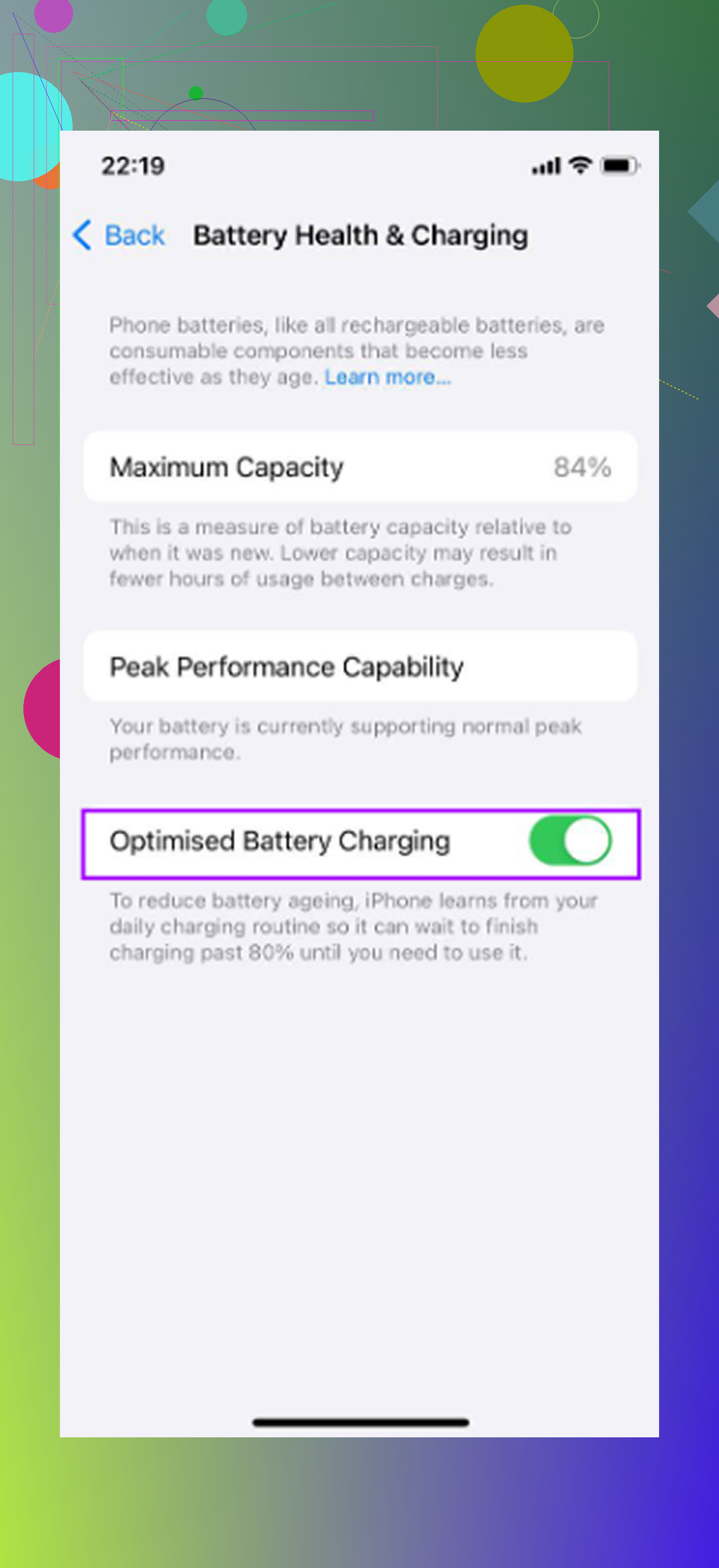
Bevor du Einstellungen änderst, gehe zu Einstellungen - Batterie - Batteriezustand und Laden.
Wenn die maximale Kapazität unter 80 Prozent liegt, ist das wahrscheinlich das Hauptproblem. iOS kann die CPU bei verschlissenen Akkus verlangsamen, damit sich das Telefon nicht zufällig ausschaltet. In diesem Fall sind Speicherbereinigung oder das Deaktivieren von Animationen zweitrangig. Den Akku zu ersetzen ist normalerweise viel günstiger als ein neues Telefon zu kaufen, und es kann einen größeren Unterschied machen als jede Software-Anpassung.
Wenn der Akku noch über 80 Prozent liegt, schau dir den Rest an.
Aktiviere Bewegung reduzieren
Gehe zu Einstellungen - Bedienungshilfen - Bewegung und aktiviere dann Bewegung reduzieren.
Dadurch werden die zoomartigen Animationen beim Öffnen und Schließen von Apps entfernt und durch einfachere Überblendungen ersetzt. Auf älteren iPhones können diese Animationen dazu führen, dass sich das ganze Telefon träger anfühlt, als es sein müsste. Das ist eine der schnellsten Änderungen, bei der sich das Telefon sofort reaktionsschneller anfühlen kann.
Deaktiviere Hintergrundaktualisierung
Gehe zu Einstellungen - Allgemein - Hintergrundaktualisierung und schalte sie aus.
Apps mit aktivierter Funktion können weiterhin nach Updates suchen, neue Inhalte laden und die CPU im Hintergrund nutzen. Neuere Telefone kommen damit ziemlich gut klar. Ältere Chips haben nicht so viele Reserven, daher kann Hintergrundaktivität dazu führen, dass sich die App, die du tatsächlich benutzt, langsamer anfühlt.
Reduziere Transparenz, aber lasse den Stromsparmodus nicht die ganze Zeit an
Gehe zu Einstellungen - Bedienungshilfen - Anzeige und Textgröße und aktiviere dann Transparenz reduzieren.
Die verschwommenen Glaseffekte in iOS benötigen weiterhin Grafikleistung. Wenn du sie entfernst, wird die Last etwas verringert, besonders auf älterer Hardware.
Lass den Stromsparmodus außerdem nicht dauerhaft aktiviert, wenn dir Geschwindigkeit wichtiger ist als Akkulaufzeit. Er begrenzt absichtlich die Leistung, um Strom zu sparen.
Speicher ist wichtiger, als die Leute denken
Das ist der Teil, der oft übersehen wird. iOS braucht freien Speicher für Caching, Indizierung, temporäre Dateien und allgemeine Systemaufgaben. Sobald ein älteres iPhone ungefähr zu 85 Prozent gefüllt ist, kann ihm der Spielraum ausgehen.
Dann fängt man an, Dinge zu sehen wie langsames Starten von Apps, verzögertes Öffnen der Kamera, Tippverzögerungen und zufällige Trägheit, die mit der Zeit schlimmer zu werden scheint. Bedienungshilfen-Einstellungen können helfen, aber wenn der Speicher fast voll ist, kommt die Verzögerung wieder zurück.
Die Bereinigung, die tatsächlich Speicherplatz freigibt
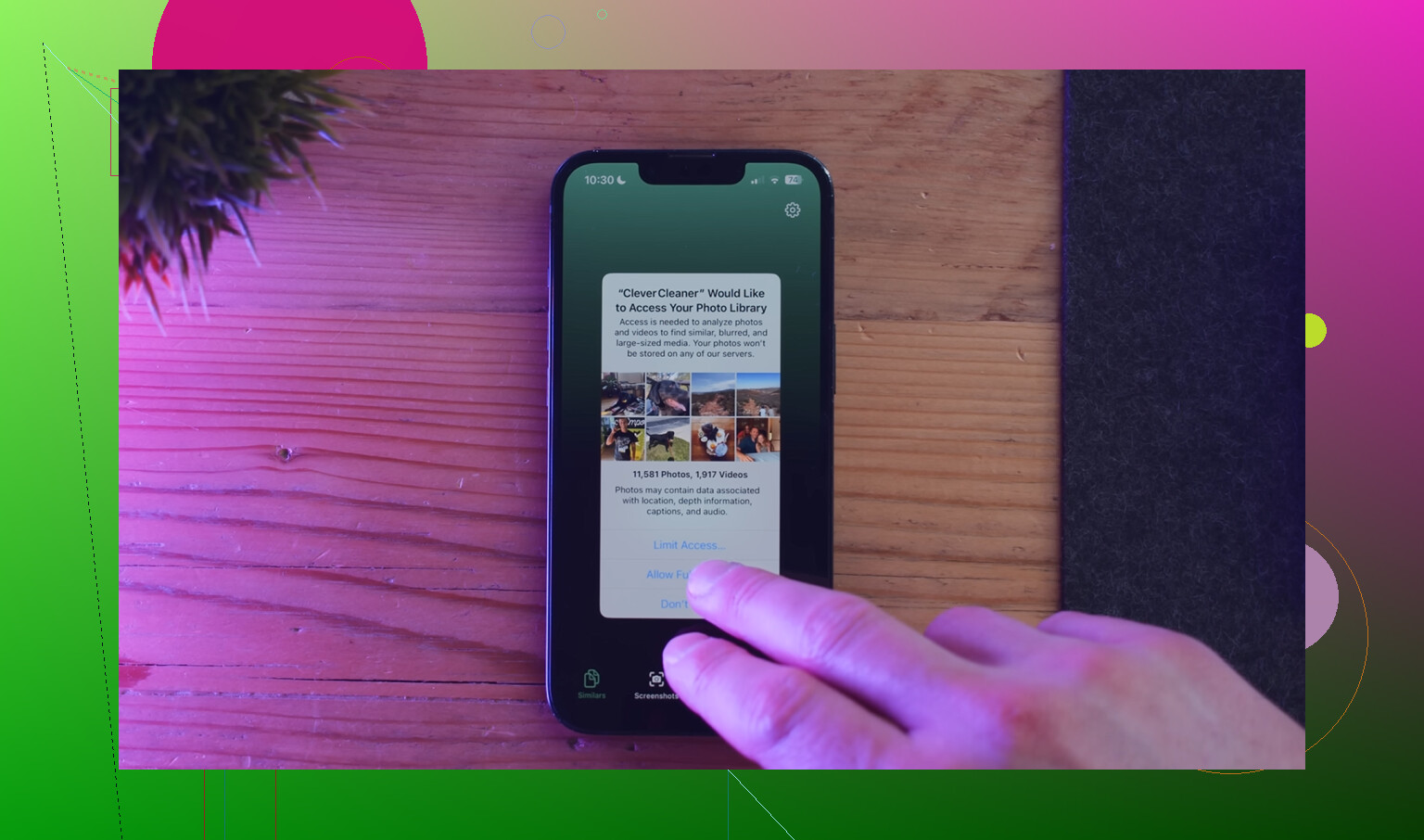
Sich manuell durch tausende Fotos zu wühlen, ist schrecklich. Clever Cleaner macht den Teil mit der Fotobereinigung viel einfacher, und es ist kostenlos ohne Werbung oder Abo.
Die wichtigsten Bereiche:
-
Tab Schwergewichte
Hier werden Dateien von der größten zur kleinsten sortiert und die genaue Größe angezeigt. Alte Bildschirmaufnahmen und 4K-Videos tauchen normalerweise sofort auf, und schon das Löschen von nur wenigen davon kann mehr Speicherplatz freigeben als das Löschen von hunderten normalen Fotos. -
Tab Ähnliches
Er findet nahezu doppelte Fotos und gruppiert sie zusammen. Dinge wie Serienaufnahmen, wiederholte Versuche und leicht unterschiedliche Winkel lassen sich viel einfacher entfernen, ohne jedes Bild einzeln prüfen zu müssen. -
Tab Screenshots
Hier wird die Größe jedes Screenshots angezeigt, bevor irgendetwas gelöscht wird, was die Entscheidung erleichtert, was sich zu entfernen lohnt. -
Verarbeitung auf dem Gerät
Die Bereinigung läuft auf dem Telefon, sodass die Mediathek nicht irgendwo anders hochgeladen wird.
Die beste Reihenfolge ist einfach: zuerst der Akkuzustand, dann die Leistungseinstellungen, danach die Speicherbereinigung.
Nachdem du Fotos oder Videos gelöscht hast, stelle sicher, dass du auch Zuletzt gelöscht in Fotos leerst. Andernfalls wird der Speicherplatz nicht wirklich als freigegeben angezeigt.
Jeder Schritt behebt einen anderen Engpass. Ein Akkutausch kümmert sich um Drosselung. Änderungen in den Einstellungen reduzieren zusätzliche Verarbeitung. Speicherbereinigung gibt iOS wieder Raum zum Arbeiten. Zusammengenommen können diese Änderungen dazu führen, dass sich ein älteres iPhone wieder viel näher so anfühlt wie früher, ganz ohne Zurücksetzen auf Werkseinstellungen.
Setze das Telefon nicht zurück, bevor du geprüft hast, ob eine App die Einfrierungen verursacht. Wenn es sich meist beim Tippen oder beim Öffnen derselben wenigen Apps aufhängt, lösche diese Apps zuerst und installiere sie neu, denn ein überfüllter Cache oder ein fehlerhaftes App-Update kann dazu führen, dass sich ein altes iPhone so anfühlt, als würde das ganze System den Geist aufgeben.
Hör auf, Einfrieren wie normale Langsamkeit zu behandeln. Wenn sich das Telefon alle paar Minuten aufhängt, erstelle ein neues iCloud- oder Computer-Backup, bevor du anfängst, eine Menge Sachen zu löschen, denn das kann ein Zeichen für beschädigten Speicher, einen schwächelnden Akku oder dafür sein, dass das Telefon mit einer neueren iOS-Version zu kämpfen hat. Versuche nach dem Backup Folgendes: Einstellungen > Allgemein > iPhone übertragen/zurücksetzen > Zurücksetzen > Alle Einstellungen zurücksetzen. Das behält deine Daten, entfernt aber vermurkste Systemeinstellungen, Netzwerkeinstellungen, merkwürdige Tastaturverzögerungen und anderen Müll, der Ruckler verursachen kann. Wenn es danach immer noch einfriert und du Akku/Speicher bereits wie die anderen geprüft hast, würde ich keine Stunden mehr damit verbringen, daran herumzuschrauben, und entweder eine vollständige Wiederherstellung machen oder die Kosten für einen Akkutausch mit dem Ersetzen des Telefons vergleichen.