Mein iPad ist sehr langsam geworden, weil der Speicher fast voll ist, und jetzt brauchen Apps ewig zum Öffnen, Updates lassen sich nicht installieren, und manchmal friert es ein. Ich brauche Hilfe dabei, den besten Weg zu finden, Speicherplatz freizugeben und die Leistung des iPads zu verbessern, ohne etwas Wichtiges zu löschen.
Ihr Neustart hat sicher ein wenig geholfen, aber er leert nur den Kurzzeitspeicher. Wenn das iPad nach dem erneuten Hochfahren immer noch träge ist, würde ich mir die Dinge ansehen, die darunterliegen.
Wenn Sie vor Kurzem ein iPadOS-Update installiert haben, habe ich das bei meinem auch gesehen. Für ein paar Stunden, manchmal fast einen ganzen Tag, ist es im Hintergrund damit beschäftigt, Fotos, Dateien, Suchindizes, einfach alles zu sortieren. In dieser Zeit fühlte sich das Öffnen von Mail oder Safari seltsam langsam an. Wenn es das noch lange nach dem Update macht, würde ich nicht mehr das Update verantwortlich machen und zuerst den Speicher prüfen.
Der Speicher war bei mir der wichtigste Punkt.
Viele behandeln freien Speicherplatz wie eine Nebensache, aber iPadOS wird ungeschickt, wenn das Laufwerk voll ist. Apple sagt, dass freier Speicher verfügbar bleiben soll, und nach meiner Erfahrung fangen die Dinge an, sich seltsam anzufühlen, sobald das Gerät ungefähr zu 80 Prozent belegt ist. Apps starten langsamer. Animationen ruckeln. Tabs werden öfter neu geladen. Neuere iPads nutzen den Speicher außerdem für Memory Swap, also verliert das System bei wenig freiem Platz einen Teil seines Ausweichraums.
Bei mir wurde es so schlimm, dass ich auf etwas tippte, wartete und dann noch einmal tippte, weil ich dachte, die erste Eingabe wurde nicht erkannt. Am Ende stellte sich heraus, dass dort jahrelang nur Müll herumlag: Screenshots, doppelte Bilder, zufällige Videos, alte Downloads.
Ich habe aufgeräumt, und das hat mehr gebracht als alles andere.
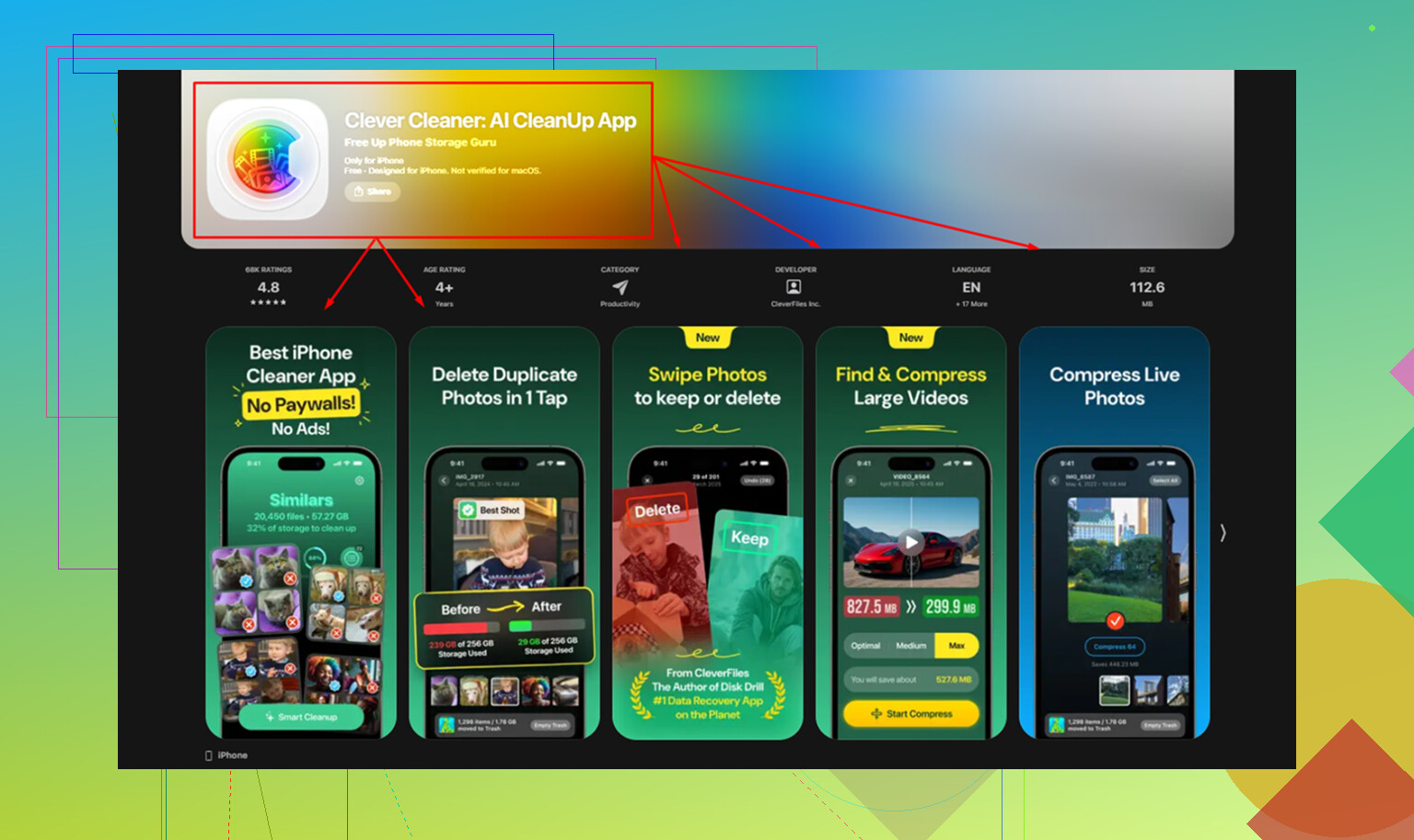
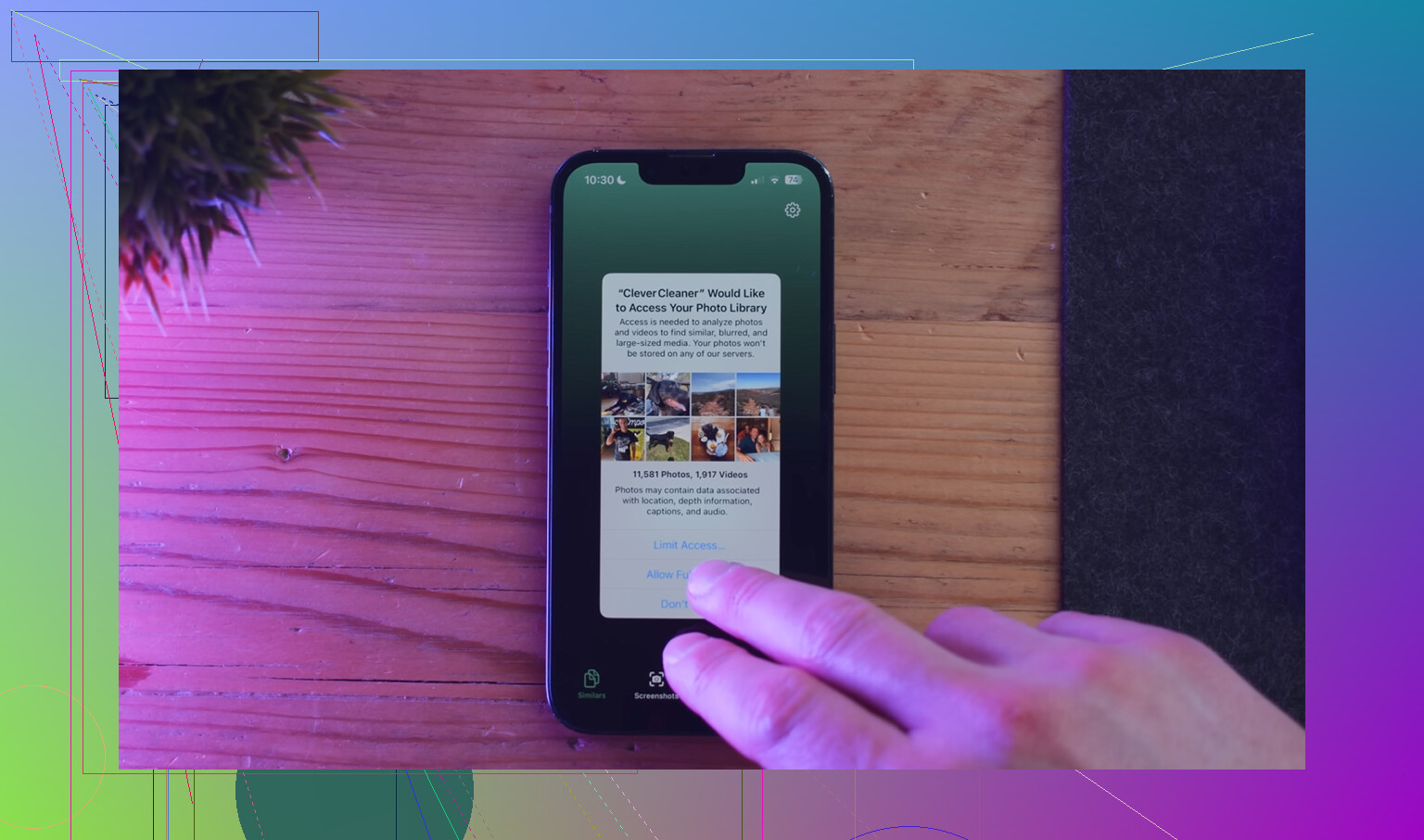
Die App, die ich benutzt habe, war Clever Cleaner. Ich habe sie gefunden, als ich mich durch Bereinigungs-Apps gewühlt habe und das übliche Chaos erwartet hatte. Diese hier war kostenlos, keine Paywall-Falle, keine Werbeflut alle zwei Sekunden. Nützlich war sie vor allem deshalb, weil sie so direkt war.
Der Bereich Heavies zeigte zuerst die größten Dateien an, was mir ersparte, Ordner einzeln durchzusuchen. Ich fand alte Videos, die mehrere Gigabyte fraßen. Der Bereich Similars gruppierte fast doppelte Fotos, was bei all den Serienbild-Duplikaten half, die ich vergessen hatte. Außerdem zeigte die App die Größen von Screenshots vor dem Löschen an. Das klingt nach einer Kleinigkeit, aber wenn man Hunderte davon hat, summiert sich das schnell. Soweit ich sehen konnte, blieb die Verarbeitung auf dem Gerät, was mir gefiel.
Nachdem ich ungefähr 15 GB gelöscht hatte, fühlte sich das iPad wieder normal an. Nicht magisch. Nicht künstlich schnell. Normal.
Wenn die Verlangsamung nur in Safari auftritt, würde ich das als separates Problem behandeln. Safari bläht sich mit der Zeit auf. Gehen Sie zu Einstellungen, Safari, und löschen Sie dann Verlauf und Websitedaten. Bei mir wurde es direkt nach diesem Schritt schneller. Schließen Sie außerdem Tabs. Wenn Sie einen ganzen Stapel davon offen haben, jongliert Ihr iPad mit mehr, als Sie denken.
Andere Dinge, die sich zu prüfen lohnen:
-
Stromsparmodus
Wenn das Batteriesymbol gelb ist, wird die Leistung gedrosselt. Gut für die Akkulaufzeit, schlecht für die Reaktionsfähigkeit. Schalten Sie ihn in den Batterieeinstellungen aus und sehen Sie nach, ob sich die Verzögerung verändert. -
Hintergrundaktualisierung
Gehen Sie zu Einstellungen und dann zu Allgemein. Ich habe das für die meisten Apps ausgeschaltet. Sie brauchen nicht jede App, die im Leerlauf nach Updates sucht. -
Bewegung reduzieren
Bei älteren iPads hat das mehr geholfen, als ich erwartet hatte. Gehen Sie zu Bedienungshilfen, dann zu Bewegung, und aktivieren Sie Bewegung reduzieren. Die Oberfläche wirkt schneller, weil die starken Zoom-Animationen wegfallen.
Noch etwas. Wenn Ihr iPad vier oder fünf Jahre alt ist, könnte auch der Akku eine Rolle spielen. Alte Akkus haben unter Last Probleme, und das System verlangsamt sich manchmal selbst, um Abstürze zu vermeiden. Trotzdem würde ich nicht sofort über eine Reparatur sprechen. Ich würde zuerst Speicherplatz freigeben, Safari bei Bedarf leeren und Hintergrundaktivität reduzieren. Das hat es bei mir behoben.
Ein fast voller Speicher verlangsamt ein iPad schnell. Updates schlagen fehl, weil iPadOS Arbeitsraum braucht, nicht nur die endgültige Installationsgröße. Ich peile 10 bis 15 GB frei an oder zumindest 10 Prozent des Gesamtspeichers. Darunter wird alles schnell hakelig.
Ich stimme @mikeappsreviewer zu, zuerst Speicherplatz freizumachen, aber ich würde nicht viel Zeit für Bewegungseinstellungen oder den Stromsparmodus aufwenden, es sei denn, die Verzögerungen sind nur gering. Wenn der Speicher knapp ist, kommen die größten Verbesserungen vom Entfernen großer Datenmengen.
Worauf du dich zuerst konzentrieren solltest.
-
Ungenutzte Apps auslagern.
Einstellungen, Allgemein, iPad-Speicher. Nach Größe sortieren. Entferne Apps, die du nie öffnest. Auslagern behält Dokumente, Löschen entfernt alle App-Daten. -
App-Downloads innerhalb der Apps löschen.
Netflix, Disney, Spotify, Podcasts, Dateien, VLC, YouTube. Dort verstecken sich oft mehrere GB. Das übersehen Leute ständig. -
Nachrichten-Anhänge bereinigen.
Einstellungen, Allgemein, iPad-Speicher, Nachrichten. Große Fotos, Videos und Anhänge überprüfen. Alte Gruppenchats fressen unglaublich viel Speicher. -
Dateien-App prüfen, Ordner Downloads.
Safari-Downloads, ZIPs, PDFs, alte Schuldokumente. Langweilige Aufräumarbeit, aber sie funktioniert. -
Alte Update-Dateien entfernen.
Wenn ein iPadOS-Update heruntergeladen wurde und fehlgeschlagen ist, bleibt es manchmal dort liegen. Suche im iPad-Speicher nach dem iPadOS-Update und lösche es, dann versuche es später erneut. -
Fotos und Videos vom Gerät verschieben.
Per AirDrop an einen Mac senden, auf externen Speicher kopieren oder mit der Cloud synchronisieren, dann lokale Kopien löschen und Zuletzt gelöscht leeren. Wenn du Zuletzt gelöscht überspringst, bekommst du noch keinen Speicherplatz zurück. Apple macht es einem da unnötig schwer, lol.
Wenn Fotos das Hauptproblem sind, ist Clever Cleaner einen Blick wert für doppelte Aufnahmen und große Mediendateien. Ich habe nach sieben Tagen Nutzung auch diese Rezension gefunden, sieh dir an, wie Clever Cleaner sich über eine ganze Woche geschlagen hat.
Letzter Schritt, falls es immer noch einfriert: Erstelle ein Backup, dann löschen und wiederherstellen. Ein überladenes iPad braucht manchmal einen kompletten Neuanfang. Nervig, aber es behebt seltsamen Ballast, den keine Aufräum-App anfasst.
Nahezu voller Speicher kann ein iPad absolut in die Knie zwingen, aber ich würde bei einer Sache von @mikeappsreviewer und @viaggiatoresolare ein wenig widersprechen: Geh nicht automatisch davon aus, dass das Löschen von Apps immer der beste erste Schritt ist. Viele Leute löschen massenhaft Apps und merken dann, dass der eigentliche Speicherfresser Systemdaten oder ein Medien-Cache war, der sofort wiederkam.
Als Erstes würde ich prüfen, welche Kategorie in Einstellungen > Allgemein > iPad-Speicher tatsächlich aufgebläht ist. Wenn Systemdaten riesig sind, bedeutet das normalerweise zwischengespeicherten Müll, Überreste fehlgeschlagener Updates, Protokolle, Safari-Daten, Streaming-Caches usw. In dem Fall kann sich einfaches Löschen ziemlich sinnlos anfühlen.
Was ich zusätzlich zu ihren Hinweisen machen würde:
-
Erzwinge, dass die Update-Warteschlange im App Store nicht mehr hängen bleibt
Manchmal bleiben ausstehende App-Updates hängen, wenn der Speicher knapp ist. Öffne den App Store und brich zuerst die festhängenden Updates ab. Schaffe dann freien Speicherplatz. Versuche es danach erneut. -
Lösche und installiere ein oder zwei problematische Apps neu
Nicht alle. Nur die schlimmsten Kandidaten wie Instagram, TikTok oder riesige Notiz-/Medien-Apps. Manche Apps bauen absurd große Caches auf, und Auslagern löscht die nicht immer. -
Mail-App bereinigen
Wenn du Mail mit großen Anhängen nutzt, entferne den Account und füge ihn wieder hinzu, nachdem du heruntergeladene E-Mails gelöscht hast, falls sich dort viel angesammelt hat. Das wird oft übersehen. -
Synchronisierung geteilter Fotomediatheken vorübergehend deaktivieren
Die Synchronisierung von iCloud-Fotos kann die Leistung stark beeinträchtigen, wenn der Speicher knapp ist und das iPad versucht, alles abzugleichen. -
Browser-Alternativen prüfen
Wenn Safari sich nach dem Löschen der Daten immer noch seltsam verhält, teste für einen Tag einen anderen Browser. Nicht als dauerhafte Lösung, sondern um zu sehen, ob die Verzögerung systemweit auftritt oder nur den Browser betrifft.
Für das Bereinigen von Fotos gilt: Ja, Clever Cleaner ist eine der nützlicheren Optionen, weil es hilft, Duplikate/ähnliche Aufnahmen schnell zu finden, anstatt 2 Stunden lang wie ein Höhlenmensch manuell durch die Fotomediathek zu scrollen. Wenn du eine ausführlichere externe Einschätzung möchtest, ist dieser Artikel über Clever Cleaner Bewertung für kostenlose KI-gestützte iPhone-Bereinigung leicht zu lesen.
Meine ehrliche Grenze ist folgende: Wenn du das iPad wieder auf mindestens 10 bis 20 GB freien Speicher bringst und es trotzdem noch einfriert, hör auf herumzubasteln und mach ein Backup + eine vollständige Wiederherstellung. Das klingt nervig, weil es das ist, aber es behebt viele merkwürdige Probleme mit Speicherbeschädigungen, die eine stückweise Bereinigung nicht anfasst. Wenn dein iPad schon wirklich alt ist, könnte auch die Hardware einfach am Ende sein.
Ich würde tatsächlich zuerst Symptome von RAM-Druck prüfen, bevor ich jedem Speichertipp hinterherjage. Wenn das iPad vor allem beim Wechseln zwischen Apps, beim Neuladen von Tabs oder im Split-Screen langsamer wird, schadet wenig freier Speicher dem virtuellen Speicher und nicht nur dem Installationsspeicher. Das bedeutet, dass 2 bis 3 GB freizugeben möglicherweise nicht ausreicht. Ich würde auf einen größeren Puffer setzen und dann nach einem vollständigen Herunterfahren testen, nicht nur nach dem Schließen von Apps.
In einem Punkt bin ich mit @viaggiatoresolare, @yozora und @mikeappsreviewer leicht anderer Meinung: zuerst viele Apps zu löschen, kann ineffizient sein, wenn das eigentliche Problem riesige Caches in ein paar Apps sind, die du täglich weiter nutzt. Ich würde deine 3 größten Speicherfresser ermitteln und dann zwischen Auslagern, Löschen oder einer Bereinigung innerhalb der App entscheiden.
Prüfe auch diese seltener erwähnten Bereiche:
- Notizen mit gescannten PDFs
- GarageBand-, iMovie-, Procreate- und CapCut-Projektdateien
- Bücher- und PDF-Bibliotheken
- Sprachmemos
- Offline-Karten
Wenn die Leistung während des Ladens schlecht ist, könnte auch Überhitzung eine Rolle spielen. Nimm die Hülle ab und teste es erneut.
Clever Cleaner kann helfen, wenn deine Fotomediathek der Hauptverursacher ist.
Vorteile: schnelles Finden von doppelten/ähnlichen Fotos, einfache Prüfung großer Mediendateien, einfache Benutzeroberfläche.
Nachteile: weniger nützlich, wenn dein Speicherproblem App-Caches oder Systemdaten sind, und du musst Löschungen trotzdem sorgfältig prüfen.
Meine Regel: Wenn du 10 bis 15 GB freimachst und das iPad nach einem Neustart immer noch einfriert, erstelle ein verschlüsseltes Backup und führe eine vollständige Wiederherstellung durch. Das ist in der Regel besser als endlose Mikro-Bereinigung.