Meine Festplatte zeigte nach einem Einfrieren während einer Dateiübertragung plötzlich fehlerhafte Sektoren an, und jetzt versuche ich, wichtige Fotos und Arbeitsdokumente wiederherzustellen. Ich brauche Hilfe dabei zu verstehen, wie lange die Datenwiederherstellung von fehlerhaften Sektoren normalerweise dauert und was den Zeitrahmen beeinflusst, weil ich mir Sorgen mache, dass sich der Zustand der Festplatte verschlechtern könnte, wenn ich zu lange warte.
Wenn Ihr Laufwerk CRC-Fehler wirft, bei Ordnern einfriert oder sich bei Lesevorgängen aufhängt, verwenden Sie es jetzt nicht weiter.
Wenn es Ihr Systemlaufwerk ist, fahren Sie den PC herunter. Wenn es extern ist, ziehen Sie den Stecker. Das habe ich einmal auf die harte Tour gelernt. Ich habe eine Kopieraufgabe eine Stunde lang immer wieder neu versucht, und das Laufwerk ging von nervig zu nicht mehr lesbar über. Wenn ein schwaches Laufwerk eingeschaltet bleibt, versucht die Firmware weiterhin fehlerhafte Lesevorgänge erneut, und Windows greift ebenfalls ständig darauf zu. Diese zusätzliche Aktivität verursacht Schäden.
Was diese Fehler normalerweise bedeuten
Nach meiner Erfahrung handelt es sich meist um einen von zwei Fällen.
Ein weicher fehlerhafter Sektor ist eher so etwas wie beschädigtes Daten-Mapping oder ein fehlgeschriebener Schreibvorgang. Stromausfall, erzwungene Abschaltungen, instabile USB-Bridges, solche Dinge. Die Plattenoberfläche könnte noch in Ordnung sein.
Ein harter fehlerhafter Sektor ist physischer Schaden. Defekter Bereich auf der Platte, schwacher Kopf, versagende Mechanik. Software repariert keine physischen Schäden. Im besten Fall markiert sie diese Stellen und meidet sie später.
Nicht mit CHKDSK anfangen
Viele Leute greifen sofort zu Reparatur-Tools. Ich würde das nicht tun.
CHKDSK dient dazu, das Dateisystem wieder benutzbar zu machen. Es ist kein Tool, das zuerst auf Datenrettung ausgelegt ist. Wenn das Dateisystem bereits beschädigt ist, könnte CHKDSK Dinge aufräumen auf eine Weise, die Verweise auf Dateien entfernt, die Sie noch haben wollten. Ich habe erlebt, dass Leute es ausführen, ein repariertes Volume bekommen und dann feststellen, dass ihre Ordner verschwunden sind oder in Fragmente zerfallen sind.
Der sicherere Weg ist dieser: Klonen Sie das Laufwerk zuerst oder erstellen Sie zuerst ein Image. Ein vorsichtiger Lesedurchgang, kopieren Sie alles, was noch lesbar ist, und fassen Sie dann die Originalfestplatte nicht mehr an. Danach führen Sie die Wiederherstellung am Klon durch.
Was ich bei einem Wiederherstellungsversuch zu Hause tun würde
Sie brauchen ein gesundes Ziellaufwerk mit genug freiem Speicherplatz. Erstellen Sie dann ein vollständiges Image, wenn möglich Byte für Byte. Nachdem das Image erstellt wurde, scannen Sie das Image, nicht die ausfallende Festplatte.
Ich habe bei dieser Art von Aufgabe brauchbare Ergebnisse mit Disk Drill erzielt. Die meisten erwähnen es nur bei gelöschten Dateien, aber der Teil, der mir wichtig war, war das Erstellen von Images instabiler Laufwerke. Die neuere Version ging mit problematischen Sektoren besser um, als ich erwartet hatte. Sie hing nicht ewig an einem einzigen schlimmen Block fest. Sie sprang weiter, sicherte zuerst die leicht lesbaren Daten und kehrte dann zurück, um schwierigere Stellen in kleineren Abschnitten erneut zu versuchen. Bei einem sterbenden Laufwerk ist das wichtig. Weniger Schleifen, weniger endlose Wiederholungsversuche, mehr wiederhergestellte Dateien, bevor die Festplatte endgültig aufgibt.
Der grobe Ablauf
- Besorgen Sie ein anderes gesundes Laufwerk mit ausreichender Kapazität.
- Erstellen Sie ein Image der defekten Festplatte.
- Trennen Sie die defekte Festplatte, sobald das Image fertig ist.
- Binden Sie das Image in der Wiederherstellungs-App ein oder fügen Sie es dort hinzu.
- Scannen Sie das Image nach Dateien.
- Stellen Sie gefundene Dateien auf einem anderen Laufwerk wieder her, nicht auf der Image-Quelle.
Stellen Sie wiederhergestellte Dateien nicht zurück auf die problematische Festplatte wieder her. Ich weiß, das klingt offensichtlich, aber Leute machen das.
Wann Selbermachen keinen Sinn mehr ergibt
Wenn Sie Klicken, Schleifen, wiederholte Hochlaufversuche, Piepen hören oder das Laufwerk sich überhaupt nicht dreht, hören Sie dort auf. Software behebt das nicht. Dasselbe gilt, wenn das BIOS es nur zeitweise erkennt oder der USB-Adapter die Verbindung alle paar Minuten verliert.
Ab diesem Punkt ist ein Labor der einzige Weg mit halbwegs guten Erfolgsaussichten. Orte wie Gillware oder Techchef machen Kopfwechsel und kontrollierte Wiederherstellungsarbeiten. Teuer, ja. Ich habe Angebote von etwa 500 $ bis über 3.000 $ gesehen, je nach Schaden und Laufwerkstyp. Wenn die Festplatte aber Ihre Steuerunterlagen, Kundendateien, Familienfotos oder alte Projekte enthält, die Sie nicht ersetzen können, wirkt der Preis plötzlich deutlich weniger verrückt.
Nachdem die Daten sicher sind
Sobald Ihre Dateien herauskopiert sind und Sie sie geöffnet haben, um zu bestätigen, dass sie in Ordnung sind, können Sie mit dem ursprünglichen Laufwerk herumprobieren, wenn Sie immer noch experimentieren möchten.
Ein vollständiges Formatieren, nicht Schnellformatierung, oder chkdsk /r in PowerShell markiert fehlerhafte Bereiche und versucht, das System davon fernzuhalten. Ich würde einem solchen Laufwerk für nichts Wichtiges mehr vertrauen. Vielleicht als temporärer Speicher, vielleicht für gar nichts. Wenn ein Laufwerk anfängt, CRC-Fehler und Lesehänger zu verursachen, betrachte ich das als Warnschuss.
Was ich danach geändert habe
Backup-Routine. Keine große Rede, kein Drama. Ich habe mich einmal daran verbrannt und aufgehört, faul zu sein.
Verwenden Sie die 3-2-1-Regel:
3 Kopien Ihrer Daten
2 verschiedene Speichertypen
1 Kopie außerhalb des Standorts oder in Cloud-Speicher
Es braucht etwas Einrichtung. Ist aber immer noch billiger als Panik, Datenrettungssoftware oder Laborkosten.
Die Zeit hängt von 3 Dingen ab. Größe des Laufwerks, Anzahl der schwachen Sektoren und Verbindungsgeschwindigkeit.
Grobe Zeitangaben nach dem, was ich gesehen habe:
- Leichte Schäden, 500GB bis 1TB, das Laufwerk liest die meisten Dateien noch, 2 bis 8 Stunden.
- Mittlere Schäden, viele langsame Lesevorgänge und Einfrieren, 8 bis 24 Stunden.
- Schwere Schäden, das Laufwerk bleibt ständig hängen oder trennt die Verbindung, 1 bis 3 Tage.
- Wiederherstellung im Labor, in vielen Fällen 3 bis 10 Werktage, länger, wenn Teile benötigt werden.
Wenn Ihre Fotos und Arbeitsdokumente wichtig sind, ist der große Zeitfresser nicht der Scan. Es sind die Wiederholungsversuche an unlesbaren Stellen. Eine gesunde 1TB-HDD kann möglicherweise in 2 bis 4 Stunden gelesen werden. Eine defekte, die Sektor-Wiederholungen durchführt, kann mit unter 5 bis 20 MB/s dahinkriechen oder in einem Bereich minutenlang pausieren. Dabei verlieren die Leute einen ganzen Tag.
Ich stimme @mikeappsreviewer zu, die normale Nutzung zu stoppen. In einem Punkt bin ich allerdings leicht anderer Meinung. CRC-Fehler sind nicht immer ein Schaden an den Plattern. Ich habe erlebt, dass defekte SATA-Kabel und defekte USB-Gehäuse dieselben Symptome vortäuschen. Wenn es sich um ein externes Laufwerk handelt, probieren Sie ein anderes Kabel und einen anderen Port aus, bevor Sie davon ausgehen, dass die Festplatte selbst hinüber ist.
Für DIY ist Disk Drill in Ordnung für Imaging und Dateiwiederherstellung, besonders wenn Sie zuerst die einfach zugänglichen Dateien wollen. Wenn das Laufwerk anfängt zu klicken, im BIOS verschwindet oder ewig zur Erkennung braucht, stoppen Sie und geben Sie es an Profis weiter.
Außerdem erklärt dies fehlerhafte Sektoren auf einer Festplatte und was sie bedeuten in einfachem Englisch.
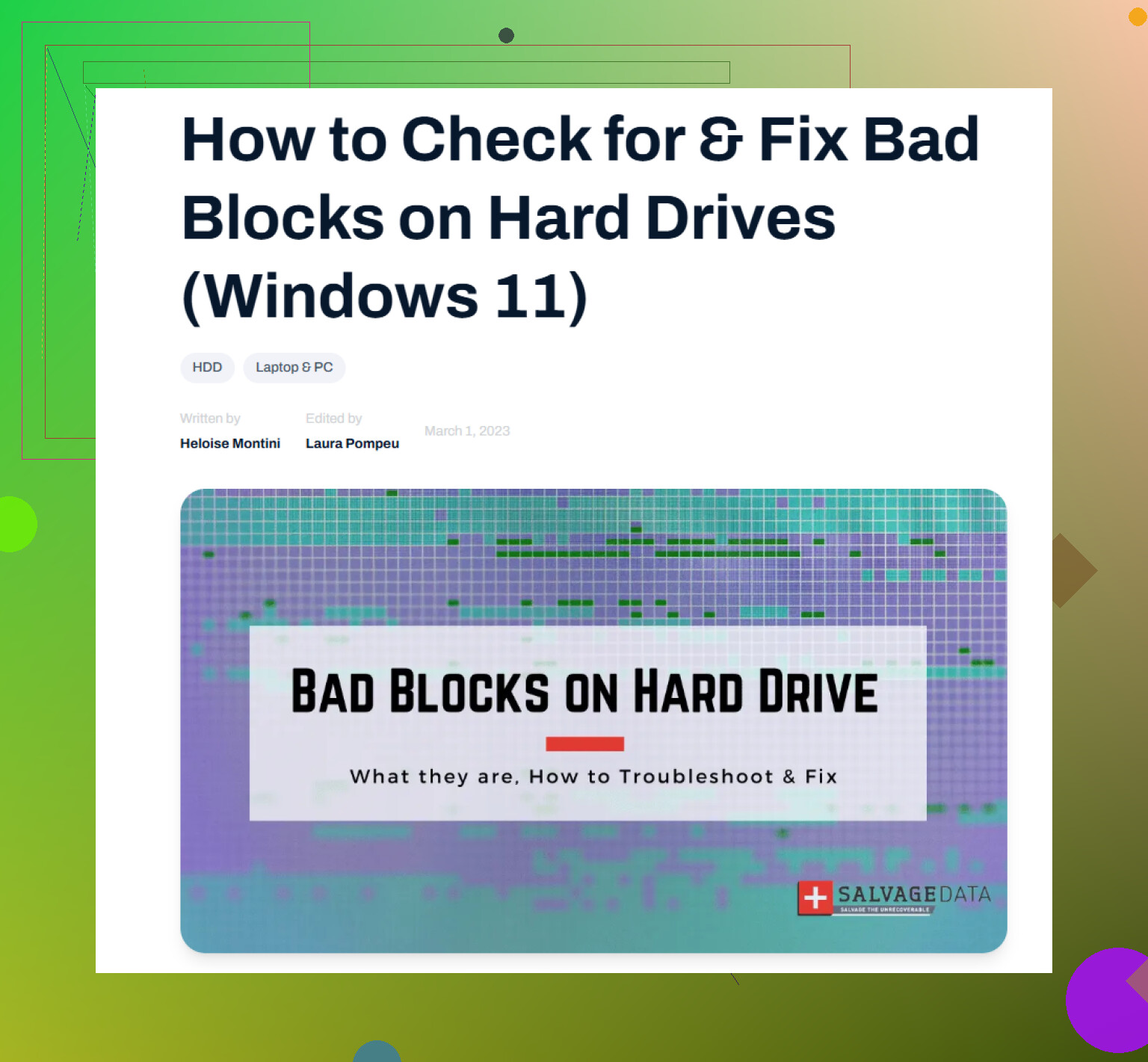
Die Wiederherstellungszeit bei fehlerhaften Sektoren ist sehr unterschiedlich, aber für einen typischen Heimgebrauch würde ich sie ungefähr so einschätzen:
- ein paar fehlerhafte Stellen, Laufwerk wird noch eingebunden: 2 bis 6 Stunden
- viele Verlangsamungen, Ordner frieren ein: 8 bis 24 Stunden
- fehlerhafte Bereiche sind verstreut, Laufwerk hat ständig Zeitüberschreitungen: 1 bis 3 Tage
- professionelle Laborarbeit: normalerweise mehrere Werktage
Ich stimme @mikeappsreviewer zu, dass man das Laufwerk nicht mehr wie normalen Speicher behandeln sollte, aber beim Teil mit dem sofort ausschalten bin ich etwas weniger absolut. Wenn die Daten wichtig sind und das Laufwerk noch erkannt wird, hat man manchmal ein brauchbares Zeitfenster für ein Image, bevor es schlimmer wird. Entscheidend ist: nicht darin herumstöbern, keine zufälligen Ordner öffnen, kein Copy-Paste-Roulette. Mach einen einzigen kontrollierten Wiederherstellungsversuch.
Auch bei @techchizkid gilt: CRC kann auch mit Kabel oder Gehäuse zusammenhängen, nicht immer mit einem Plattendefekt. Dieser Punkt wird oft übersehen.
Was den Zeitrahmen wirklich bestimmt, ist nicht nur die Größe. Es kommt darauf an, wie oft das Laufwerk beim erneuten Versuch hängen bleibt, unlesbare Sektoren zu lesen. Ein 1-TB-Laufwerk lässt sich im gesunden Zustand ziemlich schnell kopieren, aber ein defektes kann sich im Schneckentempo vorwärtsbewegen lol. Schon ein einziger hässlicher Bereich kann für sich genommen Stunden verschwenden.
Meine Meinung: Konzentrier dich nicht nur darauf, wie lange die Wiederherstellung dauern wird, sondern darauf, wie lange dieses Laufwerk noch lesbar bleibt. Das ist die eigentliche Uhr.
Wenn du es selbst machst, verwende etwas, das zuerst ein Image erstellen und dann daraus wiederherstellen kann. Disk Drill ist für diesen Anwendungsfall solide, weil es ziemlich zugänglich ist und man dafür kein totaler Speicher-Nerd sein muss. Fotos und Dokumente aus dem geklonten Image wiederherzustellen ist viel sicherer, als immer wieder auf die Originalfestplatte einzuhämmern.
Wenn du außerdem Tools vergleichst, wähle eine Datenrettungssoftware, die zu deinem Laufwerkstyp passt, Disk-Imaging unterstützt und dir eine Vorschau der wiederherstellbaren Dateien zeigt, bevor du sie speicherst. Dieser Leitfaden zur Auswahl der richtigen Datenrettungssoftware ist ein guter Einstieg.
Eine Sache würde ich noch ergänzen, die bisher nicht genug betont wurde: Prüfe SMART, bevor du dich auf einen langen Wiederherstellungslauf festlegst. Wenn du siehst, dass die Anzahl ausstehender oder neu zugewiesener Sektoren stark ansteigt, ist die Zeit wahrscheinlich nicht auf deiner Seite. Wenn die Anzahl stabil bleibt, hast du vielleicht bessere Chancen. Wenn es anfängt zu klicken oder aus dem BIOS verschwindet, hör auf, daran herumzuspielen. Das ist meistens der Punkt, an dem DIY zu na toll, jetzt ist es schlimmer wird.