Ich versuche, Speicherplatz auf meinem iPhone freizugeben, aber einige Dateien, die ich lösche, erscheinen nach einer Weile immer wieder. Ich habe sie mehr als einmal entfernt, Zuletzt gelöscht überprüft und mein Handy neu gestartet, aber sie kommen trotzdem zurück. Ich brauche Hilfe dabei herauszufinden, warum gelöschte Dateien auf dem iPhone zurückkehren und wie ich sie dauerhaft entfernen kann.
Ich bin in dasselbe Chaos geraten, als ich von PCs auf das iPhone umgestiegen bin. Unter Windows weiß man, wo die Dinge liegen. Auf dem iPhone fühlt sich der Speicher an, als wäre er auf Schubladen verteilt, die man nicht sieht. Ich habe Sachen gelöscht, den Speicher überprüft und fast keine Veränderung gesehen. Ich dachte ehrlich gesagt, ich werde verrückt.
Das Erste, was ich gelernt habe, war dies: Löschen auf dem iPhone bedeutet oft, es für 30 Tage zu verstecken. In Dateien und Fotos bleiben entfernte Elemente normalerweise unter Zuletzt gelöscht. Sie belegen weiterhin Speicherplatz, bis du sie auch dort löschst.
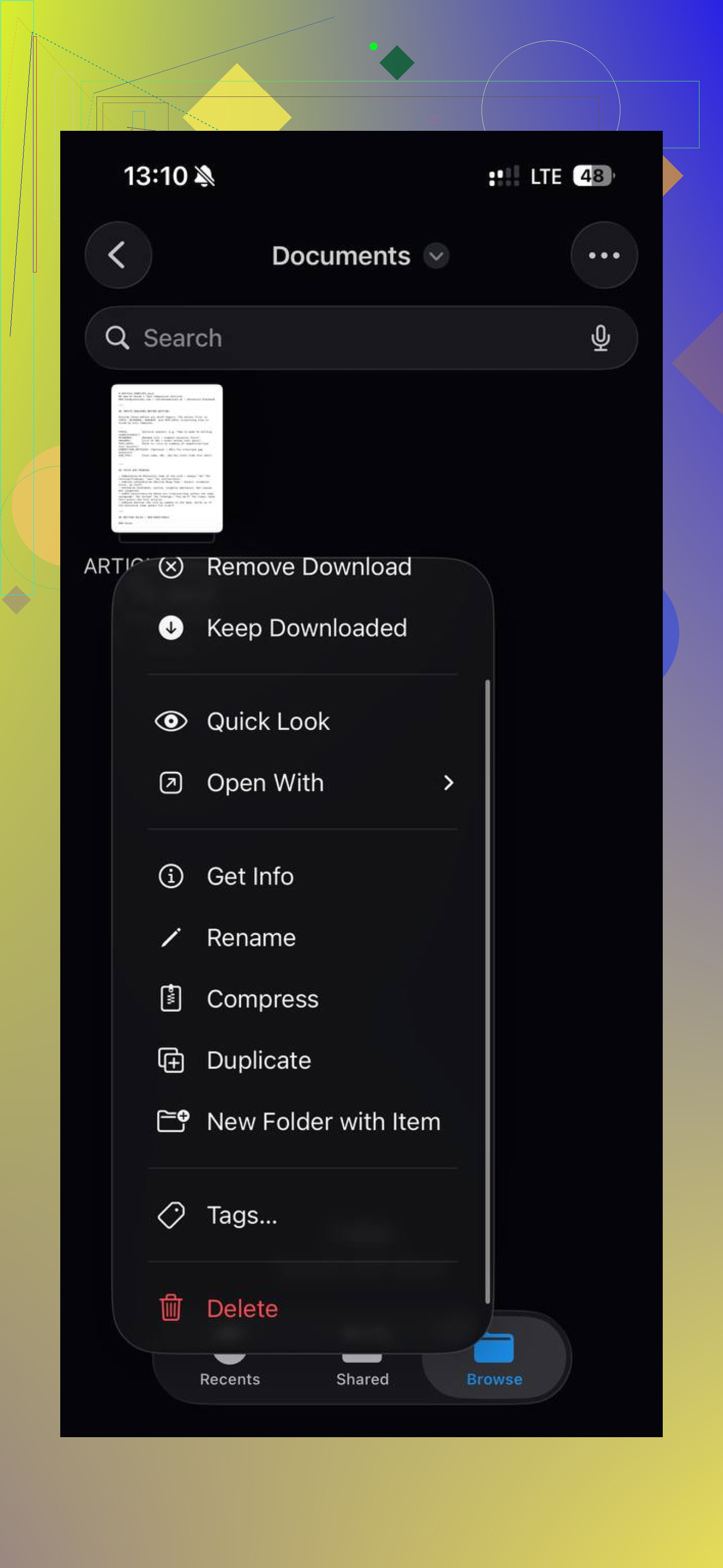
Für Dateien öffne Dateien, gehe zu Durchsuchen, suche unter Orte nach Zuletzt gelöscht, tippe auf die drei Punkte und dann auf Alle löschen. Wenn du diesen Teil überspringst, liegen diese Dateien dort immer noch, in derselben Größe wie zuvor.
Wenn du nach altem Kram suchst, würde ich in den Einstellungen anfangen, nicht in Dateien. Gehe zu Einstellungen > Allgemein > iPhone-Speicher. Gib ihm ein paar Sekunden. Diese Seite zeigt, was wirklich Speicher frisst. Bei mir waren es keine zufälligen Dokumente. Es waren alte Podcast-Downloads, aufgeblähte Nachrichtenanhänge und Browserdaten, von deren Existenz ich vergessen hatte. Dort bekommst du auch nützliche Optionen wie App auslagern und Große Anhänge überprüfen.
Dein Downloads-Ordner befindet sich in der Dateien-App. Öffne Dateien, tippe auf Durchsuchen und suche dann nach Downloads. Wenn es nicht sofort angezeigt wird, tippe zuerst auf Auf meinem iPhone. Um ein Element zu entfernen, halte es gedrückt und tippe dann auf Löschen. Für eine größere Bereinigung tippe auf die drei Punkte, wähle Auswählen, markiere, was du entfernen möchtest, und tippe dann auf das Papierkorb-Symbol.
Bei mir wurde es bei Fotos und Videos richtig hässlich. Nicht PDFs. Nicht Downloads. Medien. Tausende Aufnahmen, doppelte Screenshots, Clips, von denen ich vergessen hatte, dass ich sie aufgenommen habe. Es von Hand durchzugehen war miserabel und langsam.
Ich habe am Ende eine Bereinigungs-App benutzt, nachdem ich viel zu lange versucht hatte, es manuell zu machen. Die, die ich benutzt habe, hieß Clever Cleaner. Den Link, den ich dazu gefunden habe, war dieses YouTube-Video:
Was mir geholfen hat, war, wie große Medien gruppiert wurden. Es gab einen Bereich Heavies, der Dateien nach Größe anzeigte, sodass die riesigen Videos schnell auftauchten. Ich fand einen Konzertclip, der absurd viel Speicherplatz belegte. Es gab auch einen Bereich Similars für nahezu doppelte Fotos, was mir ersparte, fünf fast identische Bilder einzeln zu vergleichen.
Der Teil, bei dem ich am meisten geblieben bin, war die Wischprüfung. Die Bereinigung Monat für Monat fühlte sich weniger brutal an, als auf meine komplette Fotomediathek zu starren. Außerdem wurden Dateigrößen klar angezeigt, wodurch ich bemerkte, dass Screenshots mehr Speicher fraßen, als ich gedacht hatte. Quittungen, Versandbestätigungen, zufällige Memes, all das summiert sich.
Eine Sache, auf die du bei iCloud achten solltest. Wenn deine Dateien oder Fotos synchronisiert sind, werden sie beim Löschen auf dem Telefon auch aus iCloud gelöscht. Wenn dein Ziel ist, das Element in iCloud zu behalten und nur lokalen Speicher freizugeben, verwende Download entfernen statt Löschen. Das habe ich einmal übersehen und musste es rückgängig machen. Nervig.
Also, die Kurzversion.
Zuletzt gelöscht leeren.
Einstellungen > Allgemein > iPhone-Speicher prüfen.
Downloads in Dateien bereinigen.
Fotos und Videos genau ansehen.
Bei der iCloud-Synchronisierung vorsichtig sein.
Nachdem ich das gemacht hatte, haben sich meine Speicherzahlen endlich bewegt. Davor fühlte es sich an, als würde ich Sachen in ein schwarzes Loch löschen.
Wenn Dateien immer wieder zurückkommen, würde ich zuerst auf die Synchronisierung schauen. @mikeappsreviewer hat die üblichen Speicherorte gut abgedeckt, aber ich stimme nicht ganz zu, dass das normalerweise ein Problem mit verstecktem Datenmüll ist. Wieder auftauchende Dateien bedeuten oft nur eins. Ein anderer Dienst stellt sie wieder her.
Prüf diese Punkte:
-
iCloud Drive-Synchronisierung.
Geh zu Einstellungen, tippe auf deine Apple-ID, dann auf iCloud und dann auf iCloud Drive. Wenn sich die Datei in iCloud Drive befindet und du sie auf einem Gerät löschst, kann ein anderes Gerät oder ein hängender Synchronisierungsstatus manchmal den Eindruck erwecken, dass sie zurückgekehrt ist. Deaktiviere iCloud Drive für eine Minute, starte neu und prüfe dann noch einmal. -
Apps von Drittanbietern.
Apps wie Dropbox, Google Drive, OneDrive, WhatsApp, Telegram und Notiz-Apps synchronisieren Dateien erneut. Das Löschen in Dateien entfernt die Quelldatei nicht immer. Du musst sie auch in der App selbst löschen. Das bringt viele Leute durcheinander. -
Mail-Anhänge und Nachrichten-Cache.
Einige Dateien werden von Mail oder Nachrichten zwischengespeichert. Du löschst das sichtbare Element, das iPhone behält den lokalen Cache und erstellt ihn dann neu. Entferne die ursprüngliche Unterhaltung, große Anhänge oder den Cache des Mailkontos. -
App-Dokumente.
Viele Apps speichern Dateien in ihrer eigenen Sandbox. Das Löschen der Dateivorschau bringt langfristig nichts. Geh zu iPhone-Speicher, tippe auf die App und prüfe Dokumente & Daten. Wenn es weiterhin sehr groß bleibt, lösche die App und installiere sie neu.
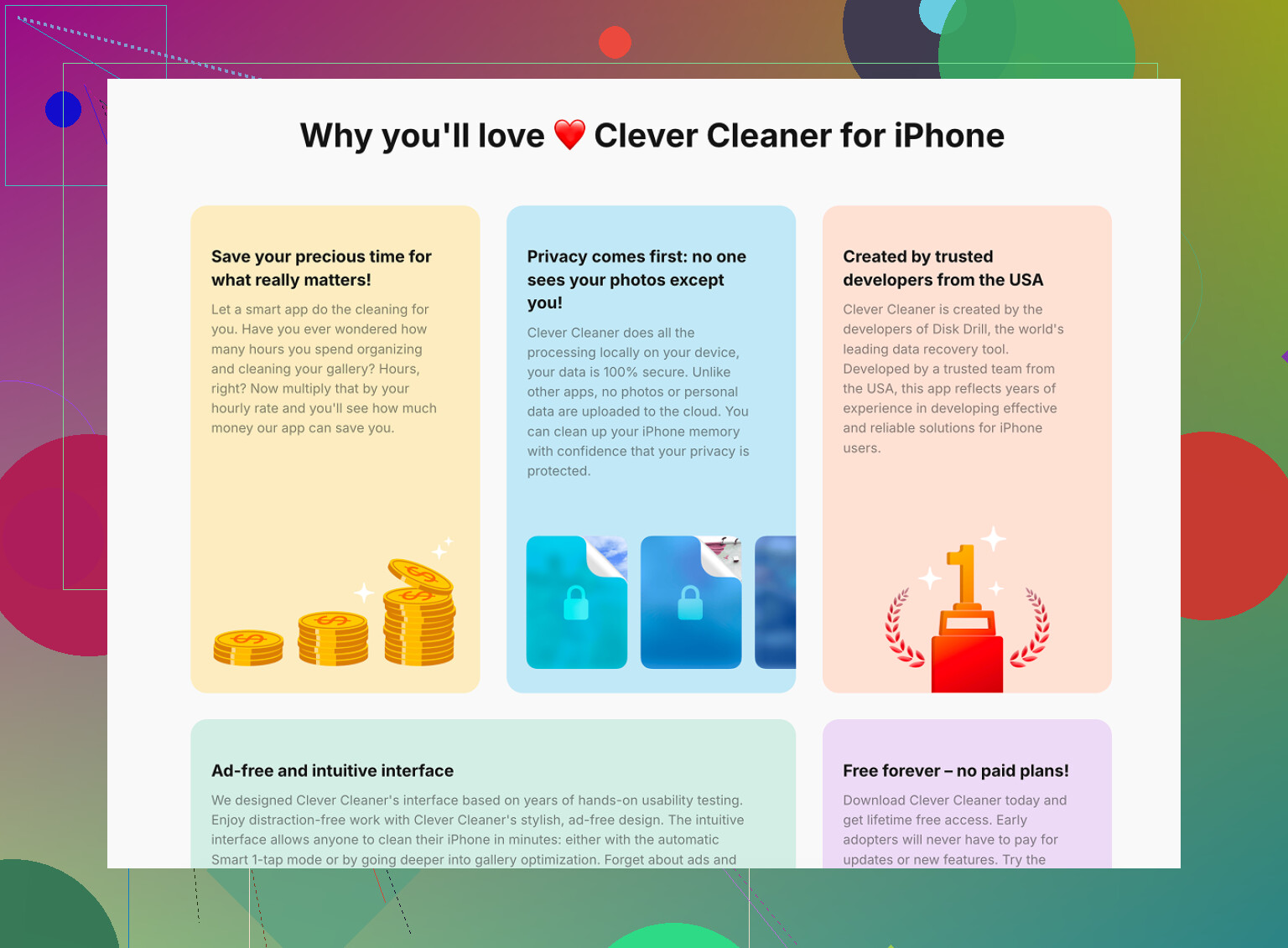
Wenn dein Problem Foto-Chaos ist, ist Clever Cleaner einen Blick wert für große Videos und Duplikate. Schneller als manuelles Sortieren.
Wenn du eine brauchbare Anleitung mit klaren Schritten willst, probiere die besten Methoden, um Dateien auf dem iPhone zu löschen und Speicherplatz freizugeben. Dort werden 4 einfache Wege erklärt, um iPhone-Dateien zu entfernen und zu verhindern, dass sich der Speicher wieder füllt.
Der Hauptpunkt ist: Wenn eine Datei zurückkehrt, finde die App oder die Cloud-Quelle, die sie wieder einspeist. Das ist der Teil, den viele Leute übersehen.
Wenn sie immer wieder zurückkommen, würde ich nicht mehr an ein Müllproblem denken, sondern eher an einen Indexierungsfehler oder an app-eigene Daten.
@sonhadordobosque hat wahrscheinlich recht, dass Synchronisierung eine große Ursache ist, aber ich stimme nicht ganz zu, dass das Deaktivieren von iCloud Drive immer der erste Schritt sein sollte. Manchmal hinkt die iOS-Speicheranzeige einfach hinterher und lässt es so aussehen, als wären Sachen zurückgekehrt, wenn Spotlight oder der Dateien-Index später aufholt.
Ein paar Dinge, die ich prüfen würde und die nicht wirklich angesprochen wurden:
- Prüfe die Dateianbieter-Quelle in Dateien. Sieh unter Durchsuchen nach, ob sich das Element unter Auf meinem iPhone, iCloud Drive, Dropbox, Google Drive usw. befindet. Wenn du aus einer Anbieteransicht löschst, kann die Quell-App den Eintrag wiederherstellen.
- Entferne die App, nicht nur die Datei, wenn die Datei zu einer Downloader-, Scanner-, PDF-Editor-, VLC-, Kindle-App usw. gehört. Manche Apps erstellen ihre Dokumentbibliothek beim Start aus internen Daten neu.
- Deaktiviere die Hintergrundaktualisierung für die App, der die Dateien gehören, und lösche sie dann erneut. Das kann das sofortige erneute Herunterladen stoppen.
- Suche den Dateinamen in Dateien nach dem Löschen. Wenn er an mehreren Orten erscheint, löschst du möglicherweise nur eine Kopie.
- Warte 5 bis 10 Minuten nach dem Bereinigen und prüfe den Speicher erneut. Die iPhone-Speicherberechnung kann seltsam verzögert sein.
Außerdem kann Safari tückisch sein. Geladene Elemente, Offline-Leselisten und zwischengespeicherte PDFs können den Eindruck erwecken, dass Dokumente wieder da sind. Das Löschen der Safari-Websitedaten hilft manchmal mehr, als die Leute erwarten.
Wenn das Problem wirklich aufgeblähte Mediendateien sind, ist Clever Cleaner tatsächlich nützlich, um große Videos und doppelte Fotos schneller aufzuspüren als Apples eigene Ansichten. Keine Magie, aber schneller.
Ich habe auch einen guten Reddit-Thread zu genau diesem Bereinigungschaos hier gesehen: So löscht man hartnäckige Dateien aus der iPhone-Dateien-App
Wichtiger Hinweis: Wenn derselbe Dateiname zurückkehrt, ist es Synchronisierung/App-Wiederherstellung. Wenn der Speicher voll bleibt, die Datei aber nicht zurückkehrt, ist es meistens Cache oder eine verzögerte Speicheranzeige. Zwei verschiedene Probleme, dasselbe nervige Symptom.
Ich würde noch einen Aspekt ergänzen, den die anderen nur kurz angeschnitten haben: Inhaltsbeschränkungen und verwaltete Profile.
Wenn dieses iPhone mit einem geschäftlichen/schulischen MDM-Profil, Familienkontrollen oder einer verwalteten Apple-ID verknüpft ist, können einige Dateien und App-Daten nach dem Löschen unbemerkt erneut übertragen werden. Prüfe:
- Einstellungen > Allgemein > VPN und Geräteverwaltung
- Einstellungen > Bildschirmzeit > Inhalts- und Datenschutzbeschränkungen
- Mail-/Account-Profile unter Einstellungen > Mail > Accounts
Ich widerspreche der Annahme ein wenig, dass es meist nur eine Verzögerung bei der Speicheranzeige ist. Wenn genau dieselbe Datei immer wieder in derselben App auftaucht, liegt das oft an Richtlinien, Synchronisierung oder daran, dass sich eine App-Datenbank selbst neu aufbaut.
Ein weiterer oft übersehener Auslöser sind Offline-Inhalte:
- Streaming-Apps mit Offline-Downloads
- Karten-Apps mit Offline-Karten
- Dokumenten-Apps mit verfügbar offline
- Lese-Apps, die lokale Kopien speichern
Diese können nach der Anmeldung erneut erzeugt werden. Lösche das Offline-Paket in den App-Einstellungen innerhalb der App, nicht nur über Dateien.
Prüfe auch, ob der Dateiname durch einen Kurzbefehl oder eine Automatisierung neu erstellt wird:
- Kurzbefehle-App > Automation
- jede App mit aktivierter Auto-Export-, Auto-Save- oder Auto-Import-Funktion
Bei hartnäckigen App-Daten versuche diese Reihenfolge:
- In der App abmelden
- Die Dateien in der App löschen
- App vollständig beenden
- App löschen
- iPhone neu starten
- Nur bei Bedarf neu installieren
Diese Reihenfolge ist wichtiger, als viele denken.
Falls sich herausstellt, dass dein Problem eher Foto-/Video-Unordnung statt echter immer wieder auftauchender Dateien ist, ist Clever Cleaner ganz ordentlich, um große Elemente schnell sichtbar zu machen.
Vorteile: einfach, gut bei großen Videos/Duplikaten, schneller als manuelles Durchsuchen.
Nachteile: für Nicht-Foto-Dokumente weniger nützlich, du musst die Ergebnisse trotzdem prüfen, behebt keine durch Synchronisierung verursachten erneut auftauchenden Dateien.
Also stimme ich @sonhadordobosque, @boswandelaar und @mikeappsreviewer beim Prüfen von Synchronisierung und app-eigenen Daten zu, würde aber auch nach Regeln für verwaltete Geräte, Offline-Bibliotheken und Automatisierungen schauen. Das sind klassische Ursachen für Warum ist das schon wieder da?