Mein iPhone-Speicher ist fast voll, und ich habe bemerkt, dass einige Apps viele Dateien und Dokumente speichern. Ich möchte Dateien aus bestimmten Apps löschen, ohne wichtige Daten zu entfernen oder die Apps vollständig zu deinstallieren. Was ist der sicherste Weg, um auf einem iPhone Speicherplatz freizugeben und den App-Speicher zu verwalten?
Ich bekam die Warnung Speicher fast voll ständig zu den dümmsten Zeitpunkten, meistens wenn ich schnell etwas speichern musste. Das Aufräumen des iPhone-Speichers fühlt sich verstreut an, weil deine Sachen an verschiedenen Orten liegen. Hier ist der kürzeste Weg, den ich gefunden habe, um ihn aufzuräumen, ohne eine Stunde lang herumzusuchen.
Alte Dateien aus der Dateien-App löschen
Öffne die Dateien-App und tippe dann unten auf Durchsuchen. Die zwei Stellen, die du zuerst prüfen solltest, sind:
- Auf meinem iPhone, für Dateien, die direkt auf dem Telefon gespeichert sind
- iCloud Drive, für Dateien, die über iCloud synchronisiert werden
Als Erstes würde ich in Downloads unter Auf meinem iPhone nachsehen. Bei mir lagen dort alte PDFs, zufällige ZIP-Dateien, Formulare, die ich einmal verschickt habe, und E-Mail-Anhänge von irgendwann.
So entfernst du eine Datei oder einen Ordner:
- Halte das Element gedrückt
- Tippe auf Löschen. Wenn es ein Ordner ist, wird alles darin ebenfalls gelöscht
So entfernst du mehrere Dateien auf einmal:
- Tippe oben rechts auf die Schaltfläche mit den drei Punkten
- Wähle Auswählen
- Wähle die Dateien aus, die weg sollen, oder tippe auf Alle auswählen
- Tippe auf das Papierkorb-Symbol
Dateien löschen und dann den Vorgang abschließen, damit der Speicherplatz zurückkommt
Dieser Teil verwirrt viele. Wenn du in Dateien etwas löschst, verschiebt iOS es für 30 Tage in Zuletzt gelöscht. Bis du es dort entfernst, belegt es weiterhin Speicherplatz.
- Bleib in der Dateien-App und öffne Durchsuchen
- Finde Zuletzt gelöscht unter Orte
- Tippe auf die drei Punkte und dann auf Alle löschen
Bei Fotos läuft es genauso, leider. Gelöschte Bilder und Videos landen in ihrem eigenen Album Zuletzt gelöscht, und auch das musst du leeren, wenn du den Speicherplatz sofort zurückhaben willst.
Dateien löschen, die in bestimmten Apps gespeichert sind
Gehe zu Einstellungen > Allgemein > iPhone-Speicher. Diese Seite sortiert Apps nach Größe, was viel Rätselraten erspart. Tippe auf eine App und du siehst normalerweise zwei Optionen:
- App auslagern, wodurch die App entfernt wird, aber ihre Dokumente und gespeicherten Daten erhalten bleiben
- App löschen, wodurch die App und ihre gespeicherten Dateien entfernt werden
Ich würde auf diesem Bildschirm auch Nachrichten prüfen. Dort gibt es einen Bereich Große Anhänge überprüfen. Alte Videos, Sprachnotizen und anderer Kram aus Textverläufen sammeln sich schnell an, und du kannst das löschen, ohne die Chats zu entfernen.
Herausfinden, was den meisten Speicher frisst
Dies ist der Teil, der mir schnell aufgefallen ist. Dokumente waren nicht mein Hauptproblem. Fotos und Videos waren es. Ein paar 4K-Clips, ein Haufen Serienbilder, Screenshots, die ich vergessen hatte, und die Speicherübersicht sah furchtbar aus.
Die integrierte Dateien-App und die Einstellungsseite zeigen grobe Summen, aber sie geben keinen sauberen Überblick über die größten einzelnen Elemente in deiner Fotomediathek.
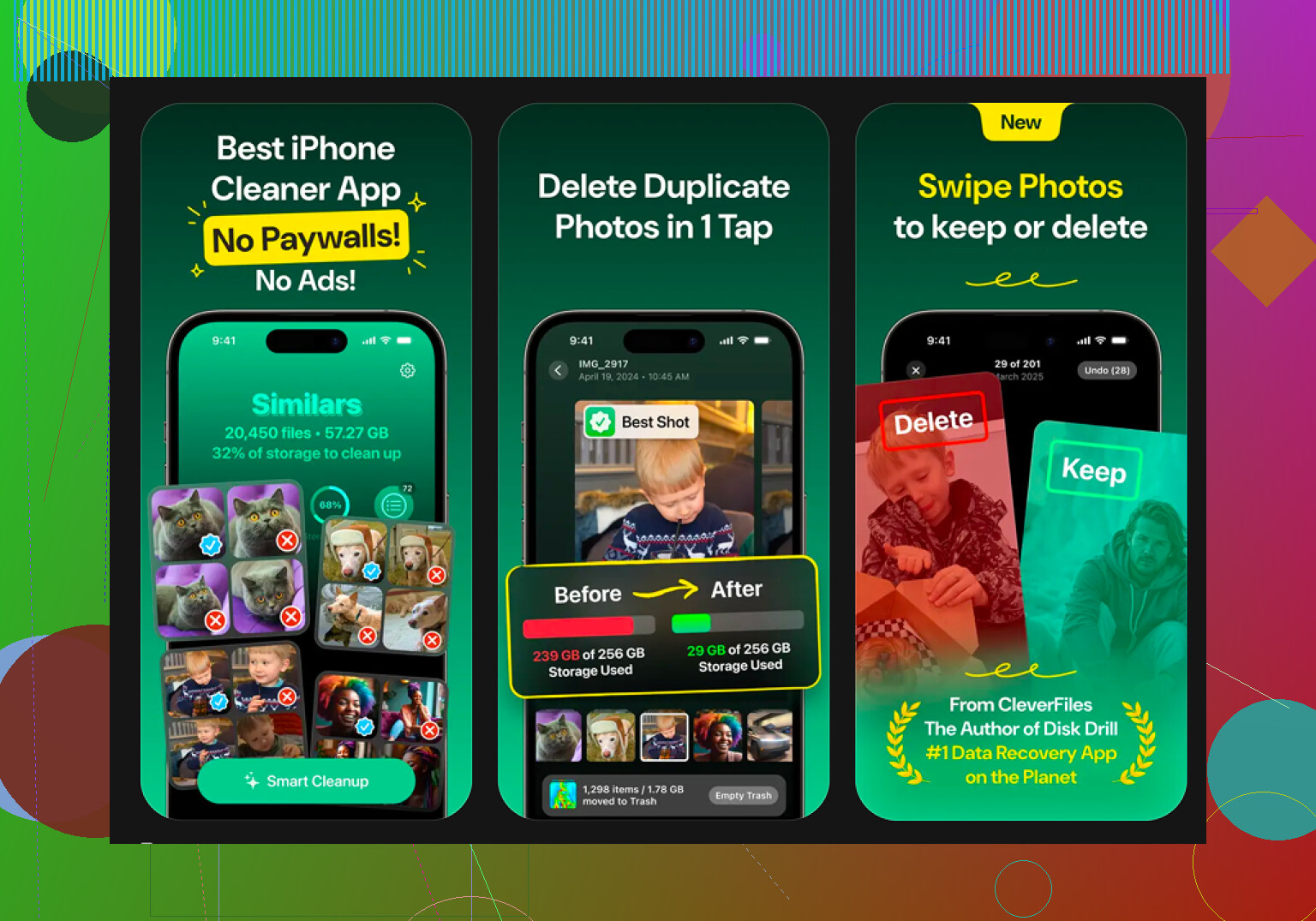
Clever Cleaner ist das Tool, das ich dafür benutzt habe. Es ist kostenlos, ohne Werbung, ohne Abo, und das Layout ist einfach genug. Was mir am meisten geholfen hat:
- Tab Heavies. Er listet deine Mediathek von der größten bis zur kleinsten Datei auf, mit exakten Größenangaben. Ich habe riesige Konzertvideos in Sekunden gefunden, Sachen, die ich kein einziges Mal wieder angesehen habe.
- Tab Similars. Er gruppiert fast doppelte Fotos und wählt die beste Aufnahme aus. Gut, wenn deine Kamerarolle voller zehn Versionen desselben Bildes ist, weil du immer weiter getippt hast.
- Wischmodus. Damit kannst du Monat für Monat sortieren. Nach links zum Löschen, nach rechts zum Behalten. Einfacher, als auf die gesamte Mediathek als eine riesige Wand zu starren.
- Alles läuft auf dem Gerät, also werden deine Fotos nicht an irgendeinen externen Server geschickt.
Wenn das Telefon voll ist und kaum noch reagiert
Das würde ich mir für den Schluss aufheben. Wenn der Speicher so voll ist, dass das Telefon ruckelt, einfriert oder einfache Aufgaben verweigert, könnte ein kompletter Reset die sauberste Lösung sein.
Gehe zu Einstellungen > Allgemein > iPhone übertragen/zurücksetzen > Alle Inhalte & Einstellungen löschen.
Dadurch wird das Telefon auf den Werkszustand zurückgesetzt. Sichere alles, was du brauchst, vorher in iCloud oder auf einem Computer. Wenn du das machst, gibt es kein Zurück.
Nachdem ich die Dateien-App geleert, beide Bereiche Zuletzt gelöscht geleert und die Fotomediathek aufgeräumt hatte, kam der freie Speicherplatz schnell zurück und die Verlangsamung durch zu wenig Speicher hörte auf. Keine Magie, aber ja, es hat funktioniert.
Überspringe „Offload“, wenn dein Ziel ist, Dateien aus einer bestimmten App zu löschen. Ich stimme @mikeappsreviewer da nur teilweise zu, denn Offload behält die Dokumente und Daten der App, daher ändert sich der Speicherplatz oft kaum.
Was besser funktioniert, ist Folgendes:
Gehe zuerst in die App. Viele Apps haben ihre eigenen Bereinigungstools in Einstellungen oder Speicher.
Beispiele:
Safari, Einstellungen > Safari > Verlauf und Websitedaten löschen
Musik, heruntergeladene Songs entfernen, die Mediathek behalten
TV, heruntergeladene Folgen löschen
Podcast, abgespielte Downloads entfernen
Netflix, YouTube, Spotify, Downloads innerhalb der App löschen
Telegram, WhatsApp, Slack, Cache in den App-Einstellungen leeren
Für Nachrichten gehe zu Einstellungen > Allgemein > iPhone-Speicher > Nachrichten. Lösche große Fotos, Videos und GIFs. Das gibt oft schnell Gigabyte frei.
Für Mail entferne große Anhänge, indem du E-Mails mit Dateien löschst, und leere dann den Papierkorb.
Wenn Fotos das versteckte Problem sind, hilft Clever Cleaner dabei, die größten Videos und Duplikate schneller zu sortieren als Apples Ansicht. Dieser Teil lohnt sich ehrlich gesagt.
Sieh dir außerdem das hier an, wenn du ein Schritt-für-Schritt-Video möchtest:
vollständige Anleitung zur Bereinigung des iPhone-Speichers
Die größten Einsparungen kommen meist durch Cache von Chat-Apps, Medien-Downloads und Browserdaten.
Beginnen Sie nicht mit App auslagern, es sei denn, Ihr Ziel ist nur vorübergehend mehr Platz durch das App-Binary. @mikeappsreviewer hat es erwähnt, aber für das app-spezifische Bereinigen von Dateien ist das irgendwie nicht der richtige erste Schritt. @andarilhonoturno liegt da eher richtig.
Was normalerweise besser funktioniert, ist Folgendes:
- Öffnen Sie die App selbst und suchen Sie nach Speicher / Downloads / Cache / Datennutzung
- Löschen Sie nur zwischengespeicherte Dateien oder Offline-Medien
- Lassen Sie Kontodaten, Anmeldungen und gespeicherte Dokumente in Ruhe
Apps, die oft großen Datenmüll verstecken:
- WhatsApp / Telegram: Einstellungen > Speicher oder Daten
- Spotify / Netflix / YouTube: Downloads entfernen, nicht die App
- Safari: Websitedaten können seltsam groß werden
- Chrome/Firefox: zwischengespeicherte Bilder/Dateien löschen
- Discord/Slack: zwischengespeicherte Medien sammeln sich schnell an
- Podcast-Apps: automatisch heruntergeladene Folgen sind tückisch
Eine Sache, die viele vergessen: Manche Apps werden im iPhone-Speicher nicht sofort kleiner angezeigt. iOS kann etwas brauchen, bevor der freigegebene Speicher angezeigt wird. Nervig, aber normal.
Falls Sie nicht sicher sind, welche Medien sich zu löschen lohnen, ist Clever Cleaner tatsächlich nützlich, um riesige Videos, Duplikate und ähnliche Fotos schneller zu finden als in Apples Standardansicht. Das ist eher für die Medienbereinigung als für den App-Cache gedacht, hilft aber, wenn „Dokumente & Daten“ in Wirklichkeit Ihre getarnte Foto-Mediathek ist.
Auch lesenswert, wenn Sie echtes Feedback von iPhone-Nutzern möchten:
sehen Sie, wie iPhone-Nutzer Speicher ohne Werbung oder kostenpflichtige Cleaner-Apps freimachen
Meine Regel: zuerst Downloads löschen, dann Cache, und die App nur dann löschen/neu installieren, wenn sie Ihnen keinerlei Speicheroptionen bietet. Manche Apps sind in dieser Hinsicht einfach wirklich furchtbar tbh.

Ein Aspekt fehlt bei @andarilhonoturno, @kakeru und @mikeappsreviewer: Prüfe, ob die App Dateien in iCloud Drive statt lokal speichert. Manche Apps wirken riesig, weil sie Inhalte spiegeln, aber der eigentliche Speicherfresser steckt unter Einstellungen > Apple-ID > iCloud > Accountspeicher verwalten. Das Löschen alter App-Ordner dort kann wichtiger sein als das Leeren des Caches.
Außerdem würde ich den Safari-Verlauf nicht blind löschen, wenn du auf gespeicherte Website-Sitzungen angewiesen bist. Website-Daten, ja vielleicht. Den vollständigen Verlauf zu löschen ist den Ärger nicht immer wert.
Ein sichereres Vorgehen ist:
- iPhone-Speicher prüfen
- Auf die App tippen
- Nachsehen, ob die Größe hauptsächlich aus App-Größe oder Dokumente & Daten besteht
- Wenn Dokumente & Daten riesig ist und es keine Bereinigung in der App gibt, ist die praktische Lösung oft:
- alles Wichtige sichern/synchronisieren
- die App löschen
- sie neu installieren
Das klingt aggressiv, aber bei vielen Apps ist das der einzige echte Weg, aufgeblähte lokale Dateien loszuwerden.
Zwei oft übersehene Stellen:
- Sprachmemos können unbemerkt riesige Aufnahmen enthalten
- Books und PDF-Reader cachen Downloads oft für immer
Speziell für Fotos ist Clever Cleaner ganz brauchbar, wenn der Speicherengpass wirklich mit Medien zusammenhängt.
Vorteile
- schnell bei großen Videos und Duplikaten
- einfacher, als ewig durch Apple Fotos zu scrollen
- kostenlos ist mal eine angenehme Abwechslung
Nachteile
- hauptsächlich nützlich für das Bereinigen von Fotos/Videos, nicht für echtes App-Cache-Clearing
- du musst vor dem Löschen trotzdem alles prüfen
- weniger hilfreich, wenn dein Problem bei Nachrichten oder Dokumenten von Chat-Apps liegt
Also ja, bei bestimmten Apps: zuerst Bereinigung in der App, dann iCloud-Speicher, Löschen/Neuinstallation als letzter Schritt. Dieser letzte Schritt wird unterschätzt.