Mein iPhone-Speicher ist voll, und Fotos belegen den größten Teil des Speicherplatzes. Ich habe einige Bilder gelöscht, aber die Fotodaten beanspruchen immer noch viel Speicher. Wie kann ich sie sicher löschen, ohne Fotos zu verlieren, die ich behalten möchte?
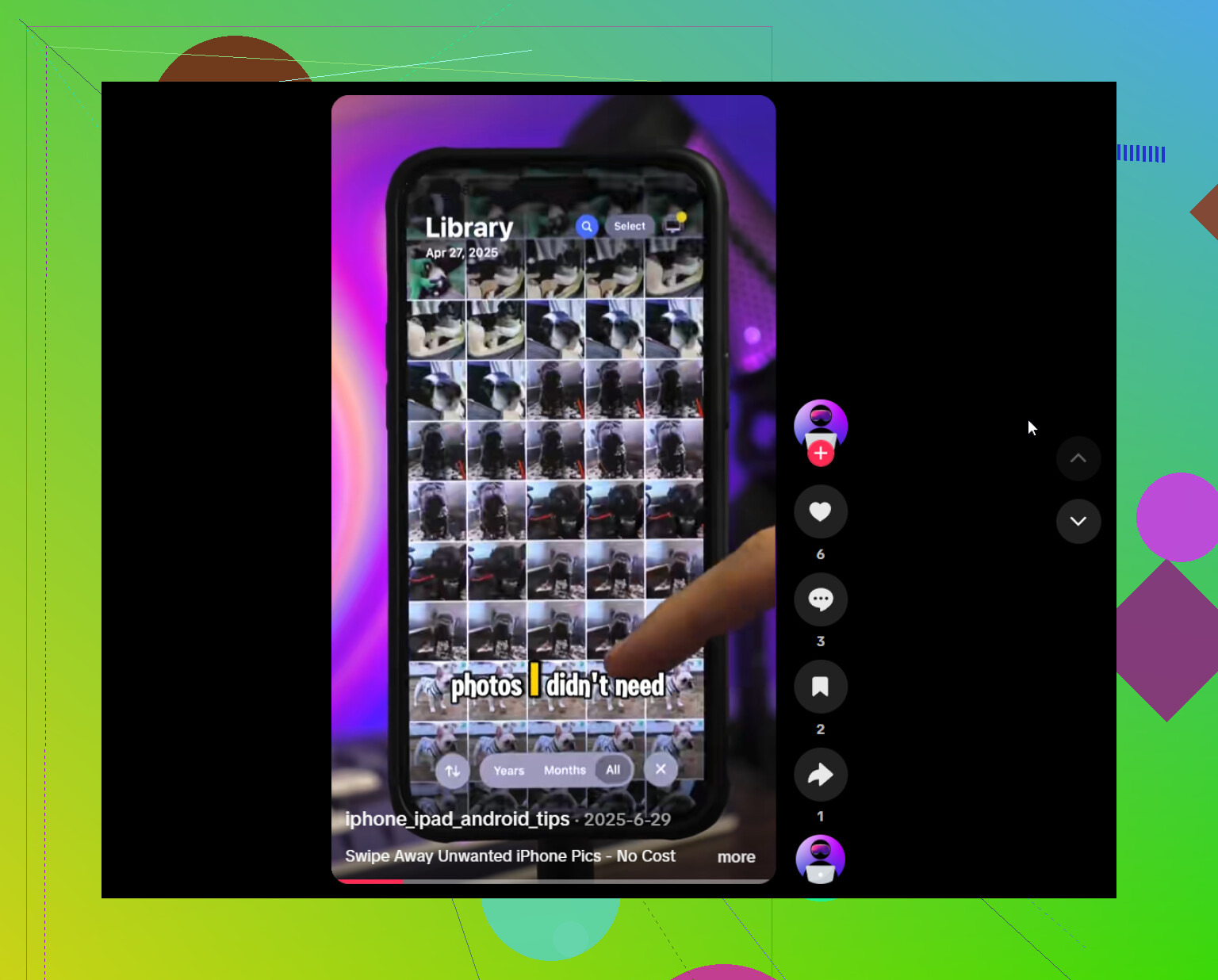
Beginnen Sie mit dem offensichtlichen Datenmüll, bevor Sie Fotos löschen, die Ihnen wirklich wichtig sind. Als meine Fotomediathek die Marke von 100 GB überschritt, wurde der meiste Speicherplatz durch Duplikate, nahezu identische Fotos, Screenshots, Live Photos und große Videos verschwendet.
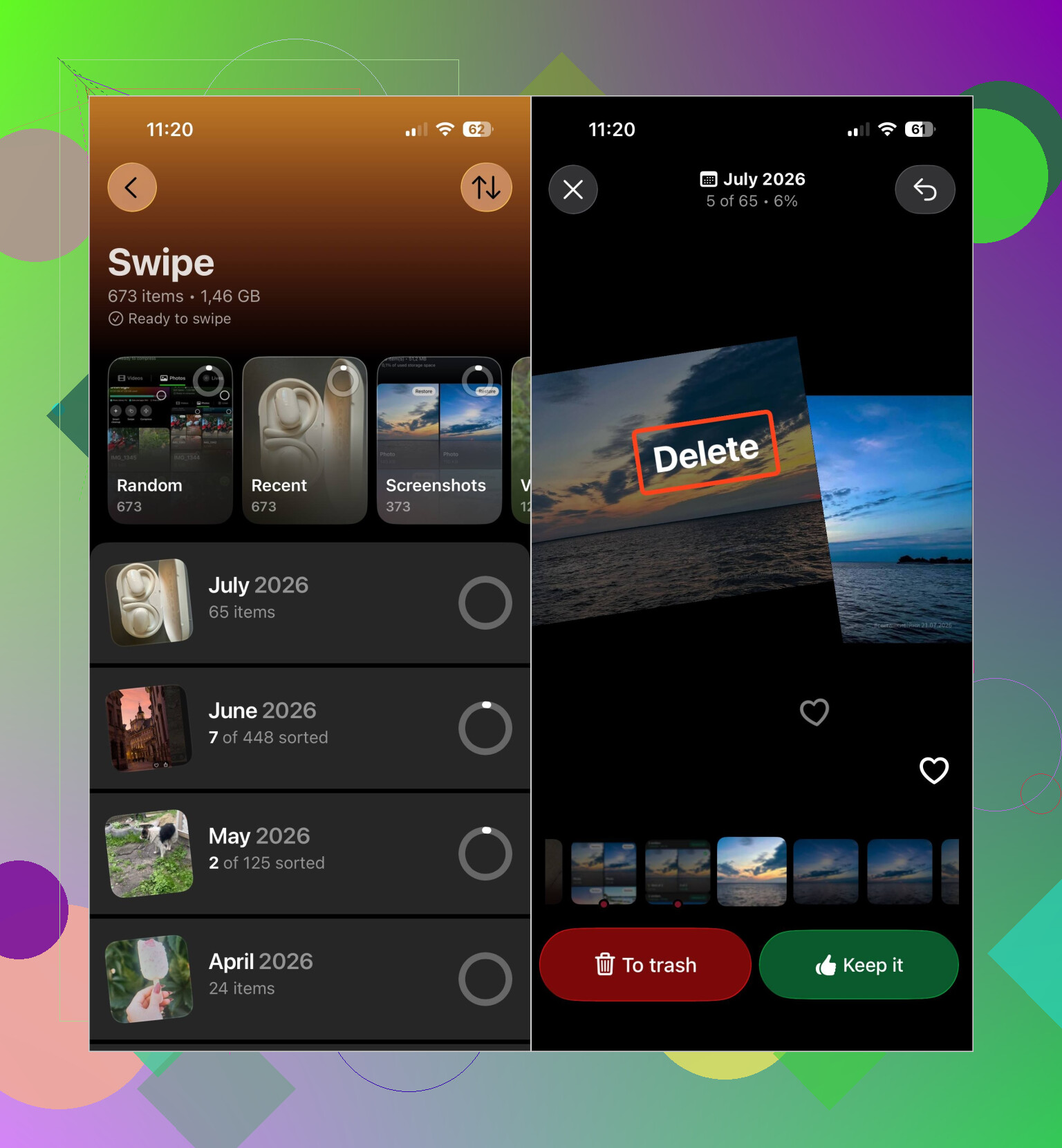
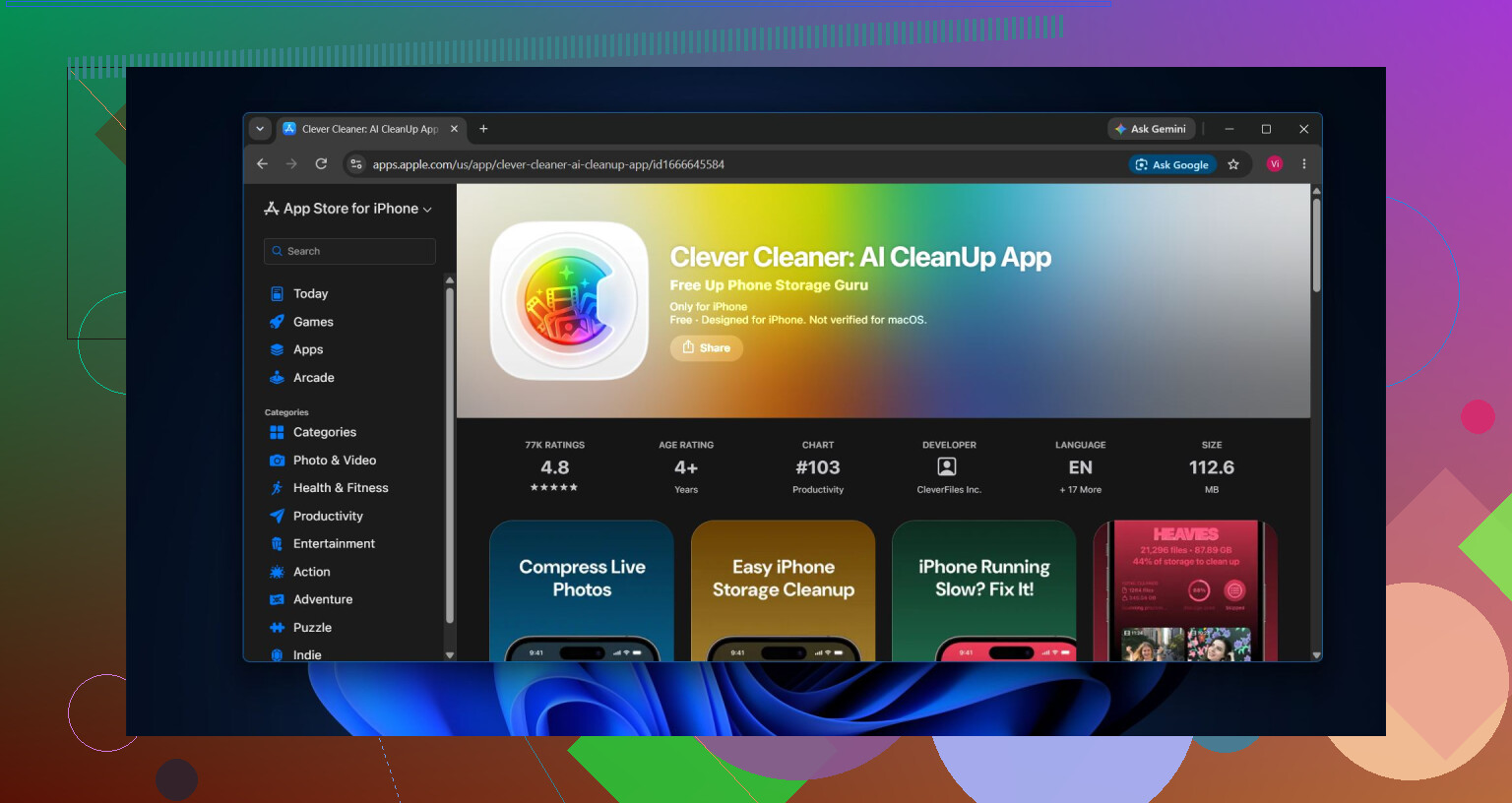
Tausende Dateien manuell zu sortieren war nicht praktikabel, deshalb habe ich Clever Cleaner verwendet. Die App ordnet doppelte und ähnliche Fotos, doppelte Videos, Screenshots, Live Photos und große Mediendateien in Kategorien ein. Sie können die Dateien vor dem Löschen überprüfen, geeignete Fotos mit dem Tool Komprimieren verkleinern oder die Mediathek im Modus Wischen Element für Element durchgehen.
Außerdem gibt es die Intelligente Bereinigung, mit der Sie ähnliche Fotos und die Medienkomprimierung in mehreren Kategorien mit wenigen Fingertipps bearbeiten können. Die App ist kostenlos, enthält keine Werbung und erfordert für den Einstieg kein Abonnement. Einige Bereinigungsfunktionen bieten neuen Nutzern ein recht großzügiges tägliches Limit.
Ich würde alles in dieser Reihenfolge angehen:
- Löschen Sie Duplikate und ähnliche Fotos.
- Überprüfen Sie große und doppelte Videos.
- Entfernen Sie unerwünschte Live Photos oder komprimieren Sie sie, wenn Sie sie behalten möchten.
- Löschen Sie Screenshots, die Sie nicht mehr benötigen.
- Führen Sie die intelligente Bereinigung aus, wenn Sie mehrere Kategorien gleichzeitig bearbeiten möchten.
- Leeren Sie das Album Zuletzt gelöscht. Andernfalls wird dieser Speicherplatz möglicherweise erst nach bis zu 30 Tagen wieder verfügbar.
Auch Nachrichten können unbemerkt viel Speicherplatz beanspruchen. Wenn Sie etwas aus Ihrer Fotomediathek löschen, wird die an eine Unterhaltung angehängte Kopie nicht unbedingt ebenfalls entfernt. Öffnen Sie unter Nachrichten die Unterhaltung, tippen Sie auf den Namen des Kontakts und wählen Sie dann unter Fotos Alle anzeigen. Von dort aus können Sie nicht benötigte Anhänge auswählen und löschen. Wenn Sie eine komplette alte Unterhaltung löschen, werden auch deren Anhänge entfernt.
Wenn Sie iCloud-Fotos verwenden, aktivieren Sie unter Einstellungen > Fotos die Option iPhone-Speicher optimieren. Dadurch werden kleinere Versionen auf dem Smartphone gespeichert, während die Originale in iCloud aufbewahrt werden.
Es ist außerdem hilfreich, nach Ereignis oder Album aufzuräumen, statt durch die gesamte Mediathek zu scrollen. 50 ähnliche Urlaubsfotos an einem Ort durchzugehen geht deutlich schneller. Wenn Sie nach der ersten Bereinigung jede Woche ein oder zwei Minuten damit verbringen, neue Screenshots und Duplikate zu entfernen, können Sie verhindern, dass sich das Problem erneut aufbaut.
Normalerweise gibt es keinen Grund, Ihre gesamte Fotomediathek zu löschen, nur um Speicherplatz freizugeben. Durch das Entfernen von Duplikaten, ähnlichen Aufnahmen, übergroßen Videos, unnötigen Live Photos, Screenshots und alten Nachrichtenanhängen lässt sich viel Platz schaffen, ohne wichtige Erinnerungen zu opfern.
„Fotodaten“ lassen sich nicht als separater Cache löschen, ohne die Mediathek zu beeinträchtigen. Wenn iCloud-Fotos aktiviert ist, wird ein auf dem iPhone gelöschtes Bild auch aus iCloud und von anderen synchronisierten Geräten gelöscht. Exportiere die Fotos, die du behalten möchtest, zuerst auf einen Computer oder zu einem anderen Sicherungsdienst, vergewissere dich, dass sie sich dort öffnen lassen, lösche anschließend unerwünschte Elemente und leere das Album „Zuletzt gelöscht“. Wenn alles in iCloud verbleiben soll, verwende „iPhone-Speicher optimieren“, anstatt synchronisierte Fotos manuell zu löschen.
Lösche nicht ständig Fotos, nur weil sich die Speicheranzeige noch nicht geändert hat. Nach dem Leeren des Albums „Zuletzt gelöscht“ kann es eine Weile dauern, bis iOS den Speicher neu berechnet, insbesondere wenn die Mediathek mit iCloud synchronisiert wird. Lass das iPhone mit dem WLAN und einer Stromquelle verbunden, starte es neu und überprüfe später unter Einstellungen > Allgemein > iPhone-Speicher den Speicherplatz. „iPhone-Speicher optimieren“ ist hilfreich, gibt Speicherplatz jedoch möglicherweise nur nach und nach statt sofort frei – und auch nur, wenn in deinem iCloud-Account genügend Platz für die Originale vorhanden ist.
Weitere Fotos zu löschen, während auf dem iPhone praktisch kein freier Speicherplatz mehr vorhanden ist, ist oft der falsche erste Schritt. iOS benötigt etwas freien Speicher, um Löschvorgänge abzuschließen, die Fotos-Datenbank neu aufzubauen und Originale durch optimierte Kopien zu ersetzen. Löschen Sie zuerst einen heruntergeladenen Film, Offline-Musik oder Podcast-Folgen oder lagern Sie eine große, nicht verwendete App aus. Versuchen Sie, einige Gigabyte freien Speicherplatz zu schaffen, ohne Ihre Fotomediathek anzutasten.
Leeren Sie anschließend das Album „Zuletzt gelöscht“ und lassen Sie das iPhone eine Weile am Ladegerät und mit dem WLAN verbunden. Wenn iCloud-Fotos aktiviert ist, vergewissern Sie sich, dass Ihre wichtigen Bilder in iCloud oder in einer anderen überprüften Sicherung enthalten sind, bevor Sie etwas löschen. Vermeiden Sie es, iCloud-Fotos zur Speicherbereinigung aus- und wieder einzuschalten, da dies weitere Downloads auslösen oder zu Unklarheit darüber führen kann, welche Kopien wo gespeichert sind.
Die Speicherangabe für Fotos kann Miniaturansichten und Datenbankdateien der Mediathek umfassen. Daher sinkt sie nicht immer sofort und entspricht möglicherweise nicht der Größe der gelöschten Inhalte. Sobald die Synchronisierung und Verarbeitung abgeschlossen sind, starten Sie das iPhone neu und überprüfen Sie den iPhone-Speicher erneut.
Rechne damit, dass dich die Speicheranzeige eine Weile in die Irre führt. Selbst nachdem du „Zuletzt gelöscht“ geleert hast, kann die Angabe für Fotos in den Einstellungen stundenlang unverändert bleiben. Wenn du darauf reagierst, indem du immer mehr löschst, erwischst du am Ende Inhalte, die du behalten wolltest. @redgurux5329 und @silverlogic816 haben es bereits genau getroffen, und ehrlich gesagt ist das der mit Abstand häufigste Fehler in solchen Threads. Die Anzeige wird nicht in Echtzeit aktualisiert.
Ein wenig widersprechen würde ich der Behauptung, dass es keine separaten „Fotodaten“ zu löschen gibt. Technisch gesehen stimmt das, aber es gibt einen versteckten Bereich, den viele vergessen: den Wiederherstellungszeitraum. Wenn du etwas löschst, bleiben diese Dateien bis zu 30 Tage lang unter „Zuletzt gelöscht“ und belegen während dieser gesamten Zeit weiterhin Speicherplatz. Wenn dein Smartphone also tatsächlich überhaupt keinen freien Speicher mehr hat, bringt das bloße Löschen nichts, bis du dieses Album leerst. Dieser Punkt wird ständig übergangen.
Was die Tools angeht, eignet sich Clever Cleaner gut für die langweilige Sortierarbeit, also für Duplikate, nahezu identische Serienaufnahmen und Screenshots. Das ist der mühsame Teil, den niemand von Hand erledigen möchte. Die App kann jedoch nur Inhalte aus der lokalen Mediathek löschen. Wenn iCloud-Fotos aktiviert ist, wird daher alles, was du entfernst, überall synchron gelöscht, genau wie von @openpanda beschrieben. Betrachte die App als Sortierhilfe und nicht als magischen Staubsauger, und vergewissere dich, dass ein Backup vorhanden ist, bevor du irgendeine App mehrere Dateien auf einmal löschen lässt.
Mein eigentlicher Vorschlag, wenn dein Speicher wirklich komplett voll ist: Fang überhaupt nicht mit den Fotos an. Schaffe zuerst auf unkomplizierte Weise ein paar Gigabyte Platz, etwa durch das Auslagern einer App oder das Löschen einer heruntergeladenen Serie, damit iOS genug Spielraum für die Verarbeitung hat. Leere danach „Zuletzt gelöscht“, schließe das Gerät ans Ladegerät an, lass es in Ruhe und überprüfe die Anzeige am nächsten Tag erneut. In neun von zehn Fällen sinkt der Wert von selbst, und du hättest die Fotos, um die du dir Sorgen gemacht hast, gar nicht löschen müssen.
Eine kleine Besonderheit, die niemand erwähnt hat: Geteilte Alben und iCloud-Links werden nicht auf dieselbe Weise auf deinen Speicher angerechnet. Wenn du also ein großes geteiltes Familienalbum hast, ist es reine Zeitverschwendung, dort nach Möglichkeiten zu suchen, Speicherplatz freizugeben.