Meine Festplatte zeigt auf meinem Windows-PC plötzlich einige wichtige Dateien nicht mehr an, und ich brauche sie so schnell wie möglich für die Arbeit zurück. Ich suche nach der sichersten Methode, um verlorene Dateien von einer Festplatte unter Windows wiederherzustellen, ohne die Situation zu verschlimmern. Falls jemand die besten Schritte oder Tools zur Datenwiederherstellung kennt, die ich sofort verwenden kann, würde ich die Hilfe sehr schätzen.
Ich habe das einmal durchgemacht, und der schlimmste Fehler, den ich gemacht habe, war, immer wieder auf dem Laufwerk herumzustochern, um zu sehen, ob es noch funktioniert. Wenn deine Dateien verschwinden oder die HDD angefangen hat, seltsame Geräusche zu machen, hör sofort auf, sie zu benutzen. Kein Kopieren, keine Installationen, kein gewohnheitsmäßiges Öffnen von Ordnern. Wenn das dein Boot-Laufwerk ist, fahr den Rechner herunter und schließe die Festplatte nach Möglichkeit als sekundäres Laufwerk an einen anderen Computer an.
Der nächste Schritt hängt davon ab, was ausgefallen ist. Ein gelöschter Ordner, eine formatierte Partition und eine sterbende mechanische Festplatte sind drei verschiedene Baustellen. Ich würde zuerst den Zustand des Laufwerks mit einem S.M.A.R.T.-Tool prüfen. Unter Windows ist CrystalDiskInfo die übliche Wahl. Auf dem Mac macht DriveDx denselben Job. Achte auf fehlerhafte Sektoren, neu zugewiesene Sektoren, Lesefehler und alles, was als Warnung oder schlimmer markiert ist.
Was mich schnell zum Aufhören gebracht hat, waren Anzeichen wie diese:
- Wiederholtes Klicken oder Ticken
- Mahlende oder kratzende Geräusche beim Hochdrehen der Festplatte
- Das Laufwerk verschwindet aus dem System, während du es benutzt
- Der ganze PC hängt sich auf, wenn du das Laufwerk öffnest
- Die Festplatte dreht sich, wird aber überhaupt nie angezeigt
Wenn du irgendetwas davon hörst oder siehst, bearbeite sie nicht mit Scan auf Scan. Ich habe das einmal mit einer alten 2-TB-Seagate gemacht, und der zweite Durchlauf war schlimmer als der erste. Eine ausfallende mechanische Festplatte kann durch wiederholte Lesevorgänge regelrecht zerlegt werden. Wenn die Daten wichtig sind, ist das der Punkt, an dem ein Labor wie DriveSavers oder Ontrack sinnvoll wird, auch wenn der Preis weh tut.
Wenn sich das Laufwerk normal anhört und noch eingebunden wird, mach zuerst die langweiligen Prüfungen. Die Leute überspringen sie und fühlen sich später dumm. Sieh im Papierkorb oder Trash nach. Prüfe Dateiversionsverlauf und Vorherige Versionen unter Windows. Auf dem Mac prüfe Time Machine. Windows behält manchmal Schattenkopien, selbst wenn du nicht alles sauber eingerichtet hast, also klicke mit der rechten Maustaste auf den Ordner und suche nach „Vorherige Versionen wiederherstellen“. Prüfe dann gelöschte Elemente in OneDrive, Google Drive, Dropbox und iCloud. Die meisten davon behalten entfernte Dateien etwa 30 Tage lang, manchmal länger. Ich habe fehlende Dokumente auch einmal gefunden, indem ich alte E-Mail-Anhänge durchsucht habe. Ein dummer Ort, um sie zu finden, aber da waren sie.
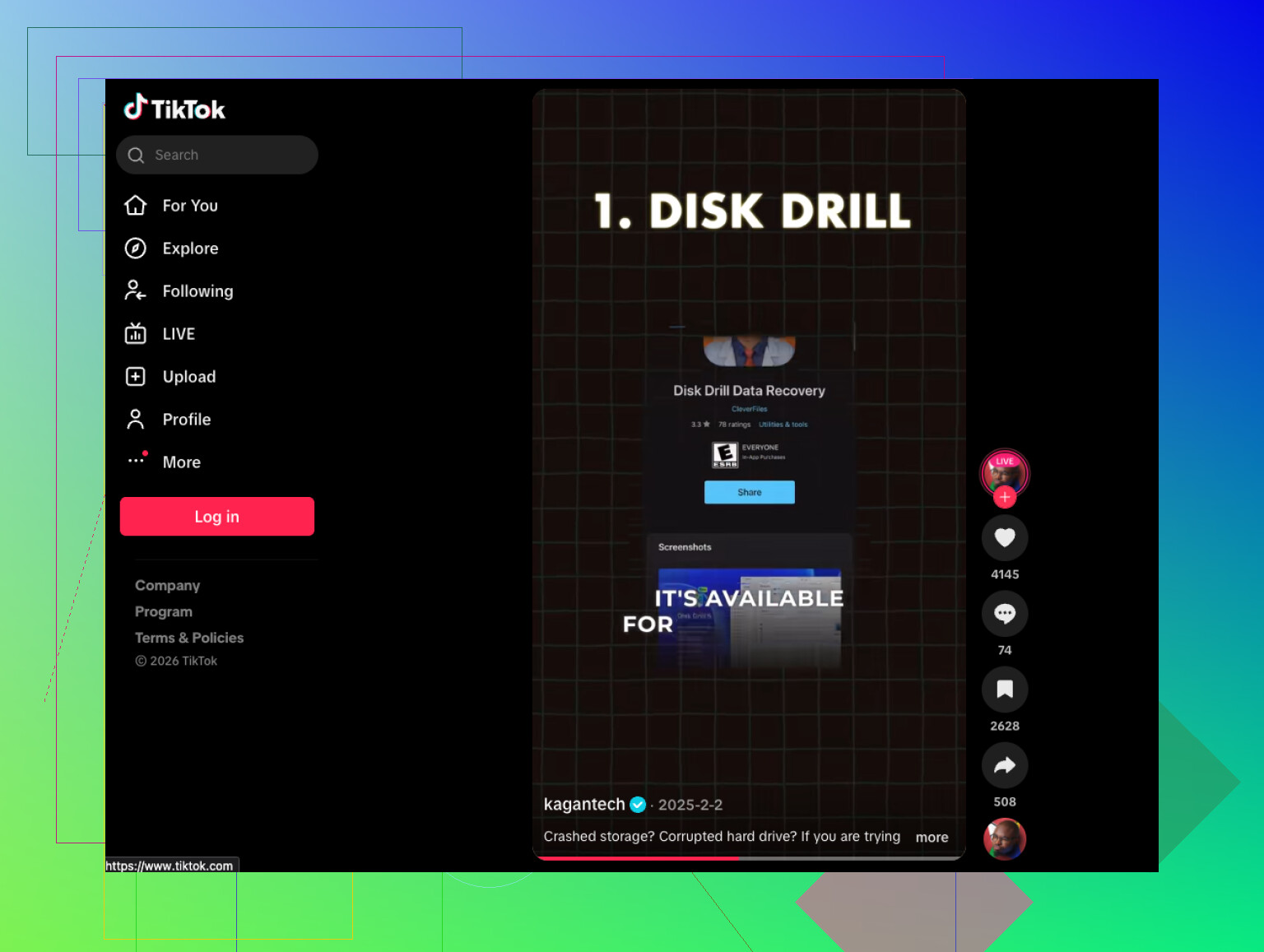
Wenn dabei nichts auftaucht, geh zu Wiederherstellungssoftware über. Ich würde mit Disk Drill anfangen. Es kommt mit gelöschten Dateien, beschädigten Partitionen, formatierten Laufwerken und RAW-Volumes klar, ohne dass sich der Prozess wie Hausaufgaben anfühlt. Der Teil mit der Dateivorschau ist wichtig. Wenn du die Datei in der Vorschau sehen kannst und sie sich öffnen lässt, stehen deine Chancen besser.
Die Reihenfolge ist hier wichtig:
- Installiere die Wiederherstellungs-App auf einem anderen Laufwerk.
- Schließe die defekte HDD nach Möglichkeit als sekundäre Festplatte an.
- Führe zuerst einen Schnellscan aus.
- Verwende den Tiefenscan nur, wenn der schnelle deine Sachen nicht findet.
- Sieh dir Dateien vor der Wiederherstellung in der Vorschau an, damit du nicht nur Müll zurückholst.
- Stelle alles auf einer anderen Festplatte wieder her, niemals auf derselben.
- Öffne die wiederhergestellten Dateien und teste sie.
- Bewahre danach Kopien an mindestens zwei Orten auf. Das habe ich auf die harte Tour gelernt, lol.
Wenn das Laufwerk fehlerhafte Sektoren hat, würde ich zuerst ein Image davon erstellen, Sektor für Sektor, bevor ich intensive Scans laufen lasse. Von einem Image zu arbeiten gibt dir eine weitere Chance, falls sich die ursprüngliche Festplatte auf halbem Weg weiter verschlechtert. Dieser Schritt hat mir einmal bei einer Laptop-Festplatte geholfen, bei der die Lesegeschwindigkeit nach ein paar Minuten immer wieder drastisch eingebrochen ist.
Wenn die Festplatte stark klickt, nicht hochdreht oder die Software die Festplatte zwar sieht, aber nichts Brauchbares findet, hör dort auf. Ein professionelles Labor ist dann der bessere Schritt. Der übliche Bereich liegt bei etwa 300 bis 1500 US-Dollar oder mehr, je nachdem, was ausgefallen ist. Teuer, ja. Trotzdem günstiger, als Jahre an Fotos oder Arbeitsdateien zu verlieren, wenn dir diese wichtig sind.
Ich hoffe, es stellt sich als Dateisystemproblem heraus und nicht als mechanisches. Fang mit der S.M.A.R.T.-Prüfung an und geh von dort weiter.
Wenn die Dateien verschwunden sind, sich das Laufwerk aber noch öffnen lässt, würde ich vor einem vollständigen Wiederherstellungsdurchlauf zuerst auf ein Dateisystemproblem prüfen. @mikeappsreviewer hat die Seite mit dem Hardwarefehler gut abgedeckt. Ich bin mit dem direkten Einstieg in Tiefenscans leicht anderer Meinung, sofern du nicht zuerst versteckte oder beschädigte Verzeichniseinträge ausgeschlossen hast, denn lange Scans verursachen zusätzlichen Verschleiß und verschwenden Zeit.
Mach das unter Windows.
-
Öffne die Datenträgerverwaltung.
Prüfe, ob die Partition die richtige Größe und das richtige Dateisystem anzeigt. Wenn dort plötzlich RAW steht, hör auf, im Datei-Explorer weiter herumzuklicken. -
Prüfe, ob Dateien versteckt wurden.
Öffne die Eingabeaufforderung als Administrator und führe aus:
attrib -h -r -s /s /d X:*.*
Ersetze X durch deinen Laufwerksbuchstaben.
Ich habe schon erlebt, dass Malware und schlechte USB-Trennungen ganze Ordner auf versteckt gesetzt haben. Nervig, aber reparierbar. -
Führe chkdsk nur aus, wenn das Laufwerk stabil wirkt.
Befehl:
chkdsk X: /f
Das behebt logische Fehler. Bei einem instabilen Laufwerk ist das nicht meine erste Wahl, weil es die Festplatte verändert. Wenn das Laufwerk einfriert, aussetzt oder offline geht, mach es nicht. -
Wenn die Ordnerstruktur beschädigt ist, nutze als Nächstes Wiederherstellungssoftware.
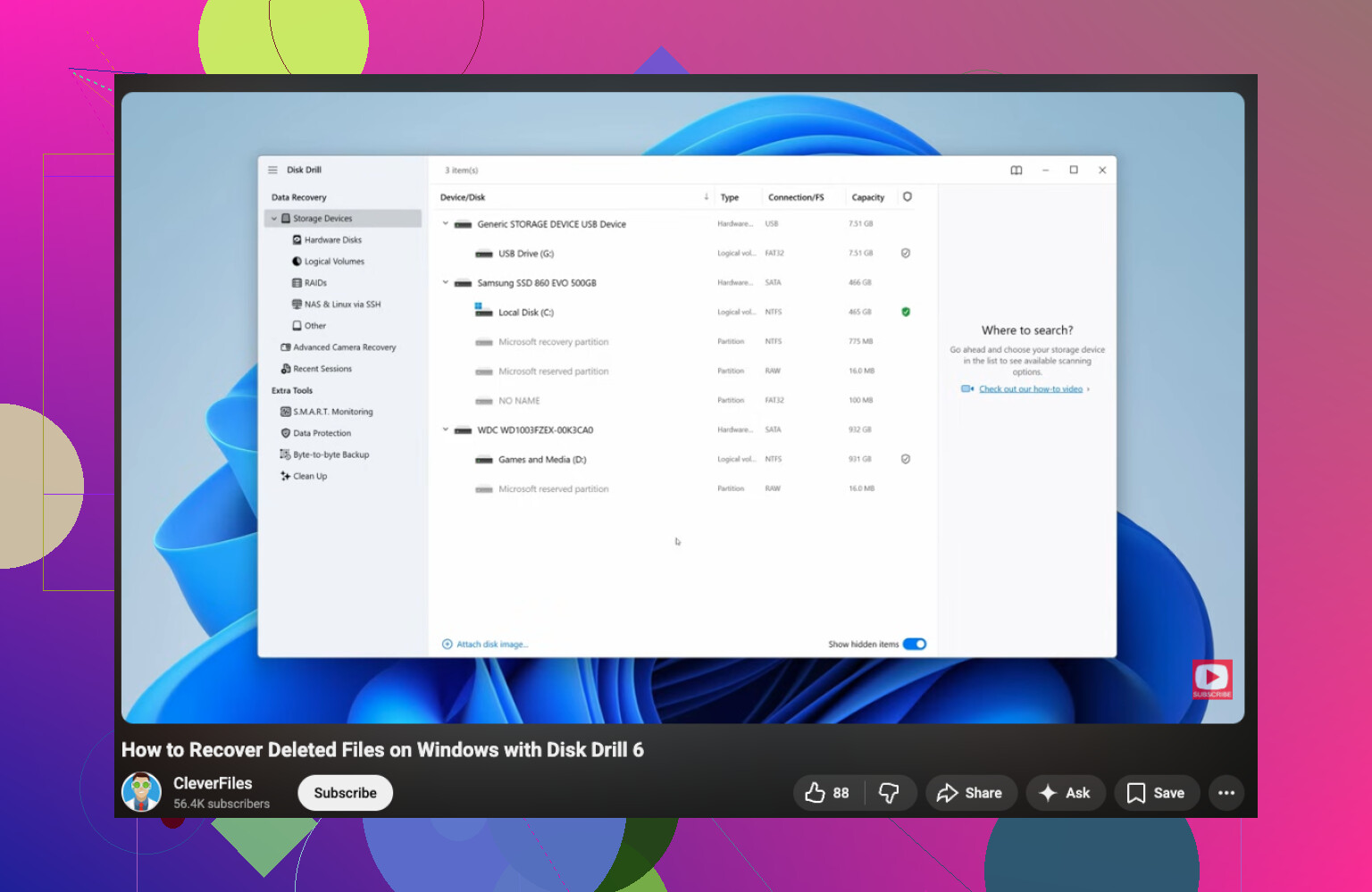
Disk Drill ist dafür unter Windows solide. Installiere es auf einem anderen Laufwerk, scanne die problematische Festplatte und stelle die Dateien auf einer anderen Festplatte wieder her. Konzentriere dich zuerst auf Dokumente mit Vorschau, damit du deine Arbeitsdateien schnell zurückbekommst. Zeit ist wichtig. -
Wenn Arbeitsdateien dringend sind, sortiere nach Typ und Datum.
DOCX, XLSX, PDF, PSD, DWG, was auch immer du brauchst. Stelle nicht zuerst dein ganzes Leben wieder her. Hol dir zuerst die Jobdateien zurück und mache später einen größeren Durchlauf. -
Wenn das Laufwerk eine externe HDD ist, tausche vor all dem Kabel und Anschluss.
Ich hatte schon ein schlechtes USB-Kabel, durch das ein Laufwerk nur teilweise Daten angezeigt hat. Dumme Lösung, aber es passiert.
Wenn du eine schnelle visuelle Anleitung willst, ist dieses Video zu HDD-Wiederherstellungssoftware ganz brauchbar:
Videoanleitung zur besten HDD-Wiederherstellungssoftware für Windows
Hauptregel: Speichere wiederhergestellte Dateien nicht auf derselben Festplatte. So machen Leute aus wiederherstellbaren Dateien endgültig verlorene Dateien.
Als Erstes würde ich vor Scans oder Reparaturen prüfen, ob Windows dir ein anderes Benutzerprofil oder ein temporäres Profil anzeigt. Das wird sehr oft übersehen. Wenn dein Desktop bzw. deine Dokumente plötzlich leer aussehen, gehe zu:
C:\Users\
und schau nach, ob dein alter Kontoordner noch da ist und die Dateien noch enthält. Ich habe schon erlebt, dass Windows-Updates seltsame Dinge machen und Leute denken lassen, das Laufwerk hätte alles gefressen.
Außerdem widerspreche ich @mikeappsreviewer und @kakeru in einem Punkt leicht: Ich würde nicht sofort chkdsk ausführen, nur weil die Festplatte noch angezeigt wird. Wenn die fehlenden Dateien beruflich wichtig sind, können Reparaturtools ein beschädigtes Dateisystem so aufräumen, dass Spuren entfernt werden, die Wiederherstellungssoftware noch finden könnte. Großartig, wenn du die Festplatte reparieren willst, aber nicht immer großartig, wenn du zuerst die Daten willst. Irgendwie verkehrt herum, aber so ist Windows eben.
Meine Prioritätenreihenfolge wäre:
- Nicht weiter auf das Laufwerk schreiben
- Prüfen, ob die Dateien einfach in einem anderen Benutzerordner sind
- Den OneDrive-Synchronisierungsverlauf prüfen, weil Windows Desktop und Dokumente gern stillschweigend dorthin verschiebt
- Wenn das Laufwerk lesbar ist, es nach Möglichkeit zuerst klonen/als Image sichern
- Die Wiederherstellung auf dem Klon oder von einem anderen PC aus durchführen
Wenn du die Dateien so schnell wie möglich zurück brauchst und das Laufwerk noch lesbar ist, ist Disk Drill für die Wiederherstellung von Daten von Windows-Festplatten eine ziemlich praktische Option, weil du Dateitypen schnell gezielt auswählen kannst, statt ewig in unnötigem Kram zu wühlen. Ich würde zuerst nach deinen Arbeitsdateien filtern, nur diese wiederherstellen und mich erst später um alles andere kümmern. Schneller und weniger Stress.
Noch eine hinterhältige Sache: Öffne die Ereignisanzeige und prüfe, ob es ungefähr zu dem Zeitpunkt, als die Dateien verschwanden, Datenträgerfehler gab. Wenn du viele Bad-Block- oder NTFS-Fehler siehst, hör auf, weiter am ursprünglichen Laufwerk herumzuprobieren. Das ist meistens der Punkt, an dem aus nur noch ein Versuch am Ende jetzt ist es schlimmer geworden wird.
Wenn du ein Schritt-für-Schritt-Video möchtest, ist das hier eine brauchbare Anleitung zur Wiederherstellung von Dateien von einer Windows-Festplatte.
Kurzfassung: nichts darauf schreiben, es nicht zu früh reparieren, zuerst die dringend benötigten Arbeitsdokumente wiederherstellen, und wenn das Laufwerk anfängt, sich seltsam zu verhalten oder extrem langsam wird, ein Image erstellen oder es in professionelle Hände geben.
Meine leichte Meinungsverschiedenheit mit @kakeru und @suenodelbosque: Wenn dies ein Notfall bei der Arbeit ist, würde ich Volumeschattenkopien prüfen, bevor ich Reparaturtools anfasse oder mich überhaupt auf einen vollständigen Wiederherstellungslauf festlege. Manchmal sind die Dateien nicht verschwunden, sondern nur zurückgesetzt, verschoben oder verwaist.
Versuchen Sie diese schnelle Ersteinschätzung:
- Im Datei-Explorer mit der rechten Maustaste auf den übergeordneten Ordner klicken
- Eigenschaften → Vorgängerversionen
- Wenn etwas aufgelistet ist, sofort auf ein anderes Laufwerk kopieren
Prüfen Sie auch:
C:\Users\YourOldProfile\Documents- OneDrive-Web-Papierkorb und Versionsverlauf
- Windows-Suche mit Dateiname:
kind:=document datemodified:this month
Wenn das nicht hilft, dann ja, verwenden Sie Disk Drill von einem anderen Laufwerk aus und stellen Sie auf einem anderen Datenträger wieder her.
Vorteile von Disk Drill
- Schnelles Filtern nach Dateityp
- Gute Vorschauen
- Einfach für dringende dokumentenorientierte Wiederherstellung
Nachteile von Disk Drill
- Tiefenscans können eine Weile dauern
- Ergebnisse können bei stark beschädigten Dateisystemen unübersichtlich werden
- Die besten Funktionen sind wichtiger, wenn das Laufwerk noch zumindest lesbar ist
@mikeappsreviewer hat recht, sich zurückzuhalten, wenn das Laufwerk Geräusche macht oder die Verbindung verliert. Ab diesem Punkt ist jeder zusätzliche Lesevorgang ein Risiko.