Ich versuche, kleine Unterschiede zwischen zwei Bildern auf meinem iPhone zu erkennen, aber ich kann in der Fotos-App keine einfache Option zum Fotovergleich nebeneinander finden. Ich habe kürzlich Vorher-Nachher-Bilder aufgenommen und brauche Hilfe dabei, herauszufinden, wie ich beide Fotos am einfachsten zusammen anzeigen, hineinzoomen und Details genau vergleichen kann.
Ich bin auf dasselbe Chaos in meiner Kamerarolle gestoßen. Zehn Sonnenuntergangsaufnahmen, vier fast identische Gruppenfotos, auf jedem blinzelt eine andere Person, und die Fotos-App lässt dich ständig hin- und herwechseln, als solltest du dir winzige Details vom letzten Bild merken. Das konnte ich nie. Ich habe Extras für später behalten und mein Speicher wurde komplett überlastet.
Auf dem iPhone bietet die standardmäßige Fotos-App keine echte Vergleichsansicht nebeneinander. Das Album Doppelte gibt es zwar, aber es erkennt nur exakte Übereinstimmungen. Wenn du eine Serienaufnahme von deinem Hund gemacht hast und der Kopf sich jedes Mal leicht bewegt hat, behandelt iOS diese als separate Fotos.
Wenn du nichts installieren willst, gibt es einen umständlichen Workaround über Kurzbefehle. Ich habe das einmal ausprobiert. Du erstellst einen Kurzbefehl, nennst ihn zum Beispiel Nebeneinander, wählst zwei Fotos aus und fügst sie dann zu einem breiten Bild zusammen. Es funktioniert irgendwie. Für zwei Bilder okay. Für fünfzig keine Chance. Das nervt sehr schnell.
Ich habe auch ein paar Apps getestet, die für genaue visuelle Vergleiche gemacht sind, wie Tidy und Image Compare. Die wirkten eher dafür geeignet, zwei ausgewählte Bilder zu vergleichen, besonders wenn du Zoom-Steuerung oder einen Schieberegler willst, um den Fokus zu prüfen. Gut für Detailarbeit. Schlecht zum Aufräumen einer aufgeblähten Mediathek.
Was für mich besser funktioniert hat, war etwas zu verwenden, das für das Aufräumen der Mediathek gedacht ist, hauptsächlich für Stapel ähnlicher Fotos. Nachdem ich eine Menge Apps ausprobiert hatte, die kostenlos scannten und dann das Löschen hinter einem Abo blockierten, bin ich bei Clever Cleaner gelandet. Ich habe es behalten, weil es den Job ohne den üblichen Unsinn erledigt hat.
Der Teil, der mit deinem Problem zu tun hat, ist der Tab Ähnlich. Er gruppiert Fotos, die sich ähnlich sehen, auch wenn sie nicht Byte für Byte identisch sind. Denk an Mittagsfotos vom selben Platz, drei Selfies mit winzigen Änderungen im Ausdruck, wiederholte Kinderfotos im Abstand von einer Sekunde. Es sortiert sie zusammen und markiert eine Beste Aufnahme. Ich habe die Auswahl trotzdem selbst geprüft, aber es lag öfter richtig, als ich erwartet hatte. Fokus, offene Augen, besserer Bildausschnitt, solche Sachen.
Ein paar Dinge, die ich am Ende oft genutzt habe:
-
Heavies
Es sortiert nach Dateigröße, was simpel, aber nützlich ist. Meine größten Speicherfresser waren lange 4K-Clips, die ich vergessen hatte. -
Swipe Mode
Das fühlte sich weniger nervig an als Apples Galerieansicht. Du gehst Monat für Monat durch, behalten oder löschen, fertig. -
Infos zur Screenshot-Größe
Im Bereich Screenshots zeigt es die Dateigröße für jedes Bild an. Ich sehe gern, was ich entferne, statt zu raten. -
Lokale Verarbeitung
Das war mir wichtig. Meine Fotos blieben auf dem Gerät. Ich wollte nicht, dass Familienfotos auf irgendeinen Server hochgeladen werden, damit die Sortierung funktioniert.
Womit ich nicht gerechnet hatte, war, dass mir das Lives-Tool wichtig sein würde. Es entfernt den Videoteil aus Live Photos und behält das Standbild. Ich hatte Live Photos aus Versehen ewig aktiviert. Diese kleinen Clips haben sich viel schneller summiert, als ich dachte.
Wenn du immer noch manuell auswählst, zoome zuerst in die Augen oder das Hauptmotiv. Etwa 200 Prozent haben für mich gut funktioniert. Die Vollbildansicht versteckt unscharfen Fokus. Beim Zoomen sieht man das sofort.
Also ja, wenn du nur einmal zwei Bilder vergleichen musst, reicht der Kurzbefehle-Trick aus. Wenn dein Ziel ist, eine ganze Mediathek voller Beinahe-Duplikate aufzuräumen, würde ich den DIY-Weg überspringen. Das war mir zu viel Getippe, und ich hatte schnell genug davon.
Sie übersehen nichts. iPhone-Fotos bietet weiterhin keine echte Vergleichsansicht nebeneinander für zwei normale Fotos.
Für Vorher-Nachher-Aufnahmen würde ich eines davon machen:
-
Eine Collage-App verwenden.
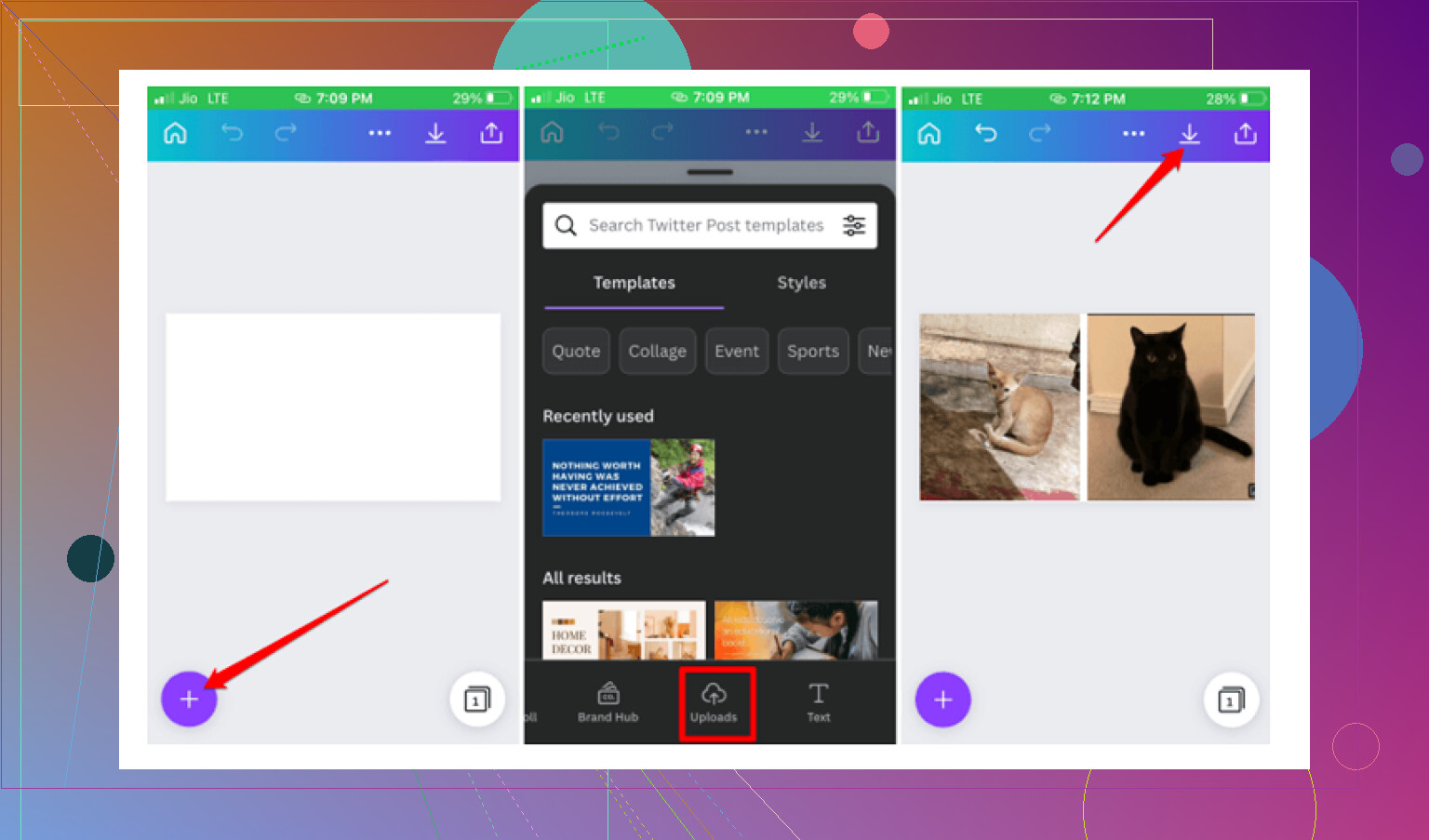
Nehmen Sie eine einfache App, mit der Sie 2 Fotos in einem 1x2-Layout platzieren können. Das ist die schnellste saubere Option für visuelle Vergleiche. Nach dem Zusammenfügen zoomen Sie in das neue Bild hinein und prüfen die Details. Funktioniert gut bei Möbelumstellungen, Hautveränderungen, Zimmeraufräumen und ähnlichen Dingen. -
Dateien plus Split View auf iPad oder Mac verwenden.
Wenn Sie ein iPad besitzen, wird es dadurch einfacher. Legen Sie ein Foto in Fotos ab, eines in Dateien oder einer anderen App, und öffnen Sie sie dann nebeneinander. Auf dem iPhone ist das wegen der Bildschirmgröße ziemlich umständlich. -
Markup für einen manuellen Vergleich verwenden.
Öffnen Sie Foto A, tippen Sie auf Bearbeiten und dann auf Markup. Markieren Sie wichtige Bereiche. Speichern Sie es oder machen Sie einen Screenshot. Vergleichen Sie es dann mit Foto B. Nicht elegant, aber hilfreich, wenn der Unterschied klein und lokal begrenzt ist.
Ich widerspreche @mikeappsreviewer in einem Punkt leicht. Für nur zwei Bilder ist eine spezielle Vergleichs-App oft übertrieben, es sei denn, Sie brauchen Pinch-Zoom auf beiden gleichzeitig. Für Stapel ist das allerdings etwas anderes.
Wenn Ihr Problem größer ist als zwei Bilder und Sie viele sehr ähnliche Aufnahmen sortieren, ist Clever Cleaner einen Blick wert. Die Gruppierung ähnlicher Fotos ist für das Aufräumen nützlicher als Apples Duplikaterkennung.
Außerdem behandelt dieser Apple-Thread dieselbe Einschränkung ziemlich klar: wie man Fotos auf dem iPhone nebeneinander vergleicht.
Viele iPhone-Nutzer suchen nach Möglichkeiten, zwei Fotos nebeneinander zu vergleichen, besonders bei Vorher-Nachher-Bildern, Duplikaten und kleinen Detailprüfungen.
Fotos auf dem iPhone haben immer noch seltsamerweise keinen echten Vergleichsmodus, also entgeht dir kein versteckter Button. Ich stimme @mikeappsreviewer und @suenodelbosque in dem Punkt größtenteils zu, aber ich denke, die Leute verkomplizieren das ein bisschen zu sehr.
Wenn dein Ziel ist, winzige Änderungen in zwei Vorher-Nachher-Bildern zu erkennen, probiere stattdessen das hier:
- Füge beide Fotos in eine gemeinsame Notiz in der Notizen-App ein
- Verkleinere sie mit zwei Fingern, sodass sie auf denselben Bildschirm passen
- Mache einen Screenshot von diesem Layout
- Öffne den Screenshot und zoome darin herum
Es ist zwar etwas holprig, ja, aber auf dem iPhone ist es tatsächlich oft schneller, als die halbe Zeit einen Kurzbefehl zu bauen. Hilft auch, wenn du danach Änderungen mit Markieren einkreisen willst.
Ein weiterer nützlicher Trick: Verwende den Foto-Scrubber, wenn eines der Bilder ein Live Photo oder ein kurzes Video ist. Manchmal ist das beste Einzelbild nicht das, das Fotos ausgewählt hat, und deshalb fühlt sich der Vergleich ungenau an.
Für größere Aufräumaktionen würde ich trotzdem eher zu Clever Cleaner greifen, weil es ähnliche Aufnahmen besser gruppiert als Apples Duplikat-Finder. Nicht wirklich ein Side-by-Side-Tool, eher eine Lösung für warum habe ich 19 fast identische Spülbeckenfotos.
Außerdem habe ich diese praktische visuelle Erklärung zum Vergleichen von Fotos und Organisieren ähnlicher Bilder auf dem iPhone gefunden: schnelle Tipps zum iPhone-Fotovergleich.
Kurz gesagt: kein integrierter Side-by-Side-Modus in Fotos, aber der Notizen-Hack funktioniert ganz ordentlich für zwei Bilder, und Clever Cleaner ergibt mehr Sinn, wenn deine Mediathek ein Chaos ist.
Ich würde die Idee „zwei Fotos zu einem zusammenführen“ bei winzigen Unterschieden überspringen. Sobald du sie in eine Collage oder einen Screenshot komprimierst, kannst du genau die Details verlieren, die du eigentlich prüfen willst.
Bessere Behelfslösung auf dem iPhone: Öffne Foto 1, zoome auf den exakten Bereich, streiche dann nach oben und behalte es im Speicher. Öffne Foto 2 in einem zweiten Fotos-Fenster über die Spotlight-Vorschau oder die Anhangsauswahl eines Nachrichtenentwurfs. Es ist kein echtes Split-Screen, aber so kannst du zwischen fast identischen Zoomstufen schneller wechseln als mit dem üblichen Hin und Her.
Wobei ich @suenodelbosque und @chasseurdetoiles leicht widerspreche, ist Folgendes: Bei wirklich kleinen Änderungen ist Konsistenz wichtiger als eine Nebeneinander-Ansicht. Gleicher Zoom, gleiche Helligkeit, gleicher Zuschnitt.
Wenn du viele sehr ähnliche Fotos hast, hilft Clever Cleaner dabei, sie zuerst zu sortieren.
Vorteile:
- gruppiert ähnliche Aufnahmen gut
- schnell für die Massenbereinigung
- einfache Benutzeroberfläche
Nachteile:
- kein echtes Präzisionsvergleichstool
- „bestes Foto“-Vermutungen müssen trotzdem von Menschen geprüft werden
- übertrieben, wenn du nur 2 Fotos hast
@mikeappsreviewer hatte recht damit, dass Apple Fotos die Funktion komplett fehlt.