Windows 10 bilgisayarım yakın zamanda donduktan sonra sabit sürücü hataları göstermeye ve daha yavaş çalışmaya başladı. Dosyalarımı kaybetmekten endişeleniyorum ve yanlış onarım aracını kullanarak sürücüyü daha da kötüleştirmek istemiyorum. Her şeyi yedeklemeden önce Windows 10’da bir sabit sürücüyü kontrol edip onarmanın en güvenli yöntemi nedir?
Evet, bazen Windows 10'da bir sabit diski düzeltebilirsiniz, ancak Windows size bunu söyledi diye işe onu biçimlendirerek veya CHKDSK çalıştırarak başlamayın. O diskte önemsediğiniz herhangi bir şey varsa, önce dosyaları dışarı alın. Onarım işlemleri dosya sistemini değiştirebilir ve bu da kurtarmayı zorlaştırabilir.
Sorunun türü çok önemlidir. Eğer bu bir yazılım/dosya sistemi sorunuysa, örneğin bir RAW bölüm, hasarlı bir bölüm tablosu ya da çökme veya güç kaybı sonrası bozulma gibi, Windows araçları yeterli olabilir. Sürücü tıklama sesi çıkarıyorsa, bağlantısı kesiliyorsa, giderek daha fazla bozuk sektör gösteriyorsa veya Windows'tan kayboluyorsa, bu büyük olasılıkla donanım arızasıdır. Hiçbir Windows komutu bunu anlamlı bir şekilde onaramaz.
Disk Yönetimi'ni kontrol ederek başlayın
Disk Yönetimi'ni Win + X → Disk Yönetimi ile açın ve sürücünün nasıl göründüğüne bakın.
Görebileceğiniz yaygın işaretler:
- Doğru kapasiteyi gösterir, ancak açamazsınız.
- Windows sizden sürücüyü biçimlendirmenizi ister.
- Bölüm RAW olarak görünür.
- Sürücü hiç görünmez.
Windows hâlâ doğru boyutu gösteriyorsa, bu en azından olumlu bir işarettir. Bu genellikle, dosya sistemi bozulmuş olsa bile bilgisayarın sürücüyle hâlâ iletişim kurabildiği anlamına gelir.
Düzeltmeleri denemeden önce dosyaları kurtarın
Veriler önemliyse, başka bir şey yapmadan önce onları kurtarın.
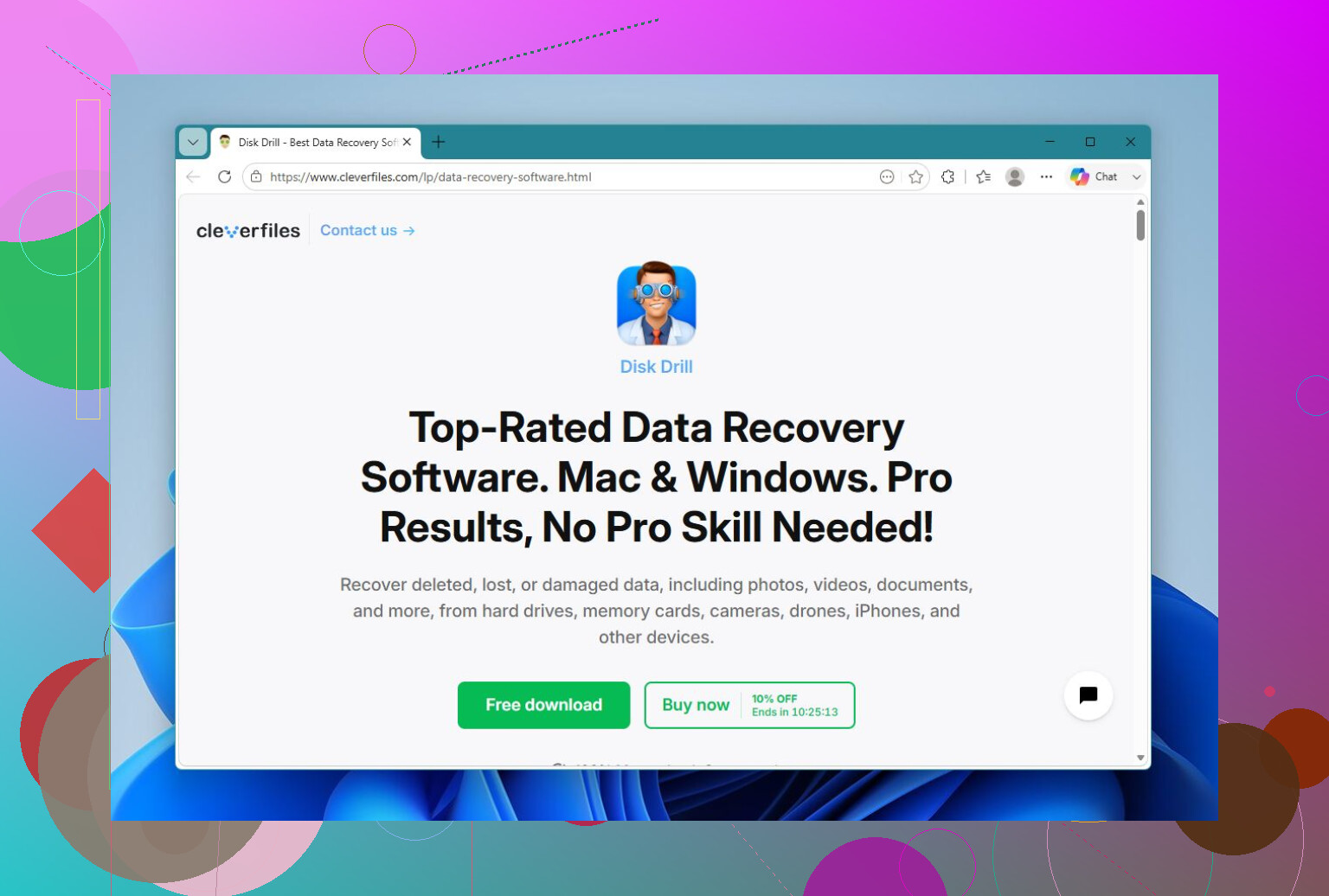
Windows 10 için, Disk Drill makul bir seçenektir çünkü hem veri kurtarma hem de sürücü görüntüleme yapabilir. Görüntüleme kısmı önemlidir. Arızalı bir sürücüyü tekrar tekrar taramak yerine, önce tam bir görüntü oluşturup ardından bu görüntüyü tarayabilirsiniz. Sürücü zaten kararsız davranıyorsa bu daha güvenlidir.
Temel bir iş akışı şöyle olabilir:
- Disk Drill'i hasarlı sürücüye değil, farklı bir sürücüye yükleyin.
- Sorunlu sürücünün bir görüntüsünü oluşturun.
- Bu görüntüyü Disk Drill'de açın.
- Universal Scan çalıştırın.
- Bulduğu dosyaları önizleyin.
- Dosyaları başka bir sürücüye kurtarın.
Önizleme adımını kullanmaya değer çünkü kurtarmaya zaman harcamadan önce dosyaların gerçekten okunabilir olup olmadığını kontrol etmenizi sağlar. Ücretsiz Windows sürümü ayrıca 100 MB kadar kurtarmaya izin verir; bu da test etmek veya birkaç küçük ama önemli dosyayı almak için yeterlidir.
Ardından sürücüyü onarmayı deneyin
Önemli verileriniz güvenli bir yere kopyalandıktan sonra, onarım denemek mantıklı olur.
CHKDSK
Sürücüde hâlâ okunabilir bir dosya sistemi varsa, Komut İstemi'ni Yönetici olarak açın ve şunu çalıştırın:
chkdsk X: /r
X yerine gerçek sürücü harfini yazın.
Bu işlem dosya sistemini denetler, mantıksal hataları düzeltir ve bozuk sektörlerden okunabilir verileri kurtarmaya çalışır. Ancak CHKDSK dosya sisteminde değişiklik yapar, bu yüzden önemli ve henüz kurtarılmamış dosyalar bulunan bir sürücüde ilk olarak çalıştıracağım bir şey değildir.
TestDisk
Bölüm RAW olarak görünüyorsa veya bölüm tablosu hasarlı görünüyorsa, TestDisk daha iyi bir araç olabilir. Bazı durumlarda sürücüyü biçimlendirmeden bölümü geri yükleyebilir.
SFC ve DISM
Bu, Windows 10 sistem sürücünüzse ve sorun kötü bir güncelleme, çökme veya sistem sorununun ardından başladıysa, Windows onarım araçlarını da deneyebilirsiniz:
- Bozulmuş Windows sistem dosyaları için SFC.
- SFC, Windows bileşen deposunu onaramıyorsa DISM.
Bunlar fiziksel sürücüyü gerçekten onarmaz. Windows'u onarırlar. Yine de işletim sisteminin kendisi kararsızsa denemeye değerdir.
Biçimlendirme
Dosyaları zaten kurtardıysanız ve başka hiçbir şey bozulmayı düzeltmiyorsa, mantıksal bir sorun için biçimlendirme genellikle en temiz çözümdür. Hızlı biçimlendirme yeni bir dosya sistemi oluşturur. Ancak sürücü bundan sonra tekrar kendi kendine bozuluyorsa, ona güvenmeye devam etmeyin. Bu daha çok donanım arızasına işaret eder.
Değiştirmeniz gerektiğini gösteren işaretler
Şunlar gibi şeyler görüyorsanız sürücüyü kullanmayı bırakır ve değiştirirdim:
- tıklama veya sürtünme sesleri,
- rastgele bağlantı kopmaları,
- sürücünün Disk Yönetimi'nden kaybolması,
- bozuk sektörlerin zamanla artması,
- veya aynı bozulmanın onarımdan sonra geri gelmesi.
Bunlar genellikle tek seferlik Windows sorunları değildir. Sürücünün yıprandığını veya arızalanmakta olduğunu gösteren işaretlerdir.
Sürücü fiziksel olarak arızalanıyorsa ve veriler değerliyse, kendin yap onarımlarını atlayın ve profesyonel bir veri kurtarma hizmeti kullanın. Özel ekipmanlarla arızalı sürücünün klonunu oluşturabilir ve orijinali zorlamak yerine kopya üzerinden kurtarma yapabilirler. Güvenilir birçok laboratuvar veri yoksa ücret yok esasına göre çalışır, bu yüzden genellikle yalnızca bir şey kurtarabilirlerse ödeme yaparsınız.
Yani evet, Windows 10 size bir sabit sürücüyü onarmak için birkaç yol sunar. Sadece bunu doğru sırayla yapın: önce dosyaları kurtarın, sonra sürücüyü onarmayı deneyin. Bu, kurtarılabilir bir sürücüyü veri kaybı sorununa dönüştürmeden sorunu düzeltme konusunda size en iyi şansı verir.
Hasta bir Windows sistem sürücüsünün gizli dezavantajı şudur: ondan yalnızca önyükleme yapmak bile hasarın bir parçası olabilir. Siz onu “dikkatlice” onarmaya çalışırken Windows arka planda dizin oluşturmayı, güncellemeyi, günlük yazmayı, geri yükleme noktaları oluşturmayı ve okumaları yeniden denemeyi sürdürebilir. Bu yüzden bu C: sürücüsüyse ve dosyalar önemliyse, aynı Windows kurulumunun içinden daha fazla tarama yapmak yerine bilgisayarı kapatırdım.
En güvenli pratik yol: sürücüyü çıkarıp başka bir bilgisayara ikincil sürücü olarak bağlamak veya makineyi bir USB bellekten başlatmaktır; böylece sorunlu sürücü Windows çalıştırmaz. Sonra önce en önemli dosyaları kopyalayın. Sürücü zar zor yanıt veriyorsa tüm “Users” klasörünü değil, gerçekten eksikliğini hissedeceğiniz şeyleri: belgeler, fotoğraflar, proje klasörleri, tarayıcı dışa aktarımları, lisans dosyaları vb. Sürücü yeterince kararlıysa, onun bir imajını alın ve imaj üzerinden çalışın. Disk Drill gibi bir aracın faydalı olabileceği yer burasıdır, ancak önemli olan marka adı değil, önce imaj alma yaklaşımıdır.
@mikeappsreviewer ile, doğrudan CHKDSK’ye atlamama konusunda hemfikirim. İnsanlar chkdsk /r komutuna zararsız bir onarım düğmesi gibi davranıyor, ancak arızalı bir diskte zayıf sektörleri saatlerce zorlayabilir ve ardından okumayı başarabildiği her neyse ona dayanarak dosya sistemi verilerini yeniden yazabilir. Yedekten sonra sorun değil. Dosyalarınızın tek kopyası hâlâ o sürücüdeyse ilk adım olarak kötü bir hareket. Verileriniz güvende olduktan sonra CrystalDiskInfo gibi bir araçla SMART durumunu kontrol edin. Yeniden eşlenen, beklemede olan veya düzeltilemeyen sektörler gösteriyorsa, o sürücüyü kullanmaya devam etmek için “onarmazdım”. Onu değiştirin, Windows’u yeni sürücüye yeniden kurun ve eskisini yalnızca gerekirse kurtarma denemeleri için kullanın.
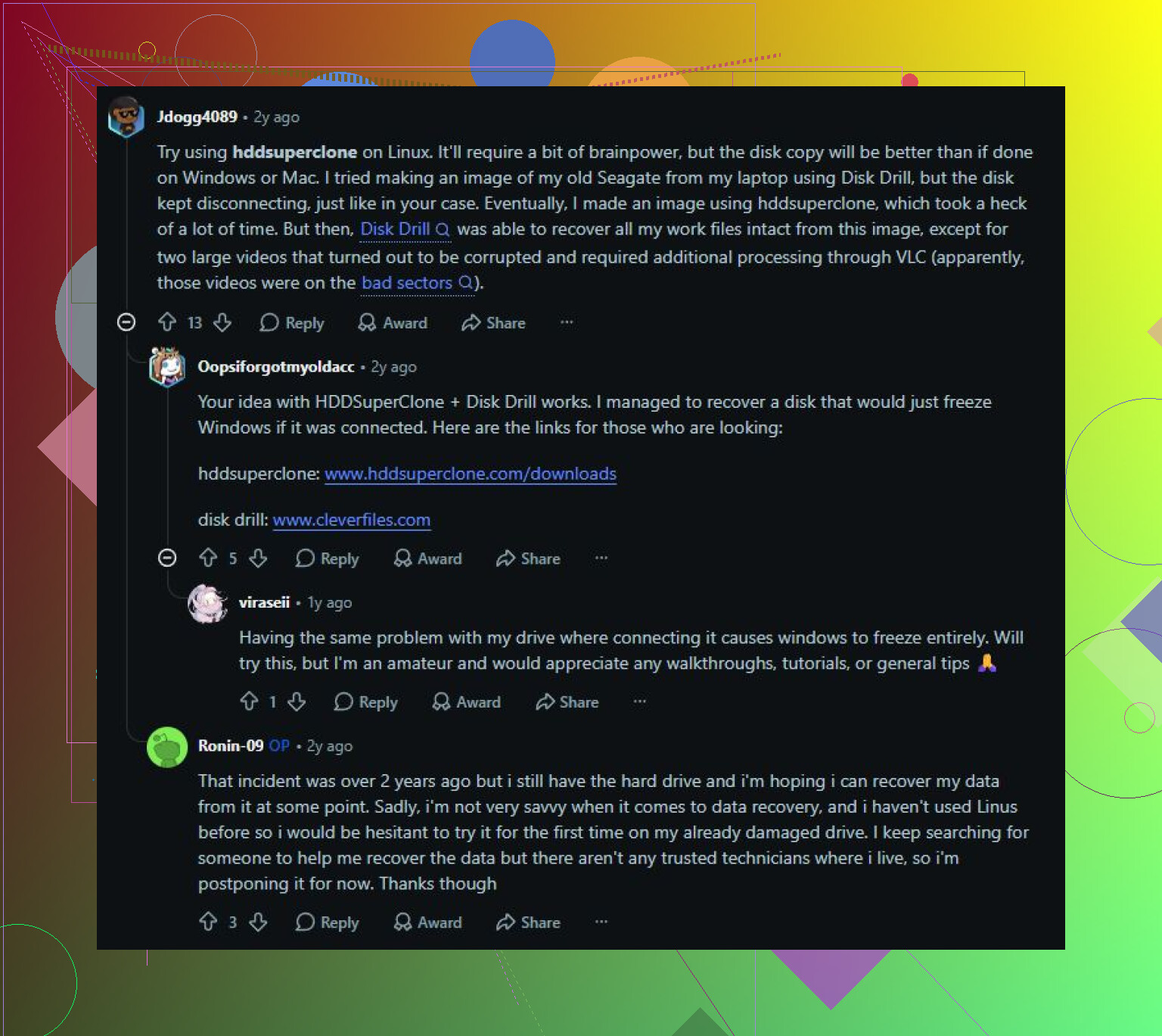
Temiz bir şekilde tamamlanmış gibi görünen bir onarım bile, sürücü okumaları düşürüyorsa veya zaman aşımına uğruyorsa sizi bozuk kopyalarla baş başa bırakabilir. Kopyalama önce, onarım sonra tavsiyesine katılıyorum, ancak taşıma değil kopyalama yaptığınızdan emin olun ve kopyalanan dosyalara güvenmeden önce onları başka bir sürücüde örnekleyerek kontrol edin. OneDrive/Dropboxın bu karmaşayı eşitlemesine de izin vermeyin, çünkü bozulmalar veya silinmeler de yansıtılabilir. Sürücü ses çıkarıyorsa veya ortadan kayboluyorsa, normal Windows araçlarını kullanmayı bırakın ve bir önyükleme USBsi veya başka bir bilgisayardan klonlayın ya da imajını alın. Dosyaların güvenli olduğu doğrulandıktan sonra, bunun Windows bozulması, dosya sistemi hasarı veya kaybolmuş bölümler olmasına bağlı olarak CHKDSK, SFC, DISM, Disk Drill, TestDisk vb. kullanmak uygundur. SMART bekleyen veya düzeltilemeyen sektörler gösteriyorsa, bunu yeniden günlük kullanım için bir sürücü haline getirmeye çalışarak zaman kaybetmezdim.
Bunun bir SSD mi yoksa dönen bir sabit disk mi olduğu, en güvenli adımı değiştirir. Sabit disk için, başkalarının da söylediği gibi önce imaj alın/kopyalayın; SSD için ise hemen üzerine yazmayı durdurun çünkü TRIM ve arka plan temizliği silinmiş/bozulmuş dosyaların daha hızlı kaybolmasına neden olabilir, bu yüzden aynı sürücüye kurtarma araçları veya onarım uygulamaları yüklemeyin.