Windows 10 PCでディスク設定を変更している途中に、誤ってパーティションを失ってしまったようで、重要なファイルが見当たりません。安全に使用できてWindows 10でしっかり動作する、信頼できるパーティション復元ツールが必要です。状態を悪化させずに失われたパーティションを復元するための最適なソフトウェアや手順について、どなたかアドバイスがあればぜひ教えてください。
以前私自身もこれをやらかしたので、まず最初に、むやみにあちこちクリックしないでください。通常、パーティションを削除しても、ファイルがすぐに消去されるわけではありません。多くの場合、Windows はパーティションの記録を削除するだけで、データ自体はそのままディスク上に残っています。
重要なのは次に何をするかです。そのドライブの使用をやめてください。新しいパーティションを作成しないでください。未割り当て領域をフォーマットしないでください。そこにファイルを移動しないでください。書き込みを行うたびに、取り戻したいデータが上書きされる可能性が高くなります。
ディスクの管理を開いて、ドライブがどのように表示されているか確認してください。パーティションがまだ存在していてドライブ文字だけが失われている場合は、その文字を追加するだけで1分もかからず解決することがあります。領域が未割り当てと表示されている場合は、最初は修復を試さず、そのままファイル復旧に進むのがよいでしょう。
私がこれに対処したときは、Disk Drill を使いました。削除されたパーティションやバラバラになったファイルを見つけてくれて、私の場合はフォルダ構造やファイル名もほぼそのまま維持されていたので、後で大量に整理する手間がかなり省けました。
私が使った復旧の流れはこちらです。
Disk Drill は別のドライブにインストールします。削除されたパーティションがあるドライブには入れないでください。
起動して、失われたパーティションが元あった物理ディスクを選びます。
失われたデータを検索をクリックします。外付けドライブでは、どの復旧モードを使うか尋ねられることがあります。ほとんどの場合はユニバーサルスキャンを選んでください。失われたファイルがカメラやドローンの動画なら、代わりに高度なカメラ復旧を使います。
スキャンが完了するまで待ちます。大容量ドライブだと時間がかかるので、そこは待つしかありません。
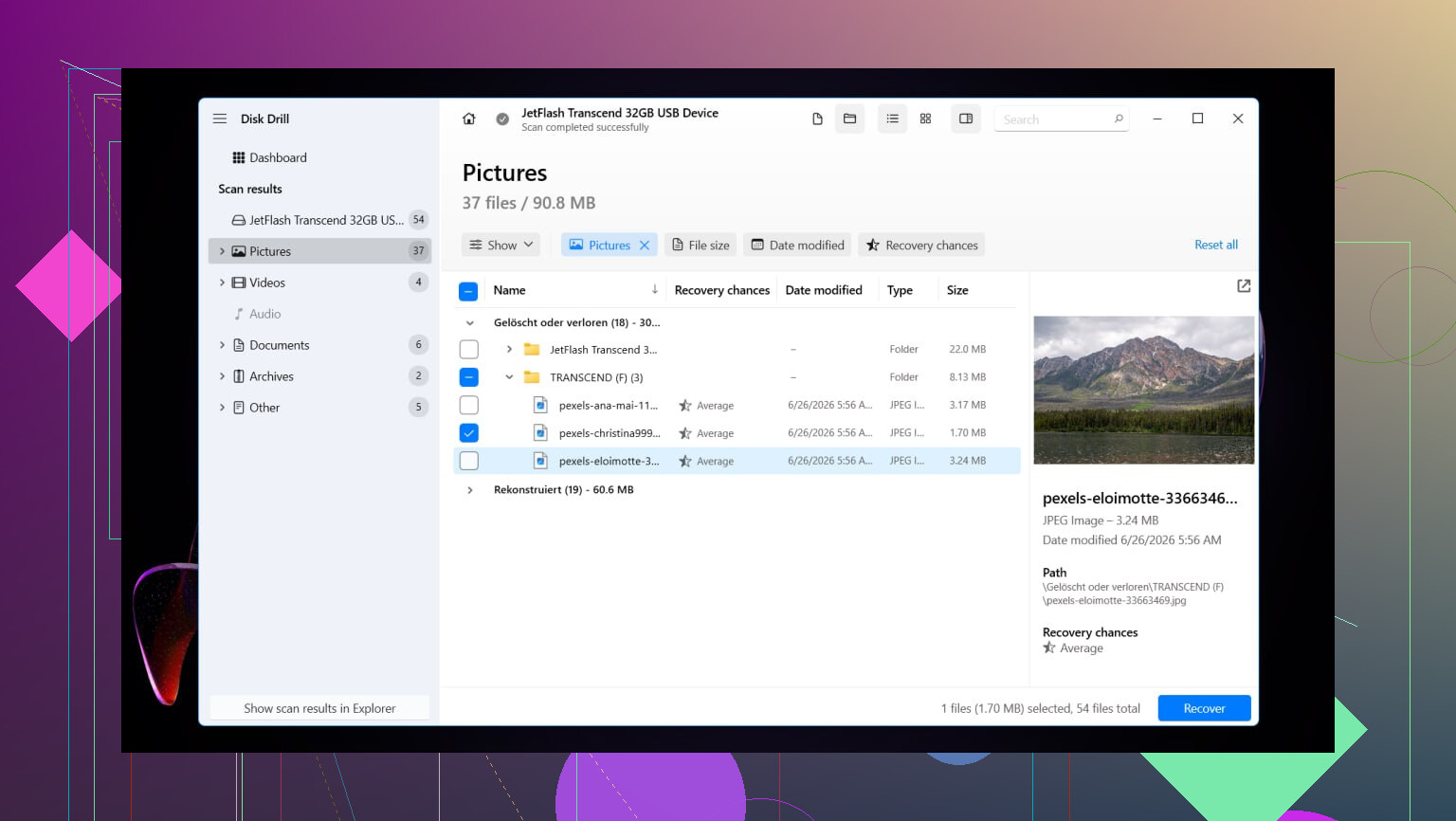
削除されたパーティションが検出されたら、それを開いて内容を確認します。
復元する前に、いくつかのファイルをプレビューしてください。私はいつもそうしています。ファイルが壊れていないことを確認するためです。
必要なファイルまたはフォルダを選択し、復元をクリックします。
すべて別のディスクに保存します。復元したファイルを、まだ同じ元のドライブに戻さないでください。
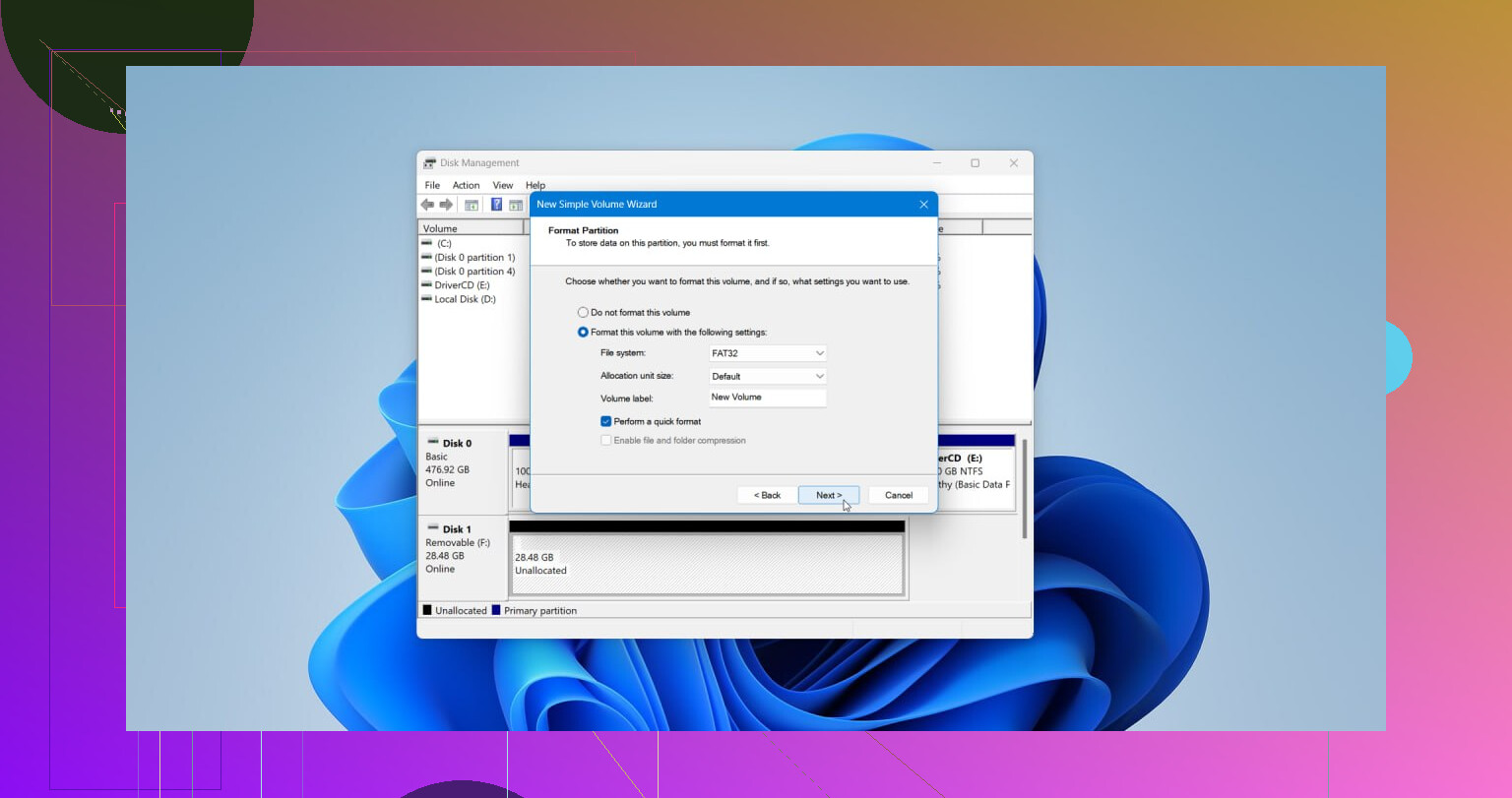
ファイルの安全を確保した後は、選択肢が2つあります。TestDisk で元のパーティション構造の復元を試すか、ディスクの管理で新しいパーティションを作成してクイックフォーマットし、ファイルをコピーし戻すかです。目的ができるだけ手間をかけずにデータを取り戻すことだけなら、新しいパーティションを作るほうが簡単なことが多いです。
私はこれを Windows 11 で行いました。Windows 10 でもほぼ同じです。メニュー表示には少し違いがありますが、復旧手順自体はほとんど変わりません。
TestDiskで古いパーティションを復元する
ファイルだけを取り出すのではなく、パーティション自体を元に戻したいなら、最初に試す無料ツールはTestDiskです。
TestDiskをダウンロードして展開し、testdisk_win を実行します。
ログファイルを書き込むために Create を選択します。
パーティションが削除された物理ドライブを選択します。
検出されたパーティションテーブルの種類をそのまま受け入れます。
Analyse を選び、次に Quick Search を実行します。
有用な結果が何も表示されない場合は、Deeper Search を実行します。
消えたパーティションが表示されたら、それを選択して Write を選びます。
変更を確認してから、PCを再起動します。
パーティションテーブルがひどく上書きされていなければ、再起動後にパーティションが戻ってくることはよくあります。私の場合もそうでした。正直、戻らないかもと思っていました。
代わりに新しいパーティションを作成する
ファイルがすでに復元されていて、ドライブを再び使えるようにしたいだけなら、こちらのほうが手っ取り早い方法です。
Win + X を押して、ディスクの管理 を開きます。
未割り当て 領域を右クリックし、新しいシンプル ボリューム を選びます。
ウィザードに従って進みます。必要ならサイズを設定し、ドライブ文字を割り当て、構成に応じて NTFS または別のファイルシステムを選びます。
クイック フォーマットする を有効のままにして、完了します。
完了したら、復元したファイルをコピーして戻せば準備完了です。
パーティションが消えていて、ファイルが重要なら、Windows 10ではツールをこんなふうに評価します。
- TestDisk:パーティション自体の復元に最適。
- Disk Drill:主な目的がファイルを素早く取り戻すことなら最適。
- R-Studio:より難しいケースに最適ですが、より技術的です。
1点だけ、@mikeappsreviewer には少し異論があります。私は毎回すぐにファイル復旧に飛びつくことはしません。パーティションが誤って削除され、そのディスクに新しい書き込みが何も行われていないなら、TestDisk で失われたパーティションエントリをきれいに復元できることがよくあります。これは、何千もの復旧ファイルを仕分けするより速いです。
私が普段行う順番は次のとおりです。
まず、ディスクの管理を確認します。
領域が未割り当てと表示されているなら、そこで止めます。
次に、最初は TestDisk を読み取り/解析モードで実行します。
正しいサイズの古い NTFS または exFAT パーティションが見つかれば、問題の中心がパーティションテーブルである強いサインです。
3番目に、TestDisk の結果が煩雑だったり悪い結果が出るなら、Disk Drill に切り替えて別のドライブにファイルを復旧します。
Disk Drill がこれほどよく話題に上る理由:
Windows 10 でうまく動作し、インターフェースが使いやすく、ファイルのプレビューが役立ち、安価なツールよりフォルダ名をより良く保持してくれることが多いからです。写真、文書、一般的な家庭用途のデータなら、しっかりした仕事をしてくれます。損傷したディスクでは、R-Studio のほうがより多くのデータを取り出せることもありますが、より扱いにくく、疲れていたり焦っていたりすると失敗しやすいです。
もう1つ。これが SSD なら、素早く動いてください。TRIM は削除後の復旧成功率を下げます。HDD なら、すぐにそのディスクの使用をやめていれば、成功率はより高いことが多いです。
手早い手順説明を見たいなら、これも参考になります:
Windows データ復旧のクイック動画ガイド
大半の人に対する私のおすすめは、まずファイルの安全のために Disk Drill を使い、その後でパーティションの再構築に対処することです。パーティションが5分前に削除されたばかりで、ドライブに一切触れていないなら、最初に TestDisk を試すのも十分妥当です。
こういう話でなぜかいつも抜けがちなツールを1つ追加するなら、DMDEです。
@mikeappsreviewer と @viajantedoceu はすでにより安全で一般的な選択肢について触れていますが、もし目的が具体的に Windows 10で失われたパーティションを復元すること なら、DMDE は検討する価値があります。古いパーティションエントリの検出に非常に優れていて、危険な操作をする前にファイルシステムを確認できるからです。Disk Drill よりも手動操作が多く、見た目の洗練さでは劣りますが、そのぶん精度が高いことがあります。
私の見解:
- Disk Drill = シンプルな方法でファイルを取り戻すことを最優先するなら最適
- DMDE = より細かく制御しながらパーティション構造を確認し、場合によっては復元したいなら優秀
- MiniTool Partition Wizard = 確認用としては悪くないですが、重要な復旧で最初に頼るのはおすすめしません
- EaseUS = まあまあですが、結果にばらつきがあり、過剰なアップセルも多い印象です
よくあるアドバイスに少しだけ異論があります。すべての「失われたパーティション」で、すぐに本格的な復旧ソフトが必要になるわけではありません。パーティション自体は残っていて、ブートレコードやドライブ文字の割り当てだけが壊れている場合もあります。そういうときは、DMDE のようなツールで、何時間もかけて大量のファイル復旧を始める前に、ファイルシステムがまだ読み取れるかどうかを確認できます。
また、このディスクがカチカチ音を立てていたり、エクスプローラーが固まったり、ランダムに認識されなくなったりしているなら、そこで止めてください。もはや単なるパーティションの問題ではなく、ハードウェア障害の可能性があります。その状態でソフトウェア復旧を行うと、あっという間に悪化することがあります。
削除されたパーティションの復旧方法について追加で読むなら、これが参考になります: Windowsで削除されたパーティションを復元する最良の方法
要するに、Windows 10 の一般的なユーザーの大半にとっては、Disk Drill がおそらく最も安全なおすすめです。少し技術的な知識があって、パーティション自体の再構築を試したいなら、うっかりまたフォーマットしてしまうようなことをする前に DMDE を確認してください。
これは、よく混同されるので2つのケースに分けて考えます。
パーティションエントリだけを失ったのであれば、最初にTestDiskやDMDEを試すのは理にかなっています。@viajantedoceu さんと @waldgeist さんはその点では正しいです。ただし、どんな状況でも「まず何があっても先にファイルを復旧するべき」という @mikeappsreviewer 的な助言には、私は少し異論があります。単純な誤削除であれば、何千ものファイルを復旧用フォルダに書き出すより、パーティションを復元するほうがすっきりする場合があります。
とはいえ、最も安全で、できるだけストレスの少ない方法を求める普通のWindows 10ユーザーにとっては、Disk Drill は非常に妥当な選択です。
Disk Drillの長所
- Windows 10で使いやすい
- 削除されたパーティションやファイルの検出に強い
- プレビューで復旧前にファイルを確認できる
- 多くの簡易ツールより、ファイル名やフォルダ構造を維持しやすい
Disk Drillの短所
- 最安の選択肢ではない
- パーティション構造の作業では、DMDEほど細かく扱えない
- 深刻に損傷したディスクでは、R-Studioのほうがより深く掘り下げられることがある
私の考えでは:
- パーティションが単に削除されただけで、ディスクにその後書き込みが行われていないなら TestDisk
- 優先事項がファイルを安全に取り戻すことなら Disk Drill
- より細かく制御したく、技術寄りのインターフェースにも対応できるなら DMDE
もう1つ、誰も省略すべきでない点があります。まずCrystalDiskInfoのようなツールで SMARTの健康状態 を確認してください。ドライブの状態が悪いなら、何時間も再スキャンを繰り返してはいけません。先にクローンを作成し、そのクローンから復旧するべきです。これは、どのアプリを選ぶかよりも重要です。
また、SSDであれば、TRIMの影響で復旧の可能性が急速に下がることがあります。HDDのほうが通常はまだ望みがあります。
ですので、信頼できるツールは存在しますが、「最良」のものは パーティションを戻したいのか、それとも ファイルだけを取り戻したいのか によって変わります。大半の人にとっては、Disk Drill がより安全な中間的選択肢です。