最近フリーズした後、私のWindows 10 PCでハードドライブのエラーが表示されるようになり、動作も遅くなりました。ファイルを失うのが心配で、間違った修復ツールを使ってドライブの状態をさらに悪化させたくありません。すべてをバックアップする前に、Windows 10でハードドライブを確認して修復する最も安全な方法は何ですか?
はい、Windows 10でハードドライブを修復できる場合もありますが、Windowsにそう表示されたからといって、最初にフォーマットしたりCHKDSKを実行したりしないでください。そのドライブに大切なものがあるなら、まず先にファイルを取り出してください。修復によってファイルシステムが変更されることがあり、それによって復旧が難しくなる可能性があります。
問題の種類は非常に重要です。RAWパーティション、破損したパーティションテーブル、クラッシュや停電後の破損など、ソフトウェアやファイルシステムの問題であれば、Windowsのツールで十分な場合があります。ドライブがカチカチ音を立てる、接続が切れる、不良セクタが増え続ける、またはWindows上から消える場合は、おそらくハードウェア障害です。Windowsのコマンドでそれを意味のある形で修復することはできません。
まずはディスクの管理を確認してください
Win + X → ディスクの管理 で ディスクの管理 を開き、ドライブがどのように表示されているか確認してください。
よくある表示例:
- 正しい容量で表示されるが、開くことができない。
- Windows がドライブのフォーマットを求めてくる。
- パーティションが RAW として表示される。
- ドライブがまったく表示されない。
Windows に正しいサイズが表示されているなら、それは少なくとも悪くない兆候です。通常は、ファイルシステムに問題があっても、コンピューターがまだドライブと通信できていることを意味します。
修復を試す前にファイルを復元する
データが重要なら、まず最初に復元してください。
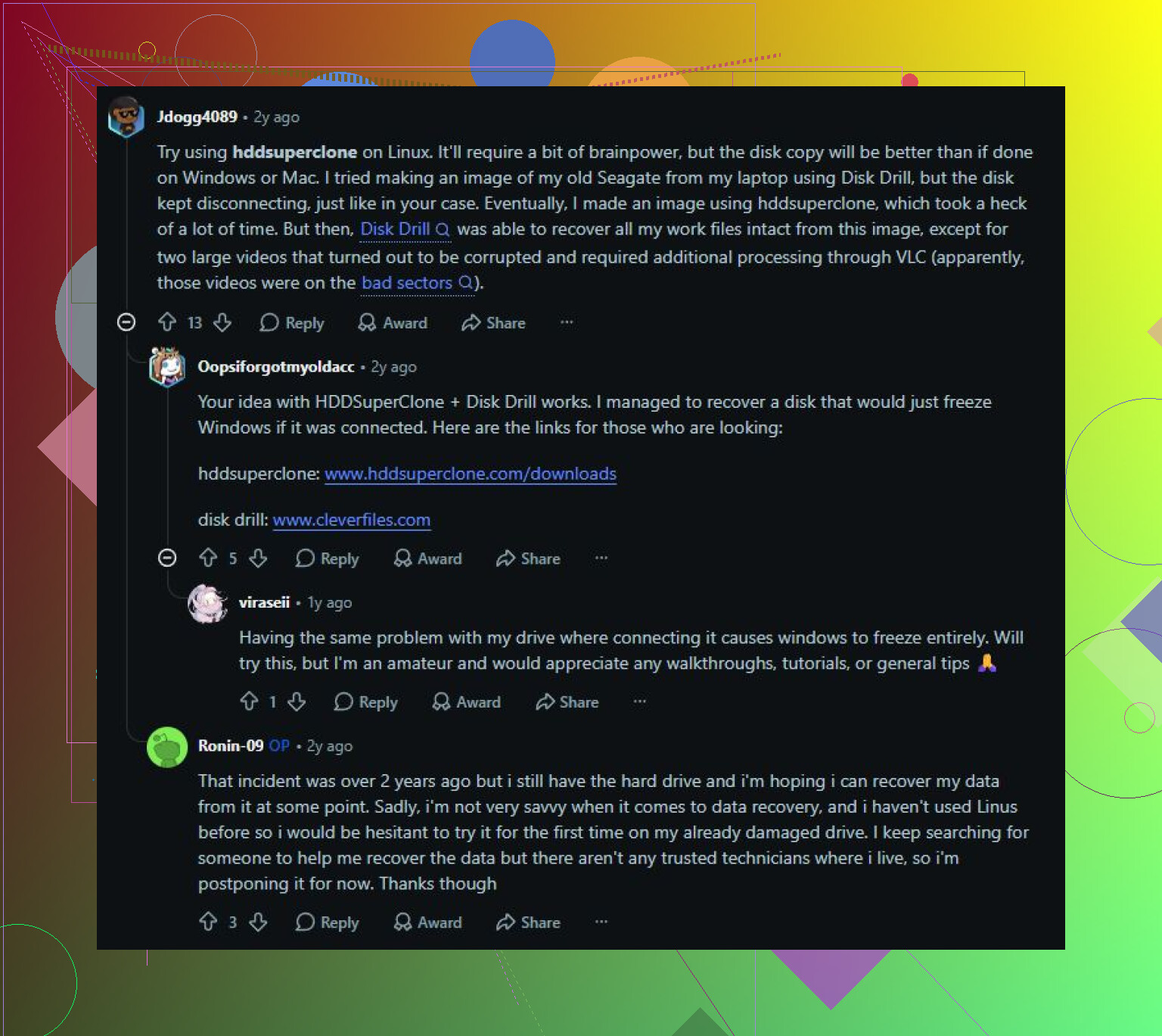
Windows 10 では、Disk Drill は、データ復元とドライブのイメージ作成の両方に対応しているため、妥当な選択肢です。イメージ作成の部分は重要です。故障しかけているドライブを何度も繰り返しスキャンする代わりに、先に完全なイメージを作成して、そのイメージをスキャンできます。ドライブがすでに不安定な状態なら、そのほうが安全です。
基本的な手順は次のとおりです。
- Disk Drill を破損したドライブではなく、別のドライブにインストールします。
- 問題のあるドライブのイメージを作成します。
- そのイメージを Disk Drill で開きます。
- Universal Scan を実行します。
- 検出されたファイルをプレビューします。
- ファイルを別のドライブに復元します。
プレビューの手順は、復元に時間をかける前にファイルが実際に読み取れるかどうかを確認できるため、利用する価値があります。無料の Windows 版では、最大 100 MB まで復元できるので、テストしたり、重要な小さなファイルをいくつか取り出したりするには十分です。
次にドライブの修復を試してください
重要なデータを安全な場所にコピーできたら、修復を試す意味があります。
CHKDSK
ドライブにまだ読み取り可能なファイルシステムがある場合は、管理者としてコマンドプロンプトを開いて次を実行します。
chkdsk X: /r
X を実際のドライブ文字に置き換えてください。
これはファイルシステムをチェックし、論理エラーを修正し、不良セクタから読み取り可能なデータの回復を試みます。注意点として、CHKDSK はファイルシステムを変更するため、重要な未回復ファイルがあるドライブで最初に実行したいものではありません。
TestDisk
パーティションが RAW と表示される場合や、パーティションテーブルが破損しているように見える場合は、TestDisk のほうが適したツールかもしれません。場合によっては、ドライブをフォーマットせずにパーティションを復元できることがあります。
SFC と DISM
これが Windows 10 のシステムドライブで、問題が不具合のある更新、クラッシュ、またはシステムの問題の後に発生した場合は、Windows の修復ツールも試せます。
- 破損した Windows システムファイルには SFC。
- SFC で Windows コンポーネントストアを修復できない場合は DISM。
これらは物理ドライブそのものを修復するわけではありません。修復するのは Windows です。それでも、OS 自体が不安定であれば試す価値があります。
フォーマット
すでにファイルを回復していて、他に破損を直せる方法がない場合、論理的な問題に対しては通常、フォーマットが最も確実な対処です。クイックフォーマットでは新しいファイルシステムが作成されます。ただし、その後またドライブが破損するようなら、信頼し続けないでください。それはハードウェア故障の可能性をより強く示しています。
交換すべきサイン
次のような症状が見られる場合は、そのドライブの使用をやめて交換するべきです。
- カチカチ、または異音がする、
- ランダムに切断される、
- ディスクの管理からドライブが消える、
- 不良セクタが時間とともに増えている、
- または修復後に同じ破損が再発する。
これらは通常、一時的なWindowsの問題ではありません。ドライブが劣化している、または故障しかけているサインです。
ドライブが物理的に故障しつつあり、データに価値がある場合は、自分で修復しようとせず、専門の復旧サービスを利用してください。専門業者は専用機器で故障中のドライブをクローンし、元のドライブに負荷をかけるのではなく、そのコピーから復旧できます。評判の良い多くの業者は no data, no fee の方針で対応しており、通常は何か復旧できた場合にのみ料金が発生します。
つまり、Windows 10にはハードドライブを修復する方法がいくつかあります。ただし、正しい順序で行うことが重要です。まずファイルを復旧し、その後でドライブの修復を試してください。 そうすることで、復旧可能なドライブをデータ損失の問題にしてしまうことなく、問題を解決できる可能性が最も高くなります。
故障したWindowsシステムドライブの見えにくい欠点は、そこから単に起動するだけでもダメージの一部になり得ることです。Windowsは、あなたが慎重に直そうとしている間も、バックグラウンドでインデックス作成、更新、ログ書き込み、復元ポイントの作成、読み取りの再試行を続けることがあります。なので、これがC:ドライブで、ファイルが重要なら、その同じWindows環境の中からさらにスキャンを行うより、PCの電源を落とします。
最も安全で現実的な方法は、ドライブを取り外して別のコンピューターにセカンダリドライブとして接続するか、USBメモリからマシンを起動して、問題のあるドライブでWindowsを動かさないことです。それから、最も重要なファイルを先にコピーします。ドライブがほとんど反応しないなら「Users」フォルダー全体ではなく、実際になくなると困るもの、つまり文書、写真、プロジェクトフォルダー、ブラウザーのエクスポート、ライセンスファイルなどです。ドライブが十分安定しているなら、まずイメージを作成して、そのイメージから作業します。そういう場面ではDisk Drillのようなツールが役立つことがありますが、大事なのは製品名ではなく、まずイメージを取るという方針です。
CHKDSKにいきなり飛びつかないという点では、@mikeappsreviewer に同意します。多くの人は chkdsk /r を無害な修復ボタンのように扱いますが、故障しかけたディスクでは、弱ったセクターを何時間も執拗に読み続けたうえで、読み取れた内容を元にファイルシステムのデータを書き換えることがあります。バックアップ後なら問題ありません。しかし、ファイルの唯一のコピーがまだそのドライブにあるなら、最初にやることとしては危険です。データを安全に退避した後で、CrystalDiskInfoのようなツールでSMARTの状態を確認してください。再配置済みセクター、代替処理待ちセクター、または修復不能セクターが表示されるなら、そのドライブを修復して使い続けようとはしません。交換して、新しいドライブにWindowsを再インストールし、古いものは必要な場合の復旧作業にだけ使います。
きれいに完了したように見える修復でも、ドライブが読み取りを取りこぼしたりタイムアウトしたりしていると、不完全なコピーが残ることがあります。「まずコピーして、修復は後で」という助言には賛成ですが、必ず移動ではなくコピーにし、信頼する前に別のドライブでコピーしたファイルを抜き取り確認してください。OneDriveやDropboxでその混乱を「同期」させるのも避けてください。破損や削除がそのまま反映される可能性があるからです。ドライブが異音を立てていたり消えたりする場合は、通常のWindowsツールの使用をやめて、ブートUSBまたは別のPCからクローンまたはイメージを作成してください。ファイルの安全が確認できた後であれば、問題がWindowsの破損なのか、ファイルシステムの損傷なのか、失われたパーティションなのかに応じて、CHKDSK、SFC、DISM、Disk Drill、TestDiskなどを使うのは妥当です。SMARTで保留中または修復不能セクタが表示されているなら、再び日常使いのドライブにしようとして時間を無駄にすることはありません。
SSDか回転式ハードドライブかによって、最も安全な対処は変わります。ハードドライブなら、ほかの人が言うように、まずイメージ作成やコピーを行ってください。SSDなら、TRIMやバックグラウンドクリーンアップによって削除または破損したファイルがより早く消えてしまう可能性があるため、直ちに書き込みを停止し、その同じドライブに復旧ツールや修復アプリをインストールしないでください。