Sanırım disk ayarlarını değiştirirken Windows 10 bilgisayarımda yanlışlıkla bir bölümü kaybettim ve şimdi önemli dosyalar eksik. Kullanımı güvenli olan ve Windows 10’da iyi çalışan güvenilir bir bölüm kurtarma aracına ihtiyacım var. Kayıp bir bölümü durumu daha da kötüleştirmeden kurtarmak için en iyi yazılım veya adımlar hakkında tavsiyesi olan varsa, yardımı gerçekten takdir ederim.
Bunu bir kez ben de berbat etmiştim, o yüzden ilk olarak rastgele şeylere tıklamaya başlamayın. Bir bölümü silmek genelde dosyaları hemen silmez. Çoğu zaman Windows bölüm kaydını kaldırır, ama veriler diskte dokunulmadan durmaya devam eder.
Önemli olan bundan sonra ne yaptığınızdır. O sürücüyü kullanmayı bırakın. Yeni bir bölüm oluşturmayın. Ayrılmamış alanı biçimlendirmeyin. Üzerine dosya taşımayın. Her yazma işlemi, geri almak istediğiniz şeylerin üzerine yazılma olasılığını artırır.
Disk Yönetimi'ni açın ve sürücünün nasıl göründüğünü kontrol edin. Bölüm hâlâ duruyorsa ve sadece sürücü harfini kaybettiyse, harfi yeniden eklemek tüm sorunu bir dakikadan kısa sürede çözebilir. Alan Ayrılmamış olarak görünüyorsa, ben önce onarma girişimlerini atlar ve doğrudan dosya kurtarmaya geçerdim.
Ben bununla uğraşırken Disk Drill kullandım. Silinmiş bölümleri ve tek başına kalan dosyaları buldu ve benim durumumda klasör yapısını ve dosya adlarını büyük ölçüde korudu; bu da sonradan bana tonla ayıklama işi kazandırdı.
Kullandığım kurtarma akışı şöyleydi:
Disk Drill'i farklı bir sürücüye kurun. Silinen bölümün olduğu sürücüye değil.
Programı açın ve eksik bölümün daha önce bulunduğu fiziksel diski seçin.
Kayıp Verileri Ara'ya tıklayın. Harici bir sürücüde hangi kurtarma modunun kullanılacağını sorabilir. Çoğu zaman Evrensel Tarama'yı seçin. Eksik dosyalar bir kamera veya drondan gelen videolarsa, bunun yerine Gelişmiş Kamera Kurtarma'yı kullanın.
Taramanın tamamlanmasını bekleyin. Büyük sürücülerde biraz zaman alır, yani evet, bekleyeceksiniz.
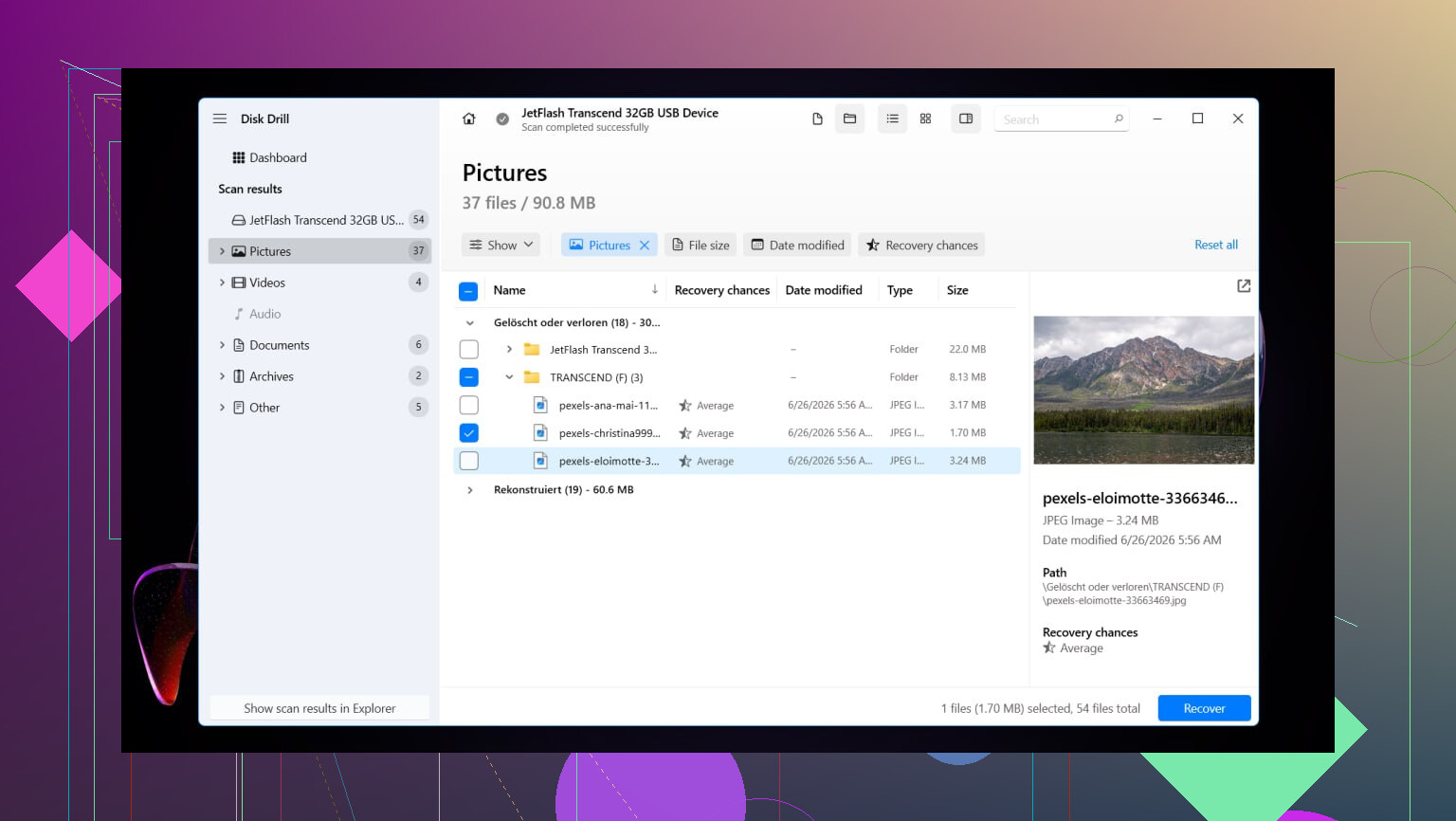
Silinen bölümü algılarsa, onu açın ve içeriğe göz atın.
Herhangi bir şeyi kurtarmadan önce birkaç dosyayı önizleyin. Dosyaların bozuk olmadığını anlamak için ben bunu her zaman yaparım.
İstediğiniz dosya veya klasörleri seçin, ardından Kurtar'a tıklayın.
Her şeyi başka bir diske kaydedin. Kurtarılan dosyaları henüz aynı kaynak sürücüye geri koymayın.
Dosyalarınız güvende olduktan sonra önünüzde iki yol var. Ya TestDisk ile orijinal bölüm yapısını geri yüklemeyi denersiniz ya da Disk Yönetimi'nde yeni bir bölüm oluşturur, hızlı biçimlendirme yapar ve dosyalarınızı geri kopyalarsınız. Tek amacınız verileri en az uğraşla geri almaksa, yeni bölüm oluşturma yolu çoğu zaman daha kolaydır.
Ben bunu Windows 11'de yaptım. Windows 10 da yeterince benzer. Menüler biraz farklı görünüyor, ama kurtarma adımları aşağı yukarı aynıdır.
Eski bölümü TestDisk ile geri yükleyin
Yalnızca dosyaları çıkarmak yerine bölümün kendisini geri istiyorsanız, önce deneyeceğim ücretsiz araç TestDisk olurdu.
TestDisk'i indirip çıkarın, ardından testdisk_win dosyasını çalıştırın.
Bir günlük dosyası yazması için Create seçeneğini seçin.
Bölümün silindiği fiziksel sürücüyü seçin.
Algıladığı bölüm tablosu türünü kabul edin.
Analyse seçeneğini seçin, ardından Quick Search çalıştırın.
İşe yarar hiçbir şey görünmezse Deeper Search çalıştırın.
Eksik bölüm göründüğünde onu vurgulayın ve Write seçeneğini seçin.
Değişikliği onaylayın, ardından bilgisayarı yeniden başlatın.
Bölüm tablosunun üzerine çok kötü şekilde yazılmadıysa, bölüm genellikle yeniden başlatmadan sonra geri gelir. Benimki geldi. Açıkçası gelmemesini yarı yarıya bekliyordum.
Bunun yerine yeni bir bölüm oluşturun
Dosyalarınız zaten kurtarıldıysa ve yalnızca sürücüyü yeniden kullanılabilir hale getirmek istiyorsanız, bu daha hızlı yoldur.
Win + X tuşlarına basın ve Disk Yönetimi öğesini açın.
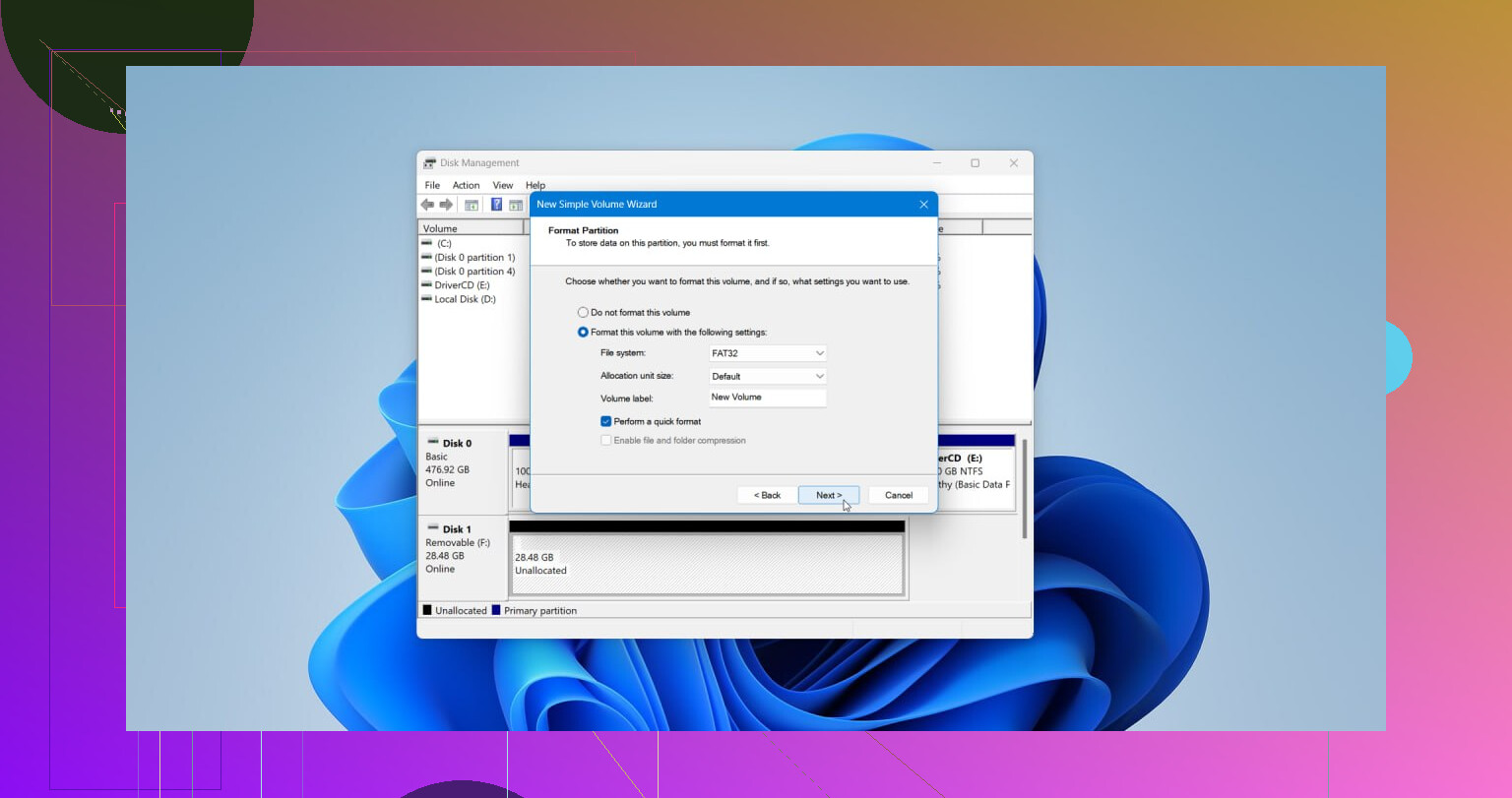
Ayrılmamış alana sağ tıklayın ve Yeni Basit Birim seçeneğini seçin.
Sihirbazdaki adımları izleyin. Gerekirse boyutu ayarlayın, bir sürücü harfi atayın ve kurulumunuz gerektiriyorsa NTFS veya başka bir dosya sistemi seçin.
Hızlı biçimlendirme gerçekleştir seçeneğini etkin bırakın, ardından işlemi tamamlayın.
İşlem tamamlandığında, kurtarılan dosyaları geri kopyalayın ve her şey hazır.
Bölüm kaybolduysa ve dosyalarınız önemliyse, Windows 10’da araçları şöyle sıralarım.
- TestDisk, bölümün kendisini geri yüklemek için en iyisi.
- Disk Drill, ana hedefiniz dosyaları hızlıca geri getirmekse en iyisi.
- R-Studio, daha zor durumlar için en iyisi, ama daha tekniktir.
Bir noktada @mikeappsreviewer ile biraz aynı fikirde değilim. Her seferinde doğrudan dosya kurtarmaya atlamazdım. Bölüm yanlışlıkla silindiyse ve o diske yeni hiçbir şey yazılmadıysa, TestDisk çoğu zaman kayıp bölüm girdisini temiz şekilde geri yükler. Bu, kurtarılan binlerce dosyayı ayıklamaktan daha hızlıdır.
Benim genelde izlediğim sıra şöyle:
Önce, Disk Managementı kontrol edin.
Alan ayrılmamış olarak görünüyorsa, orada durun.
İkinci olarak, önce TestDiski salt okunur/analiz modunda çalıştırın.
Doğru boyutta eski NTFS veya exFAT bölümü bulunursa, bu bölüm tablosunun asıl sorun olduğuna dair güçlü bir işarettir.
Üçüncü olarak, TestDisk karışık görünüyorsa veya kötü sonuçlar gösteriyorsa, Disk Drilla geçin ve dosyaları başka bir sürücüye kurtarın.
Disk Drill neden bu kadar sık anılıyor:
Windows 10da iyi çalışır, arayüzü kolaydır, dosya önizlemeleri yardımcı olur ve klasör adlarını çoğu ucuz araçtan daha iyi korur. Fotoğraflar, belgeler ve normal ev kullanımı şeyleri için sağlam iş çıkarır. Hasarlı disklerde, R-Studio bazen daha fazla veri çıkarır, ama daha az kullanıcı dostudur ve yorgunsanız ya da panikliyorsanız hata yapması daha kolaydır.
Bir şey daha. Bu bir SSD ise hızlı hareket edin. TRIM, silme sonrası kurtarma ihtimalini düşürür. HDDlerde ise diski hemen kullanmayı bıraktıysanız ihtimaller genelde daha iyidir.
Hızlı bir anlatım istiyorsanız bunu da izlemeye değer:
hızlı Windows veri kurtarma video rehberi
Çoğu kişi için benim seçimim, dosya güvenliği açısından önce Disk Drill, ardından bölümün yeniden oluşturulmasıyla ilgilenmek olur. Bölüm beş dakika önce silindiyse ve sürücüye hiç dokunulmadıysa, önce TestDisk de makul bir tercih olur.

Bu konuşmalarda bir şekilde hep atlanan bir aracı eklerdim: DMDE.
@mikeappsreviewer ve @viajantedoceu daha güvenli ana akım seçeneği zaten ele aldı, ancak hedefiniz özellikle Windows 10’da kaybolmuş bir bölümü kurtarmak ise, DMDE’ye bakmaya değer çünkü eski bölüm girdilerini tespit etmede ve riskli bir şey yapmadan önce dosya sistemini incelemenize izin vermede çok iyidir. Disk Drill’e göre daha fazla elle müdahale gerektirir, daha az gösterişlidir, ama bazen daha isabetlidir.
Benim görüşüm:
- Disk Drill = dosyaları basit bir şekilde geri almayı en çok önemsiyorsanız en iyisi
- DMDE = bölüm yapısını daha fazla kontrolle incelemek ve mümkünse geri yüklemek istiyorsanız harika
- MiniTool Partition Wizard = görünürlük açısından fena değil, ama kritik kurtarma için ilk olarak güvenmezdim
- EaseUS = idare eder, ama karışık sonuçlar ve fazla upsell saçmalığı gördüm
Yaygın tavsiyeye küçük bir itirazım var: her “kaybolmuş bölüm” hemen tam teşekküllü kurtarma yazılımı gerektirmez. Bazen bölüm hâlâ oradadır ve yalnızca önyükleme kaydı ya da sürücü harfi ataması bozulmuştur. Bu durumda, DMDE gibi bir araç, saatlerce toplu dosya kurtarmaya başlamadan önce dosya sisteminin hâlâ okunabilir olup olmadığını gösterebilir.
Ayrıca, bu disk tıklama sesleri çıkarıyorsa, Explorer’ı donduruyorsa veya rastgele kayboluyorsa, durun. Bu artık gerçekten bir bölüm sorunu değil, olası bir donanım arızasıdır ve yazılımla kurtarma durumu çok hızlı şekilde daha kötü hale getirebilir.
Silinmiş bölüm kurtarma yöntemleri hakkında iyi bir ek okuma istiyorsanız, bu konu ilgili: Windows’ta silinmiş bir bölümü kurtarmanın en iyi yolları
Kısa versiyon: Windows 10 kullanan çoğu normal kullanıcı için Disk Drill muhtemelen en güvenli öneridir. Biraz daha teknikseniz ve bölümün kendisini yeniden oluşturmayı denemek istiyorsanız, tekrar biçimlendirmek gibi aptalca bir şey yapmadan önce DMDE’ye göz atın.
Bunu iki duruma ayırırdım, çünkü insanlar bunları karıştırıyor.
Eğer sadece bölüm girdisini kaybettiyseniz, önce TestDisk veya DMDE gibi araçlar mantıklıdır. @viajantedoceu ve @waldgeist bu kısımda haklı. Ama her senaryoda @mikeappsreviewer tarzı her ne olursa olsun önce dosyaları kurtarın tavsiyesine biraz katılmıyorum. Temiz bir yanlışlıkla silme durumunda, bölümü geri yüklemek binlerce dosyayı kurtarma klasörlerine dökmekten daha düzenli olabilir.
Bununla birlikte, en güvenli, en az stresli seçeneği isteyen normal bir Windows 10 kullanıcısı için Disk Drill gayet makul bir seçimdir.
Disk Drill artıları
- Windows 10’da kullanımı kolay
- Silinmiş bölümleri ve dosyaları bulmada iyi
- Önizleme, kurtarmadan önce dosyaları doğrulamaya yardımcı olur
- Genellikle dosya adlarını ve klasörleri birçok daha basit araca göre daha iyi korur
Disk Drill eksileri
- En ucuz seçenek değil
- Bölüm yapısı çalışmaları için DMDE kadar hassas değil
- Ciddi şekilde hasar görmüş disklerde, R-Studio bazen daha derine inebilir
Benim görüşüm:
- Bölüm yeni silindiyse ve diske yazma yapılmadıysa TestDisk
- Önceliğiniz dosyaları güvenli şekilde geri almaksa Disk Drill
- Daha fazla kontrol istiyorsanız ve daha teknik bir arayüzle başa çıkabiliyorsanız DMDE
Kimsenin atlamaması gereken ek bir nokta: önce CrystalDiskInfo gibi bir araçla SMART sağlığını kontrol edin. Sürücünün sağlığı kötüyse, saatlerce yeniden taramaya devam etmeyin. Önce klonlayın, sonra klondan kurtarma yapın. Bu, hangi uygulamayı seçtiğinizden daha önemlidir.
Ayrıca, eğer bu bir SSD ise, TRIM nedeniyle kurtarma ihtimali hızla düşebilir. HDD’ler genellikle daha affedicidir.
Yani evet, güvenilir araçlar var, ancak en iyisi bölüm geri gelsin mi yoksa sadece dosyalar geri gelsin mi istediğinize bağlıdır. Çoğu insan için Disk Drill daha güvenli orta yoldur.