Windows 11 PCで重要なファイルを誤って完全に削除してしまい、すでにごみ箱も空にしてしまいました。これらの文書や写真の中には、仕事や個人的な記録にとって本当に重要なものがあるため、上書きされる前にWindows 11で削除されたファイルを復元する最善の方法を見つけるための助けが必要です。安全な復元方法やツールについてのアドバイスがあれば、とても助かります。
こんにちは。
Windows 11で同じことが起きたことがありますが、「完全に削除された」といっても、通常はその場ですぐにファイルが消えるわけではありません。ほとんどの場合、Windowsはまず参照情報を削除します。データ自体は、別の何かに上書きされるまでそのまま残っていることがよくあります。
なので、ドライブに復旧ツールをかける前に、まずは地味な確認事項から見ていくのがおすすめです。面倒なのはわかりますが、実際にそこでファイルが見つかったことが何度もあります。
- ごみ箱。Shift+Deleteを使ったはずでも、そこに入っていたことがあります。
- OneDriveのごみ箱。デスクトップ、ドキュメント、またはピクチャが同期されている場合です。
- ファイル履歴のバックアップ。
- そのファイルが以前あったフォルダーの以前のバージョン。
- そのほかのバックアップ先、古い外付けドライブ、NAS、クラウドアカウント、または一度ファイルをコピーして忘れていた別のPC。
大事なのは、可能ならそのドライブへの書き込みを止めることです。適当な復旧アプリをそこにインストールしないでください。ダウンロードを保存しないでください。ファイルを移動しないでください。書き込みが発生するたびに、復旧できる可能性は下がります。SSDでは、TRIMのせいでさらに厳しくなります。TRIMでブロックが消去されると、復旧は一気に難しくなり、場合によっては不可能です。
バックアップの確認をすべてやっても何も出てこないなら、その次に復旧ソフトへ進みます。
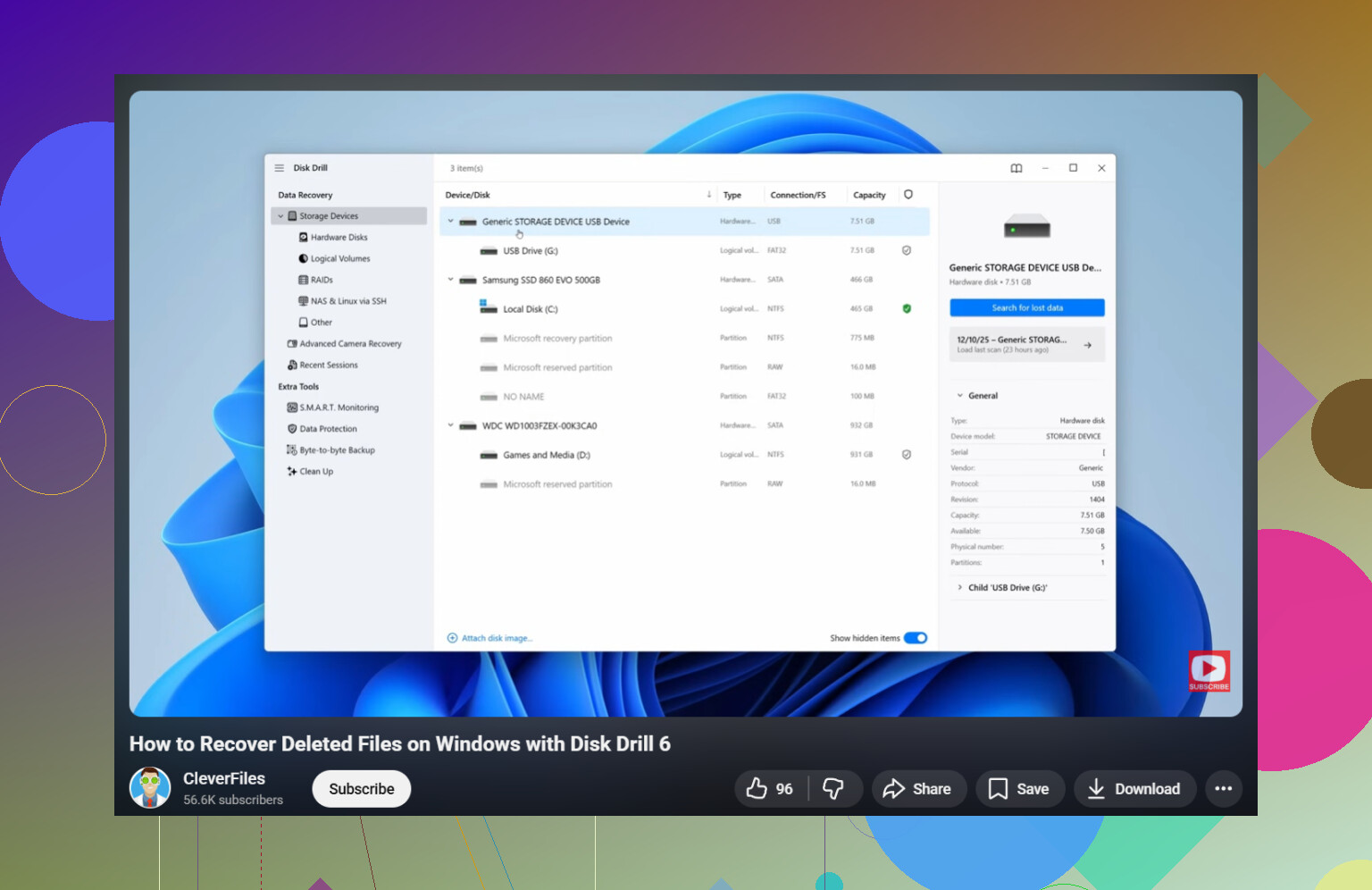
最初に試すなら、Disk Drillです。消去されたUSBドライブでも使いましたし、後には誤ってフォルダーを削除したWindowsパーティションでも使いました。昔ながらのツールの多くより、結果の整理がしやすかったです。ファイルシステム情報がまだ残っている場合は、ファイル名やフォルダーパスが保持されることが多く、かなり時間を節約できます。
私ならこうします。
- 可能なら、Disk Drillは別のドライブにインストールします。
- 起動して、なくなったファイルが保存されていたドライブを選びます。
- 失われたデータを検索を押して、スキャンが終わるまで待ちます。必要がない限り、途中で止めないでください。
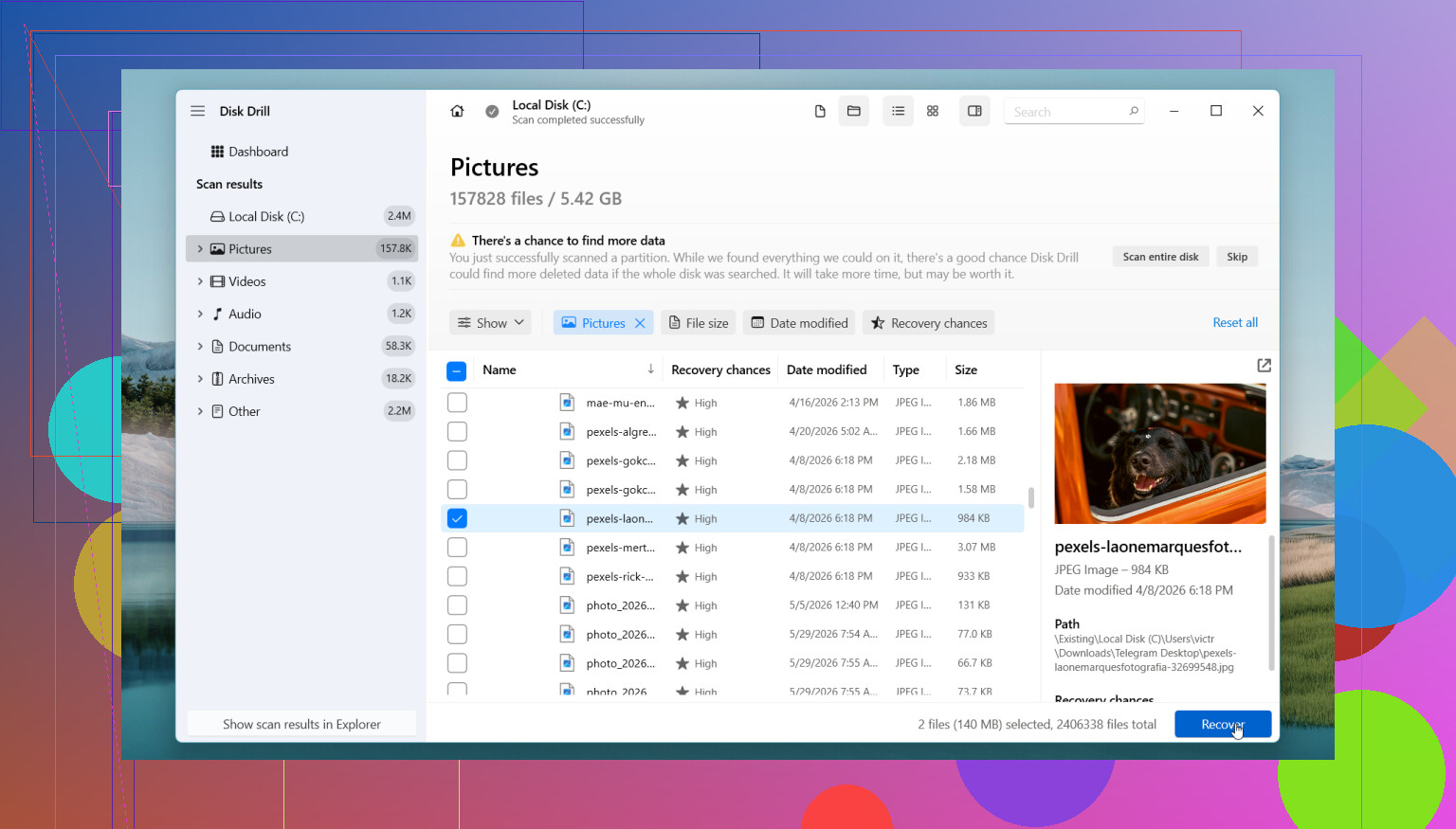
- 検索とフィルターを使って、膨大な結果を絞り込みます。
- プレビューできる場合は、ファイルを確認します。
- 復元したファイルは同じドライブではなく、別のドライブに保存します。
Windows版の無料ビルドでは、制限なくスキャンとプレビューができ、100 MBまで復元できます。小さな文書やお試し用途なら、有料にする前にファイルがまだ残っているか確認するには十分です。
無料でいくなら、PhotoRecもまだ使えます。これも使ったことがあります。かなり多くのデータを取り戻せますが、代償も大きいです。元のファイル名やフォルダー構成が失われることが多く、f123456.jpgのような名前の復元ファイルの山を掘り返すことになります。良いツールですが、出力はかなり雑然とします。
また、DIYで続けるのをやめて、専門業者に任せるべき段階もあります。
- ドライブがカチカチ、ガリガリ、またはこれまでになかった音を出す。
- Windowsがドライブを認識しなくなる。
- ドライブが不規則に切断される。
- SSDまたはHDDに物理的な損傷が見える。
- ファイルの重要性が高く、一つのミスも許容できない。
- 復旧ソフトで有用なものが何も見つからない。
これは古いHDDで痛い目を見て学びました。何度もスキャンしたり再接続したりすると、状況が悪化しました。ハードウェア自体が故障しかけているなら、自宅でさらに試すのが賢明とは限りません。
なので、まずはバックアップを確認してください。影響を受けたドライブの使用は極力ゼロに近づけてください。そのうえで、妥当なツールでスキャンします。ドライブの状態がおかしいようなら、早めに止めて専門家に任せてください。こういう場面ではタイミングが本当に重要です。
まず最初に、ファイルがどこに保存されていたかを確認してください。C: ドライブ上にあり、それがSSDなら、TRIMの影響で復元できる可能性は急速に下がります。1点だけ、@mikeappsreviewer には少し異論があります。ファイルが業務上重要なら、たくさんのツールを長時間試すのはおすすめしません。5つのアプリを試すことより、時間のほうが重要です。
Windows 11で私ならこうします:
- 余計なことにPCを使うのをやめる。
- 可能ならシャットダウンする。
- ドライブを取り外して、別のPCにセカンダリドライブとして接続するか、USBのOSから起動する。
- ファイルが本当に重要なら、まずドライブのイメージを作成する。Macrium Reflect や dd のようなツールが使えます。
- 元のドライブではなく、そのイメージに対して復元を実行する。
なぜ最初にイメージを作るのか? スキャンのたびにディスクが大量に読み込まれるため、ドライブに弱いセクタがある場合、繰り返しの読み取りはよくありません。
ソフトについては、Disk Drill は古い復元アプリの多くより結果の整理が優れているので有力な選択肢です。ドキュメントや写真を素早く探すときには、それが重要です。Disk Drill が元のファイル名やフォルダーパスを表示するなら、まずそれらを復元してください。価値の高いものを優先です。復元したファイルは別のディスクに保存してください。同じディスクには絶対に保存しないでください。
Windowsのファイル復元についてシンプルな手順を見たいなら、こちらも確認してください:
Windows 11で削除されたファイルを段階的に復元する方法
もう1つ、見落とされがちなことがあります。OfficeアプリやAdobeアプリは、AppData に一時ファイルや自動回復コピーを残していることがよくあります。ファイル拡張子と最近の日付で検索してみてください。私は一度、完全に偶然ですが、この方法で失ったExcelファイルを取り戻したことがあります。
ドライブがカチカチ音を立てる、認識が消える、Explorer がフリーズする、またはSMARTの状態が悪いなら、DIYはやめてください。そこで余計に悪化させる人が多いです。
@mikeappsreviewer と @suenodelbosque が少しだけ触れていた点に、もう一つ付け加えたいのは、Windows のバックアップだけでなく、アプリ固有の履歴も確認することです。ドキュメントなら、Word、Excel、Photoshop、Lightroom、さらには Notepad++ でも、自動保存、一時キャッシュ、または「最近使った項目」のコピーが思わぬ場所に残っていることがあります。実際に、%AppData%、%LocalAppData%、そして Office の回復フォルダーから、「本物」のファイルが消えていたのに復元できたことがあります。
また、これが ネットワーク共有、USB メモリ、SD カード、または外付けドライブ から削除された場合、復元の挙動はメインの Windows 11 SSD とは異なることがあります。外部メディアのほうが、すでに TRIM が実行された内部 SSD よりも見込みが高いことが多いです。なので、復元について一部の人が抱きがちな悲観的な雰囲気には少し同意しません。いつも終わりというわけではありません。
もう一つ、同期を有効にしていたなら イベント ビューアー やクラウド同期アプリのログも開いてみてください。削除された正確な時刻を確認できて、完全削除前に同期済みコピーが存在していたかどうかを突き止められることがあります。退屈? はい。有用? かなり、はい。
スキャンするなら、Disk Drill は依然として上位候補に入れます。というのも、プレビューや並べ替えが多くの復元ツールより実際に楽だからです。ただし、優先順位はファイルの種類ごとにつけます。
- まず文書やスプレッドシート
- 次に代えのきかない写真
- 最後に大きな動画ファイル
大きなファイルは、どうせ破損した状態で戻ってくる可能性が高いです。
さらに実用的な Windows 11 で削除したファイルを復元するためのヒントと復元オプションが欲しいなら、そのスレッドもざっと見る価値があります。
最後にもう一つ。削除されたファイルが Windows Search にインデックスされていたフォルダー内にあったなら、ドキュメント内の正確なフレーズやファイル名の一部で検索してみてください。ファイル自体は消えていても、キャッシュされた痕跡が復元対象を絞り込む助けになることがあります。変わった方法ですが、以前、私がパニック状態で半分寝ぼけていたときに助けられました。
@suenodelbosque、@espritlibre、@mikeappsreviewer が取り上げた内容に加えて、私なら一つ付け加えます。商用ツールを深く試す前に、まず Microsoft の Windows File Recovery を使ってみてください。見た目は良くなく、コマンドライン専用で、初心者向きでもありませんが、一部の NTFS の削除では、完全な復旧スイートをインストールしなくてもドキュメントや写真を取り戻せることがあります。別のドライブや別の起動環境から使うのが最適です。
私は、あらゆるケースで「何があってもまずイメージを作るべき」という助言には少し異論があります。ドライブが正常で、単なる通常の誤削除であれば、大容量ディスクの完全イメージ作成は貴重な時間を消費し、人を余計に不安にさせることがあります。本当に重要なデータなら、はい、まずイメージ化です。しかし、正常な外付け HDD や USB での単純な最近の削除であれば、対象を絞った素早い復旧を先に試すほうが現実的なこともあります。
多くの人が見落としがちな、追加で確認すべき場所をいくつか挙げます。
- 送信または受信したメールの添付ファイル
- プリンターやスキャナーソフトの保存フォルダー
- Teams、Slack、WhatsApp デスクトップ版などのメッセンジャーアプリのエクスポートフォルダー
- ブラウザーのダウンロード履歴。変な名前でファイルが残っている場合があります
- Office アプリ内の最近使ったファイル一覧
C:\Users\YourName\AppData\Local\Temp- 写真については、隠しサムネイルやキャッシュされたプレビュー。何が存在していたかを確認するのに役立ちます
Disk Drill を試す場合、長所はかなり明確です。
- ファイル種類や日付で簡単に絞り込める
- プレビューがよく機能する
- メタデータが残っている場合、フォルダー構造をかなり維持できる
- PhotoRec よりはるかに整理しやすい
短所:
- Windows での無料復旧容量の上限は小さい
- ディープスキャンでは大量の不要なデータが出ることがある
- TRIM 済み SSD には魔法のようには効かない
- ドライブがすでに物理的に故障しかけているなら、有料版は見合わないかもしれない
競合ツールで言えば、PhotoRec は強力ですが雑然としており、Recuva は簡単ですが難しいケースでは古さを感じ、R-Studio は優秀ですが多くの家庭ユーザーにはオーバースペックです。
私なら次の順番にします。まず隠れた重複元を確認し、使いこなせるなら Windows File Recovery を試し、その後により簡単に切り分けできる Disk Drill を使います。もしすぐに意味のある結果が出ないなら、試行錯誤はやめてください。通常、それはバックアップからの復元か、専門ラボに任せる段階です。