私のハードドライブで、Windows PC上の重要なファイルの一部が突然表示されなくなり、仕事のためにできるだけ早く取り戻す必要があります。状況を悪化させずに、Windowsでハードドライブから失われたファイルを復元する最も安全な方法を探しています。すぐに使える最適なデータ復旧の手順やツールをご存じの方がいれば、ぜひ教えていただけると助かります。
私はこれを一度経験しましたが、私が犯した最悪のミスは、動作するかどうかを確かめようとして何度もドライブをいじったことでした。ファイルが消え始めている、またはHDDが変な音を立て始めたなら、今すぐ使用をやめてください。コピーも、インストールも、癖でフォルダを開くのもなしです。これが起動ドライブなら、マシンをシャットダウンして、可能ならそのディスクを別のコンピュータにセカンダリドライブとして接続してください。
次の手順は、何が故障したかによって変わります。削除されたフォルダ、フォーマットされたパーティション、そして故障しかけの機械式ドライブは、それぞれ別の問題です。まずはS.M.A.R.T.ツールでドライブの健康状態を確認します。Windowsなら、定番はCrystalDiskInfoです。Macなら、DriveDxが同じ役割を果たします。不良セクタ、代替処理済みセクタ、読み取りエラー、そして注意またはそれ以上の警告が付いている項目を確認してください。
私がすぐに手を引いたのは、次のような兆候があったからです。
- カチカチ、またはチクチクという音が繰り返しする
- ディスクの回転開始時にゴリゴリ、または擦れるような音がする
- 使用中にドライブがシステムから消える
- ドライブを開くとPC全体がフリーズする
- ディスクは回転しているのに、まったく認識されない
こうした症状が見られたり聞こえたりするなら、何度もスキャンを繰り返して酷使しないでください。私は以前、古い2 TBのSeagateでこれをやってしまい、2回目のスキャンは1回目より悪化しました。故障しかけの機械式ドライブは、繰り返し読み取ることでさらに傷むことがあります。データが重要なら、価格が痛くても、DriveSaversやOntrackのようなラボを検討する意味があります。
ドライブの音が正常で、まだマウントできるなら、まずは地味な確認から始めてください。多くの人はこれを飛ばして、後で自分に呆れます。ごみ箱またはTrashを確認してください。Windowsではファイル履歴と以前のバージョンを確認します。MacではTime Machineを確認してください。Windowsは、きちんと設定していなくてもシャドウコピーを保持していることがあるので、フォルダを右クリックして「以前のバージョンの復元」があるか確認してください。次に、OneDrive、Google Drive、Dropbox、iCloudの削除済み項目を確認します。ほとんどは削除したファイルを約30日間、場合によってはそれ以上保持しています。私は以前、古いメール添付ファイルを検索して見つからなかった文書を見つけたこともあります。見つかるとは思わない場所でしたが、そこにありました。
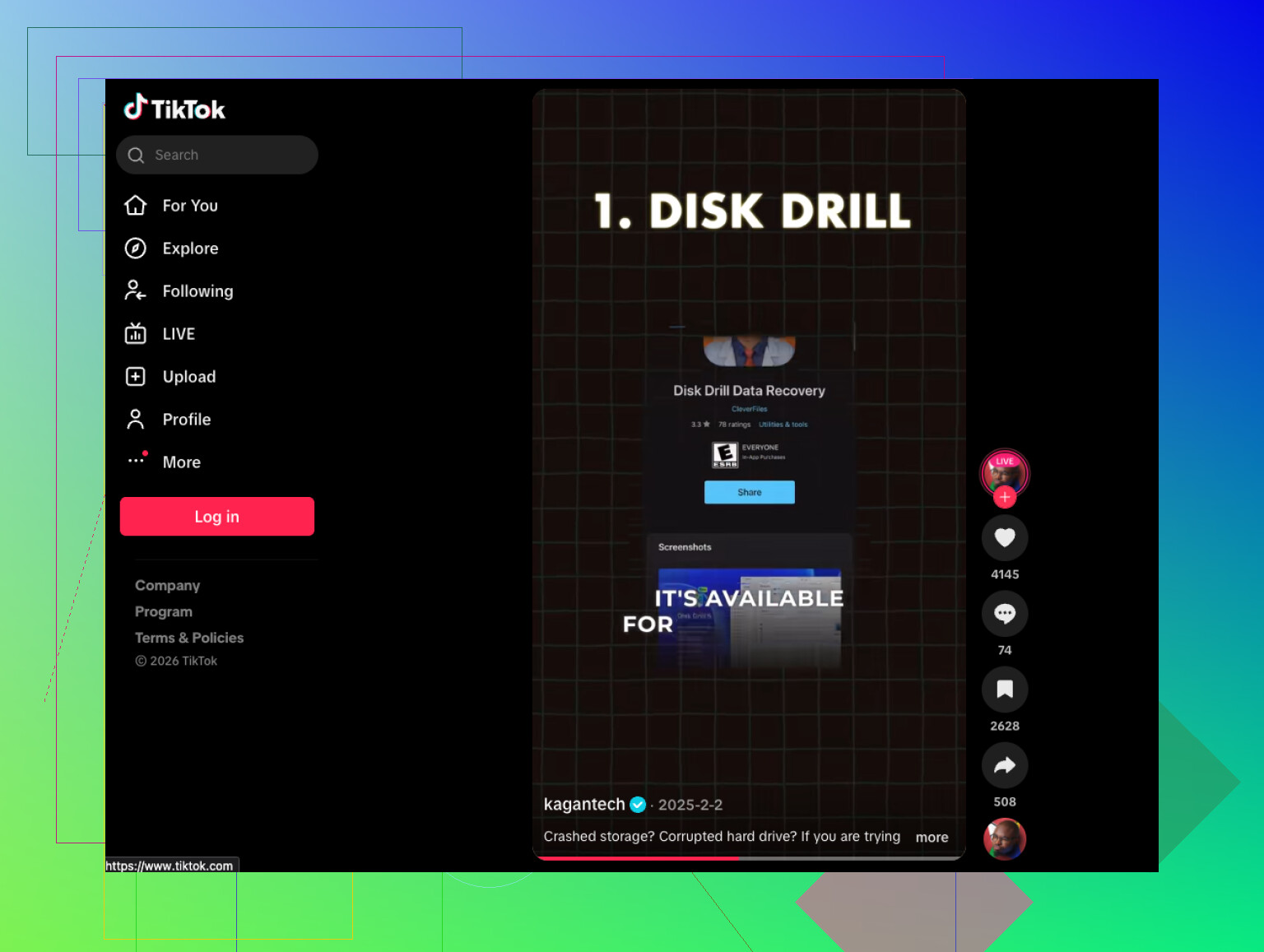
それでも何も見つからなければ、復旧ソフトに進んでください。私はまずDisk Drillから始めます。削除されたファイル、破損したパーティション、フォーマット済みドライブ、RAWボリュームに対応していて、作業を面倒な宿題のように感じさせません。ファイルのプレビュー機能は重要です。プレビューできて、しかも開けるなら、成功の見込みは高くなります。
ここでは順番が重要です。
- 復旧アプリは別のドライブにインストールする。
- 可能なら、不調なHDDをセカンダリディスクとして接続する。
- 最初にクイックスキャンを実行する。
- クイックスキャンで目的のものが見つからない場合にだけディープスキャンを使う。
- 復旧前にファイルをプレビューして、不要なものを復元しないようにする。
- 復元先は必ず別のディスクにし、同じディスクには絶対に戻さない。
- 復元したファイルを開いてテストする。
- その後は、少なくとも2か所にコピーを保管する。これは痛い目を見て学びました、笑。
ドライブに不良セクタがあるなら、重いスキャンを走らせる前に、まずセクタ単位でイメージを作成します。イメージから作業すれば、元のディスクが途中でさらに悪化しても、もう一度試すチャンスができます。この手順には一度助けられました。数分後には読み取り速度が急落し続けるノートPCのドライブでのことです。
ドライブが激しくカチカチ鳴る、回転しない、またはソフトウェアがディスク自体は認識しても有用なものを何も見つけられない場合は、そこで止めてください。専門ラボに依頼する方が賢明です。一般的な費用は、何が故障したかにもよりますが、およそ300ドルから1500ドル以上です。高いです、はい。それでも、もしそれらが大切なら、何年分もの写真や仕事のファイルを失うよりは安いです。
機械的な故障ではなく、ファイルシステムの問題で済むことを願っています。まずはS.M.A.R.T.チェックから始めて、そこから進めてください。
ファイルが消えたのにドライブはまだ開けるなら、完全な復旧作業に入る前に、まずファイルシステムの不具合を確認します。ハードウェア故障については @mikeappsreviewer がうまく説明しています。隠しディレクトリエントリや破損したディレクトリエントリを先に除外していないのに、いきなり詳細スキャンをするのには少し反対です。長時間のスキャンは摩耗を増やし、時間も無駄になります。
Windows で行ってください。
-
ディスクの管理を開きます。
パーティションが正しいサイズとファイルシステムで表示されているか確認します。突然 RAW と表示されている場合は、エクスプローラーでこれ以上触らないでください。 -
ファイルが隠されていないか確認します。
管理者としてコマンド プロンプトを開き、次を実行します:
attrib -h -r -s /s /d X:*.*
X はドライブ文字に置き換えてください。
マルウェアや USB の不適切な切断で、フォルダ全体が隠し属性になることがあります。厄介ですが、修正可能です。 -
ドライブが安定しているように見える場合のみ chkdsk を実行します。
コマンド:
chkdsk X: /f
これは論理エラーを修正します。ディスクに変更を加えるため、不安定なドライブでは最初の選択肢ではありません。ドライブがフリーズしたり、読み飛ばしたり、オフラインになったりする場合は、実行しないでください。 -
フォルダ構造が壊れている場合は、次に復旧ソフトを使います。
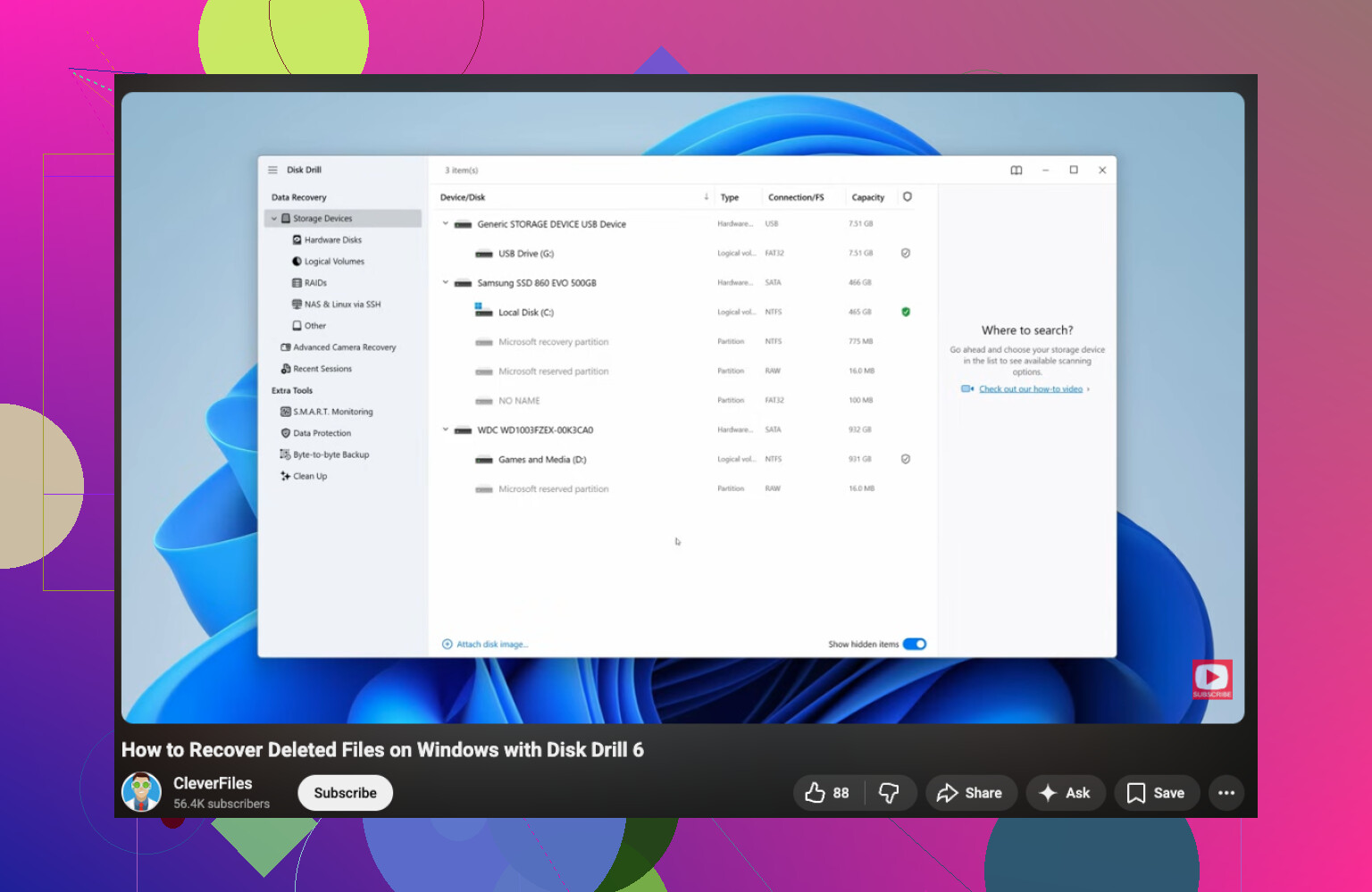
Windows では Disk Drill が有力です。別のドライブにインストールし、問題のあるディスクをスキャンして、別のディスクに復元してください。まずプレビューできるドキュメントを優先すると、作業ファイルをすばやく取り戻せます。時間が重要です。 -
作業ファイルが急ぎなら、種類と日付で絞り込みます。
DOCX、XLSX、PDF、PSD、DWG など、必要なものを対象にします。最初に人生全部を復元しようとしないでください。まず仕事のファイルを取り戻し、その後で広く探します。 -
ドライブが外付け HDD の場合は、その前にケーブルとポートを交換します。
USB ケーブル不良で、ドライブに一部のデータしか表示されないことがありました。間抜けな対処法ですが、実際にあります。
手早く見られるビジュアル付きの手順が欲しいなら、この HDD 復旧ソフトの動画は悪くありません:
Windows 向け最高の HDD 復旧ソフト動画ガイド
一番大事なルールは、復元したファイルを同じハードドライブに保存しないことです。そうすると、復旧可能だったファイルが完全に失われてしまいます。
最初にやることは、スキャンや修復の前に、Windows が 別のユーザープロファイルまたは一時プロファイル を表示していないか確認することです。これはかなり見落とされがちです。Desktop や Documents が突然空に見えるなら、次を開いてください:
C:\Users\
そして、古いアカウントのフォルダーがまだそこにあり、中にファイルが残っているか確認してください。Windows のアップデートで妙なことが起きて、ドライブが全部飲み込んだように思わせるのを見たことがあります。
あと、@mikeappsreviewer と @kakeru の両方に対して、1点だけ少し意見が違います。ディスクがまだ表示されているという理由だけで、chkdsk を急いで実行することは しません。消えたファイルが仕事で重要なら、修復ツールが壊れたファイルシステムを整理して、復旧ソフトがまだ見つけられる痕跡まで消してしまうことがあります。ディスクを直したいときには素晴らしいですが、まずデータを取り戻したいときには必ずしも良いとは限りません。ちょっと逆説的ですが、それが Windows です。
私なら優先順位はこうします:
- ドライブへの書き込みを止める
- ファイルが別のユーザーフォルダーにあるだけではないか確認する
- Windows は Desktop/Documents を気づかないうちに OneDrive に移すのが大好きなので、OneDrive の同期履歴を確認する
- ドライブが読み取れるなら、可能であれば先にクローン/イメージを作成する
- クローン上で、または別の PC から復旧を実行する
ファイルを至急取り戻す必要があり、ドライブがまだ読み取れるなら、Disk Drill for Windows hard drive recovery はかなり実用的な選択肢です。というのも、延々と不要なデータを掘り返す代わりに、ファイルの種類を素早く絞り込めるからです。まず仕事のファイルをフィルターして、それだけを復旧し、それ以外は後で戻って対応するのがいいでしょう。そのほうが速くてストレスも少ないです。
もう1つ見落としやすい点として、イベント ビューアー を開いて、ファイルが消えた頃のディスクエラーを確認してください。bad block や NTFS エラーが大量に出ているなら、元のドライブをこれ以上いじるのはやめましょう。たいてい、そこで もう1回だけ試すか が しまった、さらに悪化した に変わります。
手順を追った動画が必要なら、これはなかなか良い Windows ハードドライブのファイル復旧手順 です。
要するに、書き込まない、早まって 修復 しない、まず急ぎの仕事用ドキュメントを復旧する、そしてドライブの挙動が不安定になったり極端に遅くなったりしたら、イメージを作成するか専門家に任せることです。
@kakeru と @suenodelbosque への私のちょっとした異論: これが仕事上の緊急事態なら、修復ツールに手を付けたり完全な復旧実行を本格的に行う前に、Volume Shadow Copies を確認します。ファイルが実際には 消えた のではなく、巻き戻されたり、移動されたり、孤立した状態になっているだけのこともあります。
まずはこの簡易トリアージを試してください:
- ファイル エクスプローラーで親フォルダーを右クリック
- プロパティ → 以前のバージョン
- 何か表示されたら、すぐに別のドライブへコピー
こちらも確認:
C:\Users\YourOldProfile\Documents- OneDrive の Web ごみ箱とバージョン履歴
- Windows Search でファイル名検索:
kind:=document datemodified:this month
それでもだめなら、はい、別のドライブから Disk Drill を使い、別のディスクに復旧してください。
Disk Drill の長所
- ファイル種類での高速フィルタリング
- プレビューが優秀
- 緊急時の文書優先復旧が簡単
Disk Drill の短所
- ディープスキャンには時間がかかることがある
- ファイル システムがひどく損傷していると結果が雑然としやすい
- 主要機能が活きるのは、少なくともドライブがまだ読み取り可能な場合
ドライブが異音を立てていたり、オフラインになったりするなら手を引くべきだという @mikeappsreviewer の指摘は正しいです。その時点では、追加の読み取りはどれも賭けになります。