Sabit diskim aniden Windows bilgisayarımda bazı önemli dosyaları göstermemeye başladı ve iş için onlara mümkün olan en kısa sürede tekrar ihtiyacım var. Durumu daha da kötüleştirmeden Windows’ta sabit diskten kaybolan dosyaları kurtarmanın en güvenli yolunu arıyorum. Birisi hemen kullanmam gereken en iyi veri kurtarma adımlarını veya araçlarını biliyorsa, yardımı gerçekten çok takdir ederim.
Bunu bir kez yaşadım ve yaptığım en büyük hata diski tekrar tekrar kurcalayıp hala çalışıyor mu diye bakmaktı. Dosyalarınız kayboluyorsa veya HDD garip sesler çıkarmaya başladıysa, hemen kullanmayı bırakın. Kopyalama yok, kurulum yok, alışkanlıkla klasör açmak yok. Bu sizin önyükleme diskinizse, bilgisayarı kapatın ve mümkünse diski ikincil sürücü olarak başka bir bilgisayara bağlayın.
Sonraki adım neyin bozulduğuna bağlı. Silinmiş bir klasör, biçimlendirilmiş bir bölüm ve ölmekte olan mekanik bir sürücü üç farklı felakettir. Ben önce bir S.M.A.R.T. aracıyla sürücünün sağlığını kontrol ederdim. Windows'ta yaygın tercih CrystalDiskInfo'dur. Mac'te aynı işi DriveDx yapar. Bozuk sektörlere, yeniden eşlenen sektörlere, okuma hatalarına ve dikkat ya da daha kötü olarak işaretlenmiş her şeye bakın.
Beni hızlıca geri adım attıran belirtiler şunlardı:
- Tekrarlayan tıklama veya tik tak sesleri
- Disk dönmeye başlarken öğütme ya da sürtünme sesleri
- Siz kullanırken sürücünün sistemden kaybolması
- Sürücüyü açtığınızda tüm bilgisayarın kilitlenmesi
- Diskin dönmesi ama hiçbir şekilde görünmemesi
Bunlardan herhangi birini duyuyor veya görüyorsanız, onu tarama üstüne taramayla zorlamayın. Bunu bir kez eski bir 2 TB Seagate'te yaptım ve ikinci geçiş ilkinden daha kötüydü. Arızalanan mekanik bir sürücü, tekrarlanan okumalarla daha da zarar görebilir. Veriler önemliyse, fiyat can yaksın ya da yakmasın, DriveSavers veya Ontrack gibi bir laboratuvarın mantıklı gelmeye başladığı yer burasıdır.
Sürücü normal ses çıkarıyorsa ve hala bağlanıyorsa, önce sıkıcı kontrolleri yapın. İnsanlar bunları atlıyor, sonra da sonradan kendilerini aptal hissediyorlar. Geri Dönüşüm Kutusu veya Çöp Kutusu'na bakın. Windows'ta Dosya Geçmişi ve Önceki Sürümler'i kontrol edin. Mac'te Time Machine'e bakın. Windows bazen her şeyi düzgün kurmamış olsanız bile gölge kopyaları tutar, bu yüzden klasöre sağ tıklayıp Önceki sürümleri geri yükle seçeneğine bakın. Sonra OneDrive, Google Drive, Dropbox ve iCloud'daki silinen öğeleri kontrol edin. Çoğu kaldırılan dosyaları yaklaşık 30 gün, bazen daha uzun süre saklar. Bir keresinde kayıp belgeleri eski e-posta eklerinde arayarak da bulmuştum. Bulmak için saçma bir yerdi ama oradalardı.
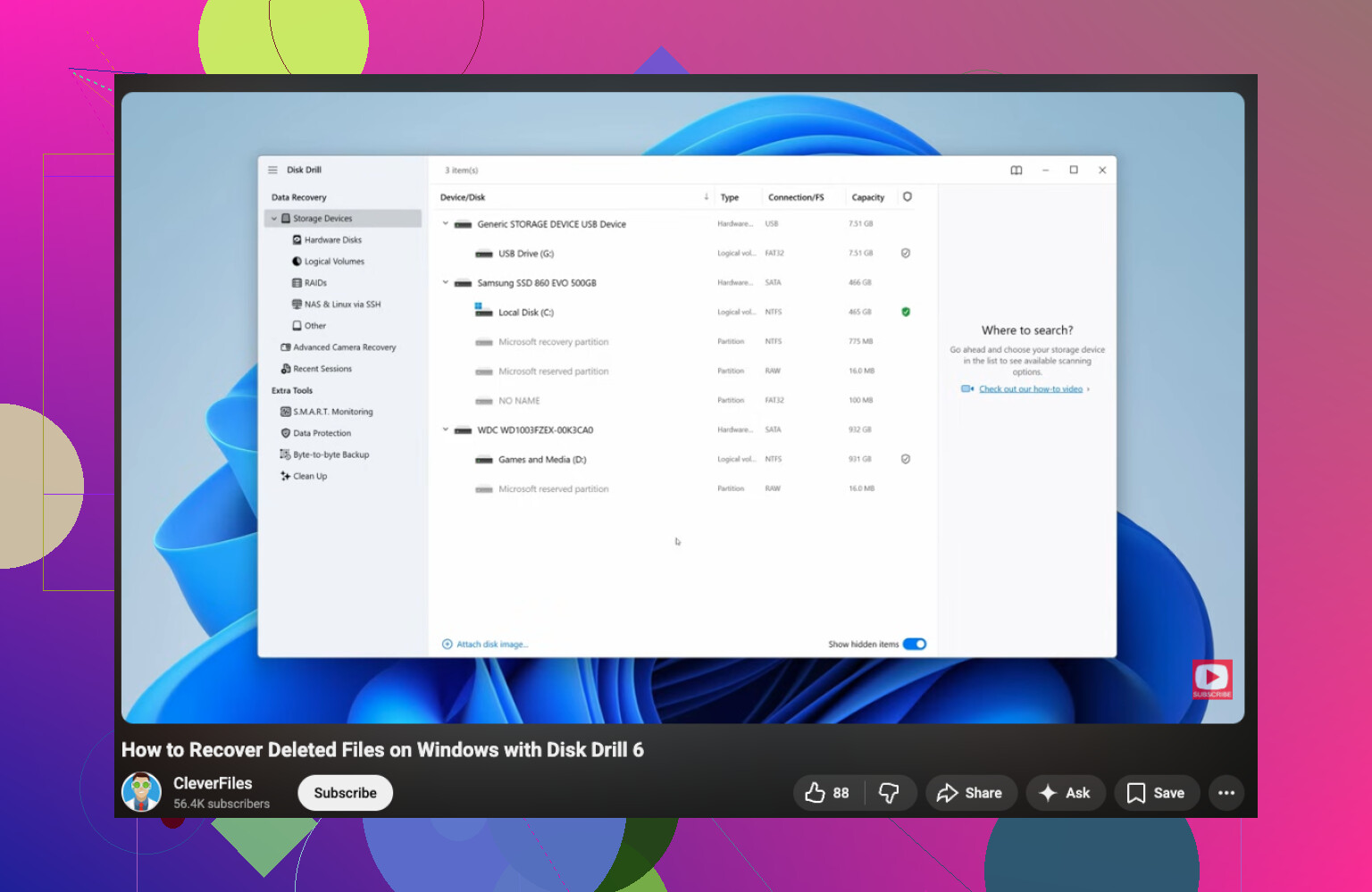
Bunların hiçbiri sonuç vermezse, kurtarma yazılımına geçin. Ben Disk Drill ile başlardım. Süreci angarya gibi hissettirmeden silinmiş dosyaları, hasarlı bölümleri, biçimlendirilmiş sürücüleri ve RAW birimleri işler. Dosya önizleme kısmı önemlidir. Dosyayı önizleyebiliyor ve açabiliyorsanız, şansınız daha yüksektir.
Burada sıra önemlidir:
- Kurtarma uygulamasını farklı bir sürücüye kurun.
- Mümkünse bozuk HDD'yi ikincil disk olarak bağlayın.
- Önce hızlı tarama çalıştırın.
- Hızlı tarama dosyalarınızı bulamazsa yalnızca derin taramayı kullanın.
- Çöp dosyaları geri getirmemek için kurtarmadan önce dosyaları önizleyin.
- Her şeyi başka bir diske geri yükleyin, asla aynı diske değil.
- Kurtarılan dosyaları açın ve test edin.
- Sonrasında kopyaları en az iki yerde saklayın. Bunu zor yoldan öğrendim, lol.
Sürücüde bozuk sektörler varsa, ağır taramalar çalıştırmadan önce onu önce sektör sektör imajlardım. Bir imaj üzerinden çalışmak, orijinal disk işlem yarıda kötüleşirse size bir şans daha verir. Bu adım, birkaç dakika sonra okuma hızının sürekli uçurumdan düşer gibi azaldığı bir dizüstü bilgisayar sürücüsünde beni bir kez kurtarmıştı.
Sürücü sert şekilde tıklıyorsa, dönmeye başlamıyorsa veya yazılım diski görüyor ama işe yarar hiçbir şey bulamıyorsa, orada durun. Profesyonel bir laboratuvar daha iyi seçimdir. Neyin bozulduğuna bağlı olarak tipik aralık yaklaşık 300 ile 1500 dolar veya daha fazlasıdır. Pahalı, evet. Yine de sizin için önemliyse yılların fotoğraflarını ya da iş dosyalarını kaybetmekten daha ucuzdur.
Umarım bunun mekanik bir sorun değil de dosya sistemi sorunu olduğu ortaya çıkar. S.M.A.R.T. kontrolüyle başlayın ve oradan ilerleyin.
Dosyalar kaybolduysa ama sürücü hâlâ açılıyorsa, tam bir kurtarma taraması yapmadan önce dosya sistemi karışıklığını kontrol ederdim. @mikeappsreviewer donanım arızası tarafını iyi açıklamış. Gizli veya bozulmuş dizin girdilerini önce elemeden doğrudan derin taramalara geçme konusunda biraz farklı düşünüyorum, çünkü uzun taramalar aşınmayı artırır ve zaman kaybettirir.
Bunu Windows’ta yapın.
-
Disk Yönetimini açın.
Bölümün doğru boyutu ve dosya sistemiyle görünüp görünmediğine bakın. Birden RAW görünüyorsa, Dosya Gezgini’nde kurcalamayı bırakın. -
Dosyaların gizlenip gizlenmediğini kontrol edin.
Komut İstemi’ni yönetici olarak açın ve şunu çalıştırın:
attrib -h -r -s /s /d X:*.*
X yerine sürücü harfinizi yazın.
Kötü amaçlı yazılımların ve hatalı USB bağlantısının tüm klasörleri gizliye çevirdiğini gördüm. Sinir bozucu, ama düzeltilebilir. -
Yalnızca sürücü stabil görünüyorsa chkdsk çalıştırın.
Komut:
chkdsk X: /f
Bu mantıksal hataları düzeltir. Diskte değişiklik yaptığı için sallantılı bir sürücüde ilk tercihim değildir. Sürücü donuyorsa, takılıyorsa veya bağlantısı kesiliyorsa, bunu yapmayın. -
Klasör yapısı bozuksa, sıradaki adım kurtarma yazılımı olsun.
Disk Drill bunun için Windows’ta sağlam bir seçenektir. Onu başka bir sürücüye kurun, sorunlu diski tarayın, kurtarılanları farklı bir diske alın. Önce önizlenebilen belgelere odaklanın ki iş dosyalarınızı hızlıca geri alabilesiniz. Zaman önemlidir. -
İş dosyaları acilse, türe ve tarihe göre sıralayın.
DOCX, XLSX, PDF, PSD, DWG, neye ihtiyacınız varsa. Önce tüm hayatınızı kurtarmaya çalışmayın. Önce iş dosyalarını alın, sonra daha geniş bir tarama yaparsınız. -
Sürücü harici bir HDD ise, bunlardan önce kabloyu ve portu değiştirin.
Bozuk bir USB kablosunun sürücüyü kısmi veri gösterir hâle getirdiğini yaşadım. Saçma bir çözüm, ama olur.
Hızlı görsel bir anlatım isterseniz, HDD kurtarma yazılımı hakkındaki şu video fena değil:
Windows için en iyi HDD kurtarma yazılımı video rehberi
Ana kural, kurtarılan dosyaları aynı sabit diske geri kaydetmeyin. İnsanlar kurtarılabilir dosyaları kalıcı olarak kaybolmuş hâle böyle getiriyor.
<img src=‘upload://i5Qj6QOX0RP7OIvaR8xxDtPoLP4.jpeg’ alt=‘Windows’ta sabit diskten dosyaları mümkün olan en kısa sürede nasıl kurtarırım?’ width=‘’ height=‘’>
Yapacağım ilk şey, tarama veya onarımlardan önce, Windows’un size farklı bir kullanıcı profili veya geçici profil gösterip göstermediğini kontrol etmek olurdu. Bu çok sık gözden kaçıyor. Masaüstünüz/Belgeleriniz birden boş görünüyorsa, şuraya gidin:
C:\Users\
ve eski hesap klasörünüzün dosyalar içinde hâlâ orada olup olmadığına bakın. Windows güncellemelerinin garip şeyler yapıp insanlara sürücünün her şeyi yuttuğunu düşündürdüğünü gördüm.
Ayrıca, hem @mikeappsreviewer hem de @kakeru ile bir noktada biraz aynı fikirde değilim: Disk hâlâ görünüyorsa diye hemen chkdsk çalıştırmazdım. Kayıp dosyalar iş açısından kritikse, onarım araçları hasarlı bir dosya sistemini, kurtarma yazılımının hâlâ bulabileceği izleri kaldıracak şekilde “düzenleyebilir”. Diski düzeltmek istediğinizde harika, ama önce veriyi istediğinizde her zaman harika değil. Biraz ters gibi, ama Windows işte.
Öncelik sıram şöyle olurdu:
- Sürücüye yazmayı durdurun
- Dosyaların sadece başka bir kullanıcı klasöründe olup olmadığını kontrol edin
- Windows, Masaüstü/Belgeler’i sessizce buraya taşımayı sevdiği için OneDrive eşitleme geçmişini kontrol edin
- Sürücü okunabiliyorsa, mümkünse önce klonunu/imajını alın
- Kurtarmayı klon üzerinde veya başka bir bilgisayardan çalıştırın
Dosyalara ASAP geri ihtiyacınız varsa ve sürücü hâlâ okunabiliyorsa, Windows sabit disk kurtarma için Disk Drill oldukça pratik bir seçenek çünkü saatlerce gereksiz şeyleri ayıklamak yerine dosya türlerini hızlıca hedefleyebilirsiniz. Önce iş dosyalarınızı filtreler, sadece onları kurtarır, sonra geri kalan her şey için sonradan dönersiniz. Daha hızlı ve daha az stresli.
Bir gizli nokta daha: Olay Görüntüleyicisini açın ve dosyaların kaybolduğu zaman civarında disk hataları olup olmadığına bakın. Çok sayıda kötü blok veya NTFS hatası görürseniz, orijinal sürücüyle uğraşmayı bırakın. Genelde “sadece bir kez daha deneyeyim” noktasının “eh, şimdi daha da kötü oldu” noktasına dönüştüğü yer burasıdır.
Adım adım bir video istiyorsanız, bu iyi bir Windows sabit disk dosya kurtarma anlatımı.
Kısa sürüm: üzerine yazmayın, çok erken “düzeltmeyin”, önce acil iş belgelerini kurtarın ve sürücü tuhaf davranmaya ya da aşırı yavaşlamaya başlarsa, imajını alın ya da bir uzmana verin.
@kakeru ve @suenodelbosque ile ufak bir görüş ayrılığım var: eğer bu iş açısından acil bir durumsa, onarım araçlarına dokunmadan ya da tam bir kurtarma çalışmasına girişmeden önce Birim Gölge Kopyalarını kontrol ederdim. Bazen dosyalar “kaybolmuş” olmaz, sadece geri alınmış, taşınmış veya sahipsiz kalmış olur.
Şu hızlı ön değerlendirmeyi deneyin:
- Dosya Gezgini’nde üst klasöre sağ tıklayın
- Özellikler → Önceki Sürümler
- Herhangi bir şey listeleniyorsa, hemen başka bir sürücüye kopyalayın
Şunları da kontrol edin:
C:\Users\YourOldProfile\Documents- OneDrive web geri dönüşüm kutusu ve sürüm geçmişi
- Dosya adıyla Windows Arama:
kind:=document datemodified:this month
Bu işe yaramazsa, o zaman evet, Disk Drill’i başka bir sürücüden kullanın ve farklı bir diske kurtarın.
Disk Drill artıları
- Dosya türüne göre hızlı filtreleme
- İyi önizlemeler
- Acil, önce belge odaklı kurtarma için kolay
Disk Drill eksileri
- Derin taramalar biraz zaman alabilir
- Kötü hasar görmüş dosya sistemlerinde sonuçlar dağınık olabilir
- En iyi özellikleri, sürücü en azından hâlâ okunabiliyorken daha çok önem taşır
Sürücü ses çıkarıyorsa veya bağlantısı sık sık kesiliyorsa geri çekilmek gerektiği konusunda @mikeappsreviewer haklı. O noktada her ek okuma bir kumardır.