私は人間らしいコンテンツを生成するために WriteHuman AI を使ってきましたが、無料の上限に達してしまい、今は有料プランにアップグレードできません。ブログ、メール、SNS投稿向けに、同じように自然な文章品質を提供してくれる信頼できる完全無料ツールを探しています。あなたが使っている無料の WriteHuman AI 代替ツールは何ですか?また、出力品質、利用制限、プライバシーの観点からどのように比較できますか?
1. Clever AI Humanizer 実用テスト済みレビュー
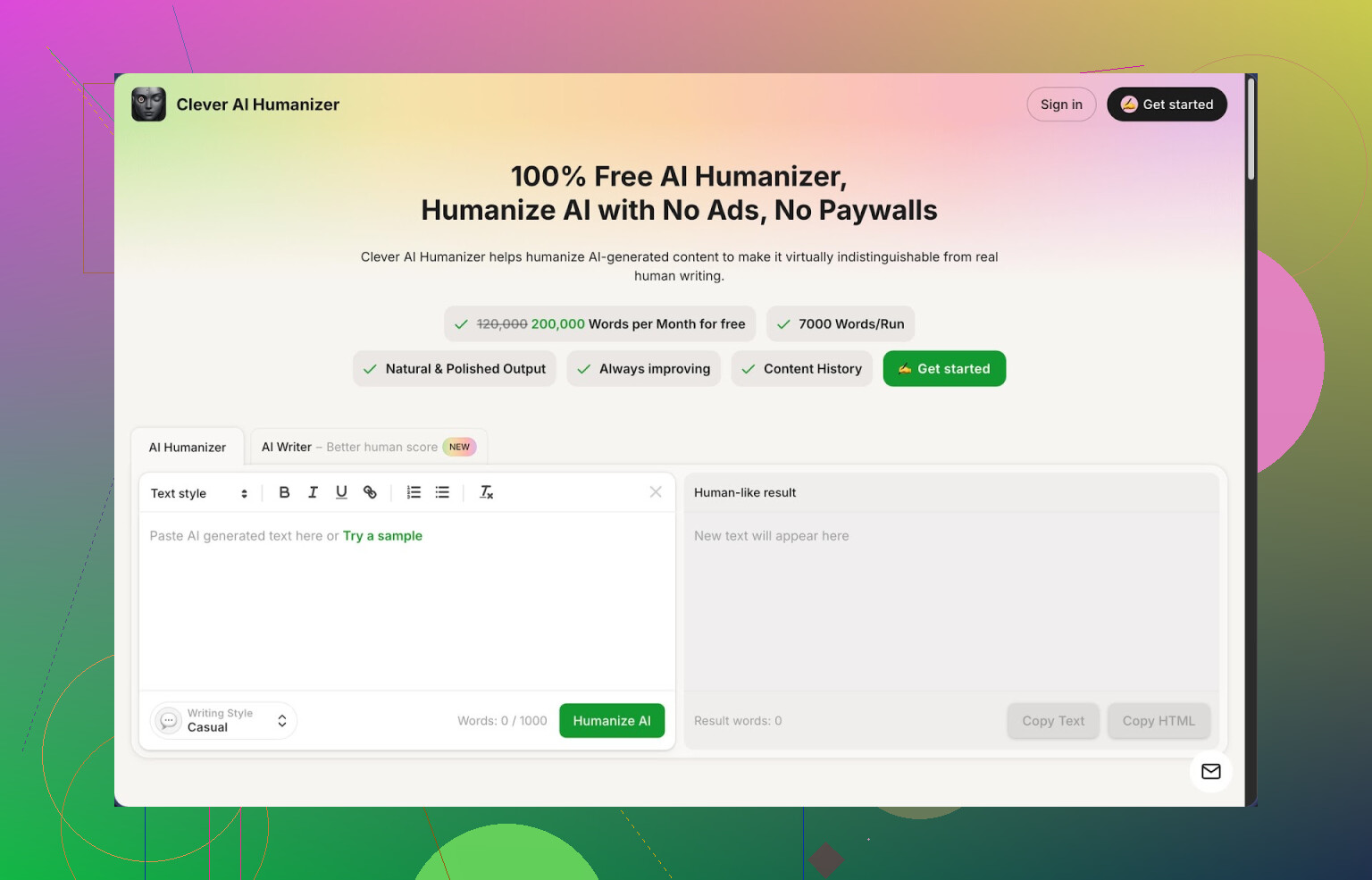
しばらくいろいろなAIライティングツールを試してきましたが、Clever AI Humanizer — Best 100% Free Humanizer の Clever AI Humanizer だけは、1日で忘れてしまうどころか、ずっとタブを開きっぱなしにしているツールです。
使ってみてわかった要点の短いまとめはこんな感じです。
- 無料プランでも月あたり約20万語まで使える大きめの上限
- 1回あたり約7000語まで投入できるので、エッセイや長めのブログ記事も一気に処理できる
- 出力スタイルは3種類(カジュアル、シンプルアカデミック、シンプルフォーマル)
- 同じ画面でAIライター、文法チェッカー、パラフレーズ機能も使える
外部のAIで生成した3種類のサンプルを用意し、スタイルをカジュアルにしてHumanizerにかけたあと、毎回ZeroGPTでチェックしました。結果はどれもAI判定0%。もちろん魔法ではないので、すべての検出ツールでいつもこうなるとは限りませんが、それでもかなり印象に残りました。
最初に試したのは、メイン機能であるHumanizerです。
使い方はシンプルで、長いAIドラフトを貼り付けてカジュアルスタイルを選び、ボタンを押して数秒待つだけ。返ってきた文章は、自分がさっと手を入れて書き直したかのように読みやすくなっていました。意味も論理も崩れず、変に言い換えすぎたり、筋が通らなくなったりもしません。
特に良かった点は次のとおりです。
- 意味はほぼそのまま維持。言い回しやテンポ、文の構造は変えてくるものの、主張の芯は残る
- 機械的な短文ばかりに圧縮せず、文の長さにメリハリがあって単調にならない
- 長文を入れてもタイムアウトしたり、段落が途中で切れたりしなかった
ひとつ小さな注意点としては、出力が元の文章より長くなることが多い点です。検出ツールにパターンとして拾われやすい箇所を崩すために、前後の文脈やつなぎの一文を足すことがあるようです。厳密な文字数・語数制限がある場合は、最後に自分で削る必要があります。
そのあと、同じサイト内にある他のツールも試してみました。
AIライター
好奇心から内蔵のライター機能も使ってみました。エッセイやブログ記事などの種類を選び、トピックやプロンプトを入れると文章を生成してくれます。生成後、そのまま同じページでHumanizerにかけられるので、流れとしてはこんなイメージです。
- まずドラフトを生成
- そのドラフトをHumanize
- 仕上げの編集をして書き出し
Clever内で生成してからHumanizerにかけた文章は、AI検出ツールでの「人間らしさスコア」がさらに良くなる傾向がありました。もともとの生成段階でよくあるAIパターンを避けている分、Humanizer側の仕事が楽になっている気がします。
ゼロから自分で全部書きたいわけではなく、「短時間で人間っぽく聞こえる文章を作りたい」という用途なら、この組み合わせはかなり実用的です。
文法チェッカー
次に、時制が混ざっていたりカンマが抜けていたりする雑な英語ドラフトを文法ツールに放り込んでみました。
やってくれたことは次のような感じです。
- スペルミスの修正
- ブログ掲載に問題ない程度までの句読点の整理
- ぎこちない文をいくつか自然な言い回しに変更
Humanizerのように文章全体を書き換えようとはしません。どちらかというと、安全寄りのGrammarlyチェックに近く、正確さとわかりやすさに絞った修正という印象です。仕上げたい文章については、Humanizer後にこれをかけて、誤字や細かい文法ミスを拾うのがちょうどよかったです。
パラフレーズ機能
ここでは、以前書いた製品レビューのドラフトと、ニュース解説風のテキストを使ってみました。
意味を保ったまま言い換えるよう指示したところ、結果は次のとおりでした。
- 重要な主張や数字などの情報はそのまま維持
- 構成はけっこう動く。導入が前後したり、結論の一部が前の段落に吸収されたりする
- 言い回しは十分に変わり、軽い書き直しレベルには見えなくなる
こんな用途で使いました。
- 過去の記事を新しいトーンに合わせて書き直す
- メールマガジン向けに、かたい文章を少し崩すなど、媒体ごとの調整
SEO用途では、複数ページでコピペが増えるのを避けるのに役立ちます。ただ、強い言い切り表現が、たまに少しぼやけた言い方に変わることがあるので、最終的には毎回読み直しています。
自分の中で落ち着いた日常的な使い方
AIをサポートとして使うときの、ざっくりしたパイプラインはこんな感じになりました。
- まずどこかのAIでラフ案を作る
- そのドラフトをClever AI Humanizerに貼り付け、カジュアルかシンプルアカデミックを選ぶ
- 一度Humanizerをかけて、論理的な破綻がないか軽くチェック
- 文法チェッカーで細かいミスを修正
- 別プラットフォーム向けのバージョンが必要なら、パラフレーズにかける
これが一つのサイトの中で完結し、クレジット残量を気にせず使えるのが大きいです。他のツールは無料枠がかなり小さく、実質デモ扱いになりがちですが、これは無課金でも日常利用できました。
良くないところ・気になった点
もちろん欠点もあって、自分が実際に引っかかったのは次の点です。
- 新しめのAI検出ツールや判定が厳しいものだと、たまにAI判定が出ることがある。ZeroGPTでは今回のサンプルは問題なかったが、他はシビアなものもある
- Humanizer後は語数が増えがち。すでにギリギリで1000語を書いているような課題だと、オーバーして削る作業が発生する
- 文体が少し「ならされる」。すでに強い個性のある書き方をしている人だと、無難なネット文章寄りのトーンに寄ってしまうので、自分のクセをあとから足し戻す必要があった
それでも、自分が使っていた時点で完全無料という条件を考えると、「長文を一気にHumanizeしたいけれど、トークン制限で悩みたくない」という場面では、結局ここに戻ってきていました。
もっと細かい解説や証拠スクリーンショットが見たい人向けに、AI検出結果付きの詳しいレビューはこちらにあります。
https://cleverhumanizer.ai/jp/community/t/clever-ai-humanizer-review-with-ai-detection-proof/42
フルの動画レビューはこちらです。
人間化ツールの比較や、厳しい検出ツールを抜けるコツについて語り合っているRedditスレッドもあります。
Best AI Humanizers on Reddit
https://www.reddit.com/r/DataRecoveryHelp/comments/1oqwdib/best_ai_humanizer/?tl=ja
AI文章を人間らしくする方法の一般的な議論
https://www.reddit.com/r/DataRecoveryHelp/comments/1l7aj60/humanize_ai/?tl=ja
もしWriteHumanの無料枠で限界を感じているなら、ちゃんと実用レベルで無料のまま使える選択肢がいくつかあります。お試しだけの小さいデモで終わらないものです。
@mikeappsreviewer さんが共有していた点についてひと言。Clever Ai Humanizer は長文入力と、検出ツールでの「人間らしさスコア」にかなり強いです。自分も気に入っていますが、「AI率0パーセント」みたいな結果は一時的なものだと考えたほうがいいです。検出ツールは頻繁に仕様が変わるし、ツール同士で判定が食い違います。あくまで「参考シグナル」であって、「保証」ではありません。
お金をかけずに自然な文章クオリティを狙うなら、自分なら現実的にはこんな組み合わせで使います。
-
Clever Ai Humanizer
WriteHuman の代わりとして使うイメージです。
役立つ場面:
• 単語数の上限が高いので、長いエッセイやブログ記事。
• 生のAI下書きを、「テンプレっぽさ」を減らして自然寄りにしたいとき。
自分が使ってみてのコツ:
• ほとんどの場合はカジュアルかシンプルアカデミックあたりを選ぶ。
• 出力は元より長くなりがちなので、先生が1200語指定なら、900〜1000語くらいを入れてから出して、あとでカットする。
• すでに自分の文体がかなりはっきりしている人は、あとから自分で手直しが必要です。全体的に声が中和されやすいので。 -
無料の「フロントエンド」用ライター
Clever Ai Humanizer と、次のような無料モデルを組み合わせる:
• Gemini 無料版(Web)
• Microsoft Copilot
まずこれらで素早く下書きを作る。そのあと、そのテキストを Clever Ai Humanizer に通して「人間寄り」の仕上げをする。
1つのツールで全部やらせるより、この組み合わせのほうがうまくいきます。 -
文体を保つためのコツ
「どこかで見たような量産ブログ」っぽくなるのを避けるには、次のようにします。
• 下書きを貼り付ける前に、自分が実際に書いた短い段落を2〜3個、サンプルとして先に入れる。
• そのあとにメインのテキストを貼り、ツールにスタイル指定ができるなら、自分の文体についても書いておく。
出力後、そのサンプル段落は削除する。
こうすると、丸ごと機械的に書き換えるより、自分のトーンが残りやすくなります。 -
学校やクライアント向けの場合
目的が「AI判定でのフラグを減らしたい」なら、次の流れが有効です。
• まず1回、AIツールで通す。
• そのあと自分の手で、次を追加する:
- 自分の体験や意見など、少しだけ個人的な要素。
- 文章のリズムを崩す短文を1〜2個(ちょっとした横コメントや軽い反論など)。
- 自分が普段しがちな、細かいミスを少しだけ。
検出ツールは、均一なスタイルと完璧な文法を嫌う傾向があります。自然な「人間っぽいミス」は、どんなヒューマナイザーよりも役に立つことがあります。
- 「全部入りの1ツール」に少し反対な理由
自分は、1つのツールに「検出回避・文体・構成・文法」の全部を任せません。
自分の流れはこんな感じです。
• 無料のLLMで下書きを作る。
• Clever Ai Humanizer で構成とトーンを調整する。
• 最後に自分で編集して、言い回しを整え、個人的な要素を加える。
手間は少し増えますが、「時間がちょっと足りない日に人が書いた文章」に近い読後感になります。
語数制限や締切、自分の声をしっかり意識して使うなら、Clever Ai Humanizer は今のところ、自分が見つけた中では WriteHuman に最も近い無料代替です。ただし、「これだけ押しておけば永遠にOK」という単独ツールというよりは、小さなツールチェーンの一部として使うときに、いちばん本領を発揮します。
短く言うと、「完全無料のWriteHumanそのもの」を探すより、1対1のクローンではなく複数ツールの組み合わせが必要になる、という話です。
@mikeappsreviewer と @hoshikuzu が Clever Ai Humanizer についてはすでにかなり丁寧に解説してくれているので、ここで同じ手順を繰り返すのは省きます。いまのところ、無料で使える WriteHuman の代わりとしてはいちばん近い存在だと思います。文字数上限が高くて、長いエッセイでも途中で止まらない点も含めて。
ここから自分ならこうする、というポイントです。
-
どんな「人間化ツール」も、それ単体は信用しすぎない
2人とも「人間化ツール+AI検出ツール」にかなり寄せていましたが、自分は Clever Ai Humanizer を含めて、すべての人間化ツールを「文体調整のアシスタント」として見るべきで、「絶対にバレない機械」としては見ません。検出ツールは一貫性がないし、先生やクライアントが頭の中で ZeroGPT を回しているわけでもありません。最終的な基準は、実際に読んだときその文章が「あなた自身の声」に聞こえるかどうかです。 -
Clever Ai Humanizer は「スコア」より構成を崩す目的で使う
自分が主に使うのは次のようなところです。
- 「導入 → 3つのきれいなポイント → まとめ」という典型的なAI構成を壊す
- 「結論として重要なのは〜であると言える」みたいな決まり文句を消す
- 文のリズムをほぐして、テンプレ感を弱める
そのうえで、あえて少し「崩す」こともします。文を短く切ったり、途中で終わりかけの考えを書いたり、自分がよく多用する語をあえて繰り返したり。こういう自然な「粗さ」のほうが、検出回避テクニックよりずっと効きます。
- 「賢すぎないけど正直な」エディタと組み合わせる
彼らが言っていたみたいにAIツールを何重にも重ねる代わりに、自分はだいたいこんな流れです。
- 無料のLLM(Gemini, Copilot など、そのとき使えるもの)で下書き
- Clever Ai Humanizer に一度通す
- 最後に Word や Googleドキュメントのスペルチェック、LanguageTool みたいな基本的な校正ツールで仕上げ
理由は、高度な文法チェックツールは文体を「きれいにしすぎて」しまうからです。シンプルなツールなら、明らかなミスだけ直してくれて、あなた独特の声やクセは残してくれます。
- 自分用の「声のバンク」を持っておく
毎回同じランに自分の文体サンプルを投げ込むやり方には、少しだけ異論があります。自分は次のようにしています。
- 「これは完全に自分っぽい」と思える段落を4〜5個集めたドキュメントを1つ作る
- AIの出力を直すとき、そのドキュメントと並べて見比べながら編集する
もし Clever Ai Humanizer の書き換えが「きれいすぎる」「ビジネスっぽすぎる」と感じたら、別のAIに「自分のトーンを真似させる」のではなく、自分の文章からフレーズや言い回しを手動で持ってきて足します。手間はかかりますが、AI補助された他人の文章と同じようなノリから抜け出せます。
- 「AI検出を避ける」ではなく「自然な文章」が欲しいなら
意識すべきなのは次の点です。
- 具体的なディテール(時間、場所、ちょっとした不満、小さな本音)
- ほんの少しの矛盾(「Xには一応賛成だけど、正直Yはイラっとする」みたいな)
- ときどき非直線的な流れ(段落の途中でサイドコメントを挟むなど)
Clever Ai Humanizer は、「人間っぽく聞こえる」状態の70〜80%くらいまではかなり助けてくれます。ただ、残りの20〜30%は完全にあなた次第で、その部分こそ、WriteHuman を含めどんなツールでも「ボタン1つで」埋めることはできません。
というわけで、無料の代替案としてはこんな組み合わせが現実的です。
- メインの WriteHuman 代わりとして Clever Ai Humanizer を使う
- 下書きは無料LLMに任せる
- 最後に自分の手で、少し雑なくらいのスピードでざっと整える
「ギリギリ検出をすり抜けるAI」ではなく「人間っぽい文章」が欲しいなら、こういう組み合わせのほうが、「魔法の不可検出ボタン」を追いかけ続けるよりずっと安定して成果が出ます。