Mac sürücümdeki bir HFS bölümünü yanlışlıkla sildim ve artık önemli dosyalara erişemiyorum. Diski henüz biçimlendirmedim veya üzerine yeni veri yazmadım, ancak hangi kurtarma adımlarının en güvenli olduğundan emin değilim. Durumu daha da kötüleştirmeden silinmiş bir HFS bölümünden veri kurtarmanın en iyi yolu nedir?
İlk şey: şimdilik sürücüyü kullanmayı bırakın. Eski HFS veya HFS+ harici sürücülerde, silinen dosyalar çoğu zaman üzerlerine yeni bir şey yazılana kadar hâlâ orada durur. Bu yüzden diske ne kadar az işlem yaparsanız, şansınız o kadar artar.
Daha önce HFS sürücülerinden veri kurtarma konusunda fena olmayan sonuçlar aldım; buna Finder artık birimi bağlayamadığı durumlar da dahil. Özellikle sürücüde eski fotoğraflar veya belgeler varsa bu streslidir, ancak yanlışlıkla silinmiş olması tek başına dosyaların kesin olarak gittiği anlamına gelmez.
Taramadan önce sürücüyü kontrol edin
Üzerine kurtarma yazılımı yüklemeden önce hızlı bir temel kontrol yapın:
- Sürücünün hâlâ Disk İzlencesi içinde görünüp görünmediğine bakın.
- Harici ise farklı bir USB kablosu ve başka bir port deneyin.
- Kasası destekliyorsa SMART durumunu kontrol edin.
- Sürücü bağlantıyı kesiyorsa, aşırı yavaş okuyorsa veya çok sayıda bozuk sektör gösteriyorsa, onu tekrar tekrar taramaya devam etmeyin.
Sürücü kararsız görünüyorsa, önce bir disk imajı oluşturmak genellikle daha güvenli bir adımdır. Bu, orijinal sürücüyü gerekenden fazla yıpratmadan tarayabileceğiniz bir kopya sağlar.
HFS/HFS+ kurtarma için benim kullanacağım şey
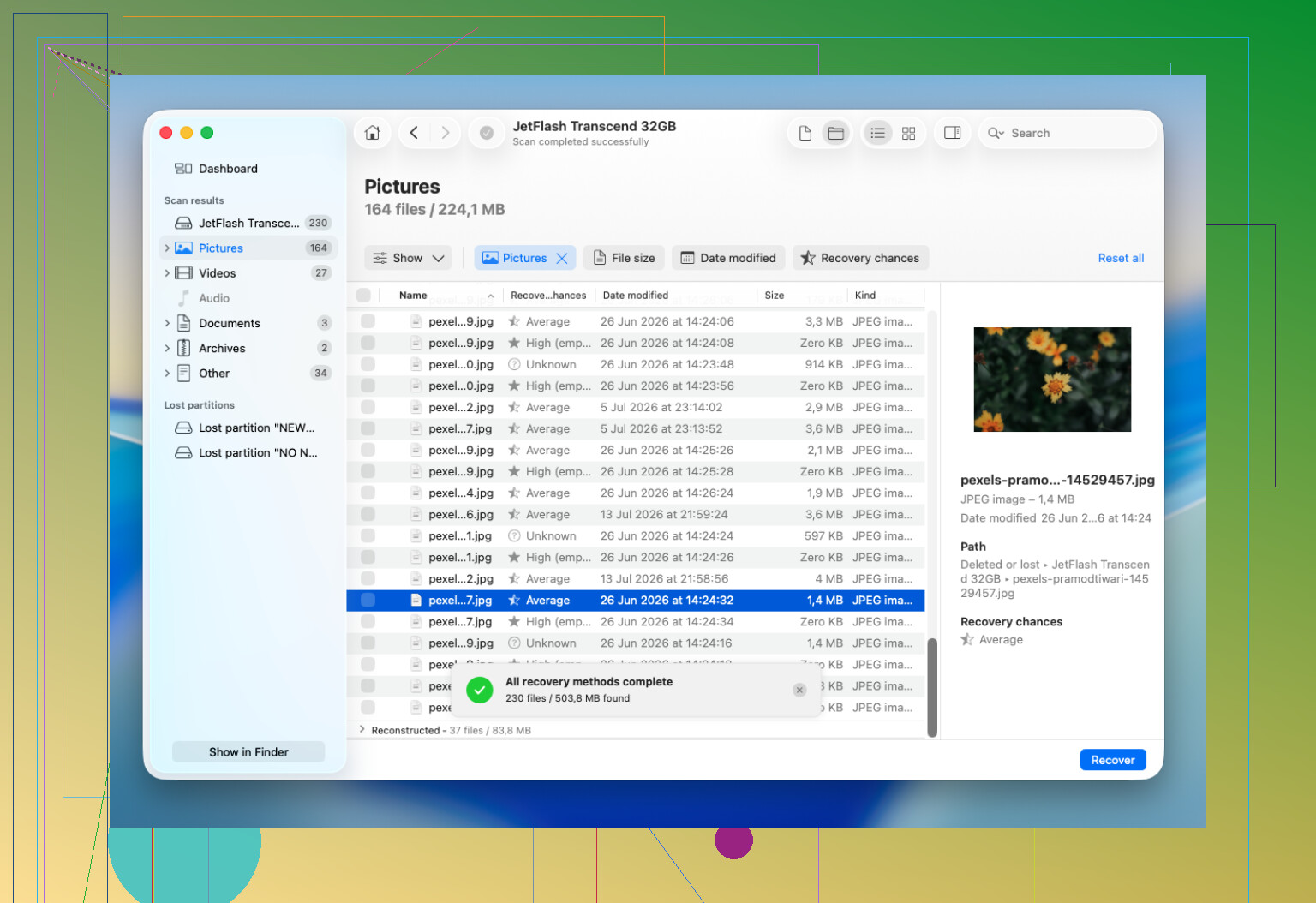
Bu tür durumlarda genelde insanları Disk Drill aracına yönlendiririm. HFS ve HFS+ birimlerini oldukça iyi işler ve Disk İzlencesi aygıtı hâlâ görebildiği sürece, bazen macOSin Finderda açmadığı sürücüleri de tarayabilir.
Temel süreç yeterince basit:
- Disk Drilli, kurtarma yapmaya çalıştığınız sürücüden farklı bir yere kurun.
- Uygulamada HFS veya HFS+ sürücüsünü seçin.
- Search for Lost Data seçeneğini seçin. Çoğu harici disk için benim kullanacağım seçenek Universal Scan olur.
- Taramayı yarıda durdurmak yerine tamamlanmasına izin verin.
- Kurtarmadan önce önemli dosyaları önizleyin.
- Kurtarılan dosyaları orijinal sürücüye değil, farklı ve sağlıklı bir sürücüye kaydedin.
Çöp Kutusunu boşalttıysanız veya hızlı biçimlendirme yaptıysanız
Bu yine de kurtarılabilir olabilir. Çöp Kutusunu boşaltmak veya hızlı biçimlendirme yapmak genellikle dosya başvurularını kaldırır, ancak üzerine yazılana kadar gerçek dosya içerikleri kalabilir. Bu yüzden sürücüye dosya kopyalamaya devam etmek şu anda yapabileceğiniz en kötü şeydir.
Ayrıca, bir Time Machine yedeğiniz varsa önce onu kontrol edin. Yedekten geri yükleme, dosya kurtarma yapmaktan daha temizdir ve genellikle çok daha az zahmetlidir.
Ne zaman kendi başınıza denemeyi bırakmalısınız
Sürücü fiziksel olarak arızalı davranıyorsa tarama çalıştırmaya devam etmezdim. Tıklama, sürtünme, vızıltı, sürekli bağlantı kopmaları, Mac’in donması, Disk İzlencesi'nden kaybolması veya taramaların okuma hatalarıyla başarısız olması gibi şeyler genellikle donanım sorunlarına işaret eder.
Bu noktada, daha fazla kendin yap girişimi durumu kötüleştirebilir. Veriler yeterince önemliyse, profesyonel bir veri kurtarma laboratuvarı daha güvenli bir yoldur.
Ama sürücü hâlâ algılanıyorsa ve sorun çoğunlukla silme, Çöp Kutusu, hızlı biçimlendirme veya dosya sistemiyle ilgiliyse, diske yazma yapan herhangi bir işlemden önce veri kurtarma yazılımını denemeye değer. Bu yaklaşım benim için birden fazla kez işe yaradı.
Herhangi bir şeyi “onarım” etmeye çalışmadan önce, tüm fiziksel diskin eksiksiz bayt bayt imajını alın. Eksik birimin değil, yalnızca görünen bölümün değil, tüm aygıtın. Silinmiş bir bölüm çoğu zaman bir bölüm haritası sorunudur ve bu haritayı yeniden oluşturmaya ya da “düzeltmeye” çalışan araçlar değişiklikleri diske geri yazabilir. Bu işe yarayabilir, ancak dosyalar önemliyse benim yapacağım ilk adım bu olmaz.
Sürücüyü kullanmayı durdurma konusundaki önceki görüşe katılıyorum, ancak orijinal diski doğrudan tarama konusunda daha temkinli olurdum. Kurtarma taramaları çoğunlukla salt okunurdur, ancak saatler sürebilir ve zayıf bir sürücüyü zorlar. Disk sağlıklıysa, yeterli boş alanı olan başka bir diske imajını alın, ardından imajı tarayın. Disk garip davranıyorsa, okuma hatalarını daha iyi yönetebilen bir şey kullanın ya da durup bir laboratuvarı değerlendirin.
Disk Drill, özellikle bir GUI ve önizlemeler istiyorsanız, kurtarılabilir dosyalara göz atmak için uygun olabilir, ancak hiçbir kurtarma uygulamasının sonuçları aynı Mac sürücüsüne geri kaydetmesine izin vermeyin. Yalnızca ayrı bir diske kaydedin. Ayrıca, zaten bir imajınız yoksa şimdilik Disk Utility’nin “First Aid” özelliğinden kaçının. First Aid, kanıtları korumak için değil, bir dosya sistemini onarmak için tasarlanmıştır ve hasarlı ya da eksik bir HFS/HFS+ bölümünde durumu daha da karmaşık hale getirebilir.
Silinmiş bir bölüm girdisi, yeniden biçimlendirilip tekrar kullanılmış bir sürücüden çok daha iyi bir durumdur, ancak Disk İzlencesi’nde bölümü “yardımseverce” yeniden oluşturarak durumu daha da bozmak da daha kolaydır. Aynı boş alanda yeni bir HFS bölümü oluşturursanız, macOS oraya yeni dosya sistemi yapılarını yazabilir ve bu eski katalog veya birim üstbilgisi alanının üzerine yazabilir. Bu yüzden yalnızca bağlanıp bağlanmadığını görmek için yerine yeni bir bölüm oluşturmayın.
Tüm aygıtın önce imajını alma konusunda @suenodelbosque ile aynı fikirdeyim. Bundan sonra daha güvenli yol, eski bölümün başlangıcını ve boyutunu bulmak için imajı incelemektir. TestDisk gibi araçlar bazen kayıp HFS/HFS+ bölüm girdisini bulup bölüm haritasını yeniden oluşturabilir, ancak orijinal diske değişiklik yazmasına izin vermezdim. Muhtemel bir HFS birimi bulursa, sektör numaralarını not edin, ekran görüntülerini veya bir günlüğü kaydedin ve klon/imaj üzerinde çalışın. Kesin sınırlar burada önemlidir.
Amacınız bölümün kendisini geri yüklemekten ziyade dosyaları çıkarmaksa, Disk Drill veya benzeri kurtarma yazılımları uygundur. Yalnız klasör adlarının ve yapının, HFS kataloğunun ne kadar sağlam kaldığına bağlı olabileceğini bekleyin. Katalog hasarlıysa, daha kötü adlara sahip veya eksik klasörlü ham kurtarılmış dosyalar elde edebilirsiniz. Bu yine de orijinal sürücüde First Aid ile kumar oynamaktan veya yeniden bölümlemekten daha iyidir. Sıkıcı ama doğru sıra şudur: kullanmayı bırakın, imajını alın, imajı tarayın, ayrı bir diske kurtarın, sonra önemli dosyalar güvenli bir yerde olduktan sonra onarma veya yeniden oluşturmayı düşünün.
macOS diski düzeltmeyi önerdiğinde “Initialize”, “Erase” veya “Partition” seçeneklerine tıklamayın. Bu istem bir kurtarma aracı değildir. Genellikle macOS’un bir aygıt gördüğü ama bağlanabilir bir birim görmediği anlamına gelir ve diski “kurmasına” izin vermek, ihtiyaç duyduğunuz kanıtların üzerine yeni bir bölüm haritası yazabilir.
Burada eksik olan ayrıntı, bunun düz bir HFS/HFS+ bölümü mü yoksa CoreStorage/FileVault içine sarılmış bir yapı mı olduğudur. Şifreleme söz konusuysa, kurtarma sırası biraz değişir. Yine de önce tüm aygıtın imajını alırsınız, ancak ayrıca parolaya veya kurtarma anahtarına da ihtiyacınız olur ve dosya oyma taraması size yararlı hiçbir şey vermeyebilir çünkü şifreli veriler rastgele gürültü gibi görünür. Bu durumda, eski bölüm/kapsayıcı sınırlarını bulmak, genel bir dosya taraması çalıştırmaktan daha önemlidir.
Süslü bir şey yapmadan önce, salt okunur birkaç not alırdım: şu anda diskutil list ne gösteriyor, fiziksel disk tanımlayıcısı, bildirilen disk boyutu ve bunun GPT mi yoksa Apple Partition Map mi olduğu. Henüz bu notlara dayanarak bir şeyi “düzeltmeyin”. Bunlar sadece hangi diskin hangisi olduğunu karıştırmamanız içindir, özellikle de imaj almak için başka bir sürücü bağlarsanız. İnsanlar boş hedefi kaynağın üzerine klonlayarak kötü bir durumu daha da kötüleştirir. Gerekirse sürücüleri etiketleyin.
Yukarıdaki önce imaj alma tavsiyesine büyük ölçüde katılıyorum, ancak “tarama” kelimesi konusunda dikkatli olurdum. Bir imajı taramak güvenlidir. Orijinali taramak genellikle sağlıklı bir diskte sorun çıkarmaz, ancak yine de saatler süren okumalar demektir ve sürücü eskiyse veya kararsızsa bu, “kurtarılabilir” ile “artık her beş dakikada bir bağlantısı kopuyor” arasındaki fark olabilir. Dosyalar değerliyse, bozuk alanları atlayarak klon oluşturabilen ve daha sonra onlara geri dönebilen bir araç kullanın. Normal bir Finder kopyası veya Disk Utility imajı, diskte okuma hataları olduğunda daha az toleranslıdır.
Bir arayüz ve önizlemeler istiyorsanız, özellikle de elinizde bir imaj olduktan sonra, Disk Drill makul bir seçimdir. Onu bölüm tablosunu yeniden yazma konusunda ilk otorite olarak değil, bir dosya kurtarma aracı olarak görürdüm. Klasörlerinizi sağlam bulursa, onları farklı bir sürücüye kurtarın ve bunu başarı sayın. Silinen bölümü geri yükleyip yeniden bağlanmasını sağlamak güzel olur, ancak bu ikincil hedeftir. En güvenli “en iyi sonuç”, biri orijinal diski tekrar normal göstermeye çalışmadan önce önemli dosyaların başka bir yere kopyalanmış olmasıdır.