Mój zewnętrzny dysk twardy nagle wyświetla komunikat „Parametr jest nieprawidłowy”, gdy próbuję go otworzyć w systemie Windows. Są na nim ważne pliki i obawiam się, że dysk może być uszkodzony lub ulegać awarii. Jaki jest najbezpieczniejszy sposób naprawienia tego błędu bez utraty danych?
Pierwszą rzeczą, jaką bym zrobił, byłoby przestanie prób „naprawiania” dysku, dopóki pliki nie zostaną skopiowane w inne miejsce. Ten komunikat Windows, „Parametr jest nieprawidłowy.”, brzmi groźnie, ale często oznacza, że Windows natrafia na uszkodzenie systemu plików lub partycji. Nie oznacza to automatycznie, że pliki przepadły.
Ryzykowna część polega na tym, że narzędzia takie jak CHKDSK, formatowanie i niektóre monity naprawy Windows zapisują zmiany na dysku. Jeśli dysk jest już niestabilny, może to utrudnić odzyskiwanie.
Zacznij od prostych rzeczy, zanim założysz najgorsze:
- Wymień kabel USB.
- Wypróbuj inny port USB 3.0.
- Podłącz dysk do innego komputera.
- Sprawdź Zarządzanie dyskami i zobacz, czy dysk nadal wyświetla się z prawidłową pojemnością.
Sprawdziłbym też stan dysku za pomocą CrystalDiskInfo lub wbudowanego w Disk Drill monitora S.M.A.R.T.. Jeśli zobaczysz ostrzeżenia o oczekujących sektorach, realokowanych sektorach albo ogólny stan wygląda źle, traktuj to jak uszkadzający się dysk i unikaj męczenia go powtarzanymi skanami.
Jeśli Zarządzanie dyskami nadal widzi dysk, nawet jeśli Eksplorator plików odmawia jego otwarcia, odzyskanie danych wciąż jest w wielu przypadkach całkiem realne.
Do tego użyłbym Disk Drill. Potrafi pracować z uszkodzonymi partycjami NTFS, exFAT, FAT32, RAW oraz z dyskami, których Windows normalnie nie montuje.
Bezpieczniejsza kolejność byłaby taka:
- Zainstaluj Disk Drill na dysku wewnętrznym, nie na problematycznym dysku.
- Jeśli dysk zachowuje się niestabilnie, najpierw wykonaj kopię bajt po bajcie, aby móc skanować obraz zamiast obciążać faktyczny dysk.
- Uruchom Uniwersalne skanowanie na obrazie albo bezpośrednio na dysku, jeśli wydaje się stabilny.
- Wyświetl podgląd plików przed odzyskaniem czegokolwiek.
- Zapisz odzyskane pliki na innym dysku, nigdy z powrotem na uszkodzonym.
Wersja dla Windows pozwala też odzyskać do 100 MB za darmo, co jest przydatne do sprawdzenia, czy pliki faktycznie da się odzyskać przed zapłatą.
Gdy już ważne pliki będą bezpieczne, dopiero wtedy pomyślałbym o naprawie dysku.
- Jeśli system plików jest nadal rozpoznawalny, spróbuj użyć CHKDSK z poleceniem
chkdsk X: /r. - Jeśli partycja jest wyświetlana jako RAW albo CHKDSK się nie uruchamia, warto przyjrzeć się TestDisk. Bardzo dobrze radzi sobie z uszkodzonymi tablicami partycji, ale interfejs nie jest przyjazny dla początkujących.
- Jeśli odzyskiwanie zostało już wykonane i nic innego nie działa, szybkie formatowanie zwykle może usunąć logiczne uszkodzenia przez utworzenie nowego systemu plików.
Istnieje też kilka poprawek po stronie Windows, ale są mniej powszechne. Jeśli ten błąd zaczął pojawiać się przy wielu dyskach albo w innych zadaniach Windows, sprawdź separator dziesiętny w ustawieniach regionalnych. Uruchomienie SFC i DISM może też pomóc wykluczyć uszkodzone pliki systemowe Windows.
Przerwałbym samodzielne odzyskiwanie, jeśli dysk zacznie klikać lub piszczeć, ciągle się rozłącza, znika z Zarządzania dyskami, pokazuje poważne błędy SMART albo Disk Drill nie może dokończyć pracy, bo dysk ciągle przechodzi w tryb offline.
W takim momencie to prawdopodobnie awaria sprzętowa, a pozostawianie dysku włączonego może pogorszyć sytuację. Wtedy większy sens ma profesjonalne laboratorium odzyskiwania danych.
Większość porządnych laboratoriów najpierw oceni stan dysku i przedstawi wycenę przed rozpoczęciem odzyskiwania. Wiele z nich działa też na zasadzie „brak danych, brak opłaty”, więc jeśli niczego nie uda się odzyskać, zazwyczaj nie płacisz za samo odzyskiwanie. Koszty są różne, ale odzyskiwanie logiczne często zaczyna się od około 300-600 USD. Jeśli dysk wymaga pracy w komorze bezpyłowej lub naprawy sprzętowej, koszt może z łatwością wynieść około 700 do 2,000+ USD.
Poza tym, gdy już to zostanie rozwiązane, trzymaj co najmniej dwie kopie wszystkiego, na czym ci zależy. Dyski zewnętrzne nadają się do kopii zapasowych, ale nie powinny być jedynym miejscem, w którym istnieją twoje zdjęcia lub ważne pliki.
Sprawdź zasilanie dysku i obudowę, zanim ruszysz system plików. Jeśli to zewnętrzny dysk 3.5’, słaby zasilacz lub wadliwy mostek USB-SATA mogą powodować dziwne błędy Windows, które wyglądają jak uszkodzenie. Użyj oryginalnego zasilacza, unikaj przednich portów USB i hubów, a jeśli dysk można wyjąć z obudowy, rozważ przetestowanie go z innym adapterem lub stacją dokującą. Zgadzam się z @mikeappsreviewer, żeby nie uruchamiać najpierw CHKDSK, ale uważałbym z założeniem, że to tylko problem Windows lub systemu plików. Jeśli dysk znika, zatrzymuje się lub zmienia pojemność w Zarządzaniu dyskami, oprogramowanie do odzyskiwania może mieć trudności, ponieważ połączenie jest niestabilne, a nie dlatego, że pliki zniknęły. Najpierw ustabilizuj połączenie, a potem wykonaj obraz lub odzyskuj dane na inny dysk.
Zrób zrzut ekranu z Zarządzania dyskami, zanim cokolwiek zmienisz, zwłaszcza jeśli Windows proponuje „zainicjowanie”, „sformatowanie” lub „naprawę” dysku. Te komunikaty nie są krokami odzyskiwania danych. To Windows mówi, że nie rozumie, na co patrzy, a klikanie dalej może zapisać nowe metadane na starym układzie.
Szczegół, który ma znaczenie, to to, co zgłasza Zarządzanie dyskami. Jeśli dysk pokazuje prawidłowy rozmiar, partycja nadal tam jest i po prostu nie da się jej otworzyć w Eksploratorze, Twoje dane prawdopodobnie nie przepadły. Jeśli pokazuje RAW, nieprzydzielone miejsce, brak nośnika, 0 bajtów albo jakiś bezsensowny rozmiar, potraktuj to jako poważniejsze ostrzeżenie. Zgadzam się z @kakeru, że problemy z połączeniem/obudową mogą udawać uszkodzenie, więc nie zakładaj, że jedynym problemem jest system plików.
Moja kolejność byłaby taka: ustabilizować połączenie, sprawdzić, czy pojemność wygląda prawidłowo, a następnie wykonać obraz lub odzyskać dane na inny dysk przed uruchamianiem napraw. Disk Drill nadaje się do tego rodzaju sytuacji „Windows go widzi, ale go nie otwiera”, głównie dlatego, że możesz podejrzeć pliki przed podjęciem decyzji, ale nie używaj problematycznego dysku jako lokalizacji zapisu. Jeśli pliki są bardzo ważne, a dysk klika, rozłącza się, znika z systemu lub pokazuje nieprawidłową pojemność, pomiń skanowanie programami i oddaj go do laboratorium. Oprogramowanie może poradzić sobie z uszkodzonymi systemami plików, ale nie sprawi, że uszkodzony dysk zacznie działać lepiej.
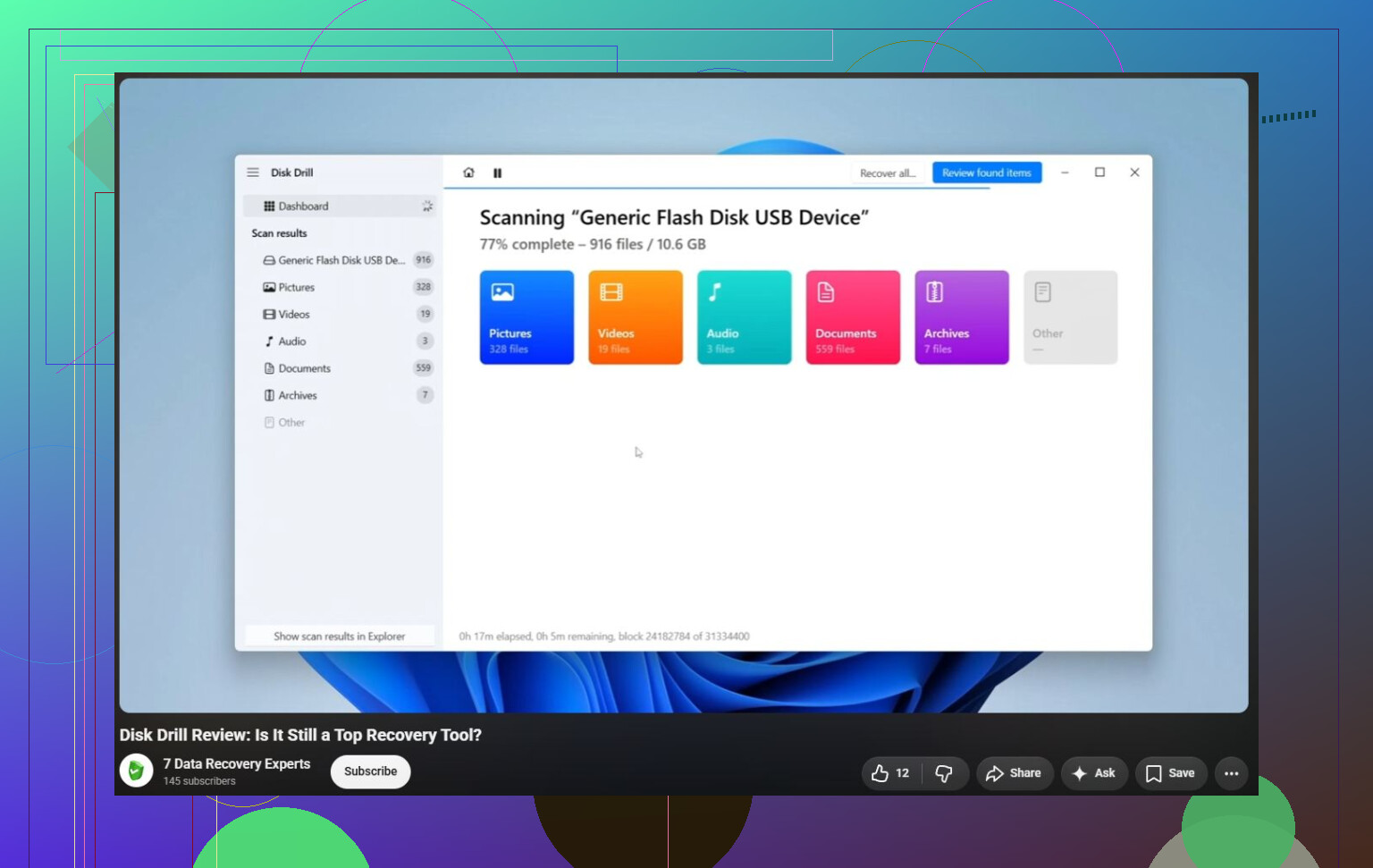
Pozostawienie go podłączonego, gdy Windows stale ponawia próby, samo w sobie może być wadą, zwłaszcza jeśli dysk ulega awarii i przeskakuje przez uszkodzone sektory. Odłączyłbym go, najpierw zdecydował, gdzie trafią odzyskane pliki, a następnie albo sklonował dysk, albo przeskanował go czymś takim jak Disk Drill tylko na tyle długo, aby potwierdzić, że ważne pliki są widoczne. Nie „testuj” odzyskiwania, zapisując kilka plików z powrotem na ten sam dysk.